

Du kan føje billedtekster til figurer, ligninger eller andre objekter. En billedtekst er en nummereret etiket, f.eks. "Figur 1", som du kan føje til en figur, en tabel, en ligning eller et andet objekt. Den består af en brugerdefinerbar tekst ("Figur", "Tabel", "Ligning" eller noget andet, du skriver) efterfulgt af et tal eller bogstav i rækkefølge (normalt "1, 2, 3..." eller "a, b, c..."), der eventuelt kan efterfølges af en ekstra beskrivende tekst, hvis du ønsker det.
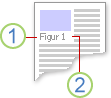
1. Tekst, du markerer eller opretter.
2. Tal, som Word indsætter for dig
Hvis du senere tilføjer, sletter eller flytter billedtekster, kan du nemt opdatere numrene på billedteksterne på én gang.
Du kan også bruge sættet af billedtekster til at oprette en tabel med elementer med billedtekster. Eksempler på dette omfatter en tabel med ligninger eller en liste over figurer.
Hvad vil du foretage dig?
Vælg et eller flere emner nedenfor for at få mere at vide.
Tilføje billedtekster
Tip
Hvis du vil kunne flytte figuren og billedteksten som ét objekt eller ombryde tekst rundt om figuren og billedteksten, skal du se det efterfølgende emne her , Føj en billedtekst til et flydende objekt.
Markér det objekt (tabel, ligning, figur eller et andet objekt), som du vil føje en billedtekst til.
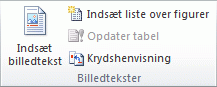
Vælg Indsæt billedtekst i gruppen Billedtekster under fanen Referencer.
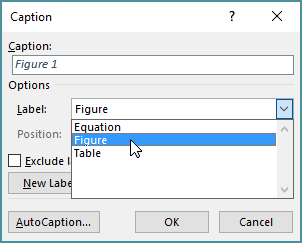
På listen Mærkat skal du vælge den mærkat, der bedst beskriver objektet, f.eks. en figur eller en ligning. Hvis listen ikke indeholder den ønskede etiket, skal du vælge Ny etiket, skrive den nye etiket i feltet Etiket og derefter vælge OK.
Skriv en vilkårlig tekst, herunder tegnsætning, der skal vises efter mærkaten.
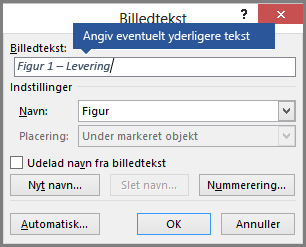
Vælg OK.
Bemærk
Word indsætter det sekventielle billedtekstnummer som et felt. Hvis billedteksten ligner "Figur {SEQ Table \* ARABIC}", viser Word feltkoder i stedet for feltresultater. Tryk på Alt+F9 for at få vist titelteksten på normal vis.
Tilføje billedtekster automatisk
Word kan tilføje billedtekster automatisk, når du indsætter tabeller, billeder eller andre objekter.
- Markér det objekt (tabel, ligning, figur eller et andet objekt), som du vil føje en billedtekst til.
- Vælg Indsæt billedtekst i gruppen Billedtekster under fanen Referencer.
- I dialogboksen Billedtekster skal du vælge Autocaption og derefter markere afkrydsningsfelterne for de elementer, Word automatisk vil føje billedtekster til. Du kan også vælge, hvilken placering du vil føje billedtekster til, på rullelisten Placering .
Føje en billedtekst til et objekt over en tekst
Hvis du vil kunne ombryde tekst omkring objektet og dets billedtekst, eller hvis du vil kunne flytte objektet og billedteksten som én enhed, skal du først gruppere objektet og billedteksten sammen.
Indsæt din figur.
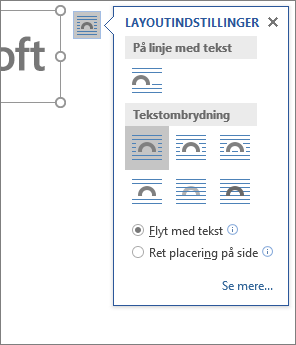
Vælg Layoutindstillinger , og vælg en af indstillingerne Med tekstombrydning .
Vigtig
Udfør dette trin, før du indsætter din billedtekst. Hvis du allerede har indsat billedteksten, skal du slette den, udføre dette trin og derefter tilføje din billedtekst igen.
Tilføj din billedtekst ved hjælp af trinnene i Tilføj billedtekster ovenfor.
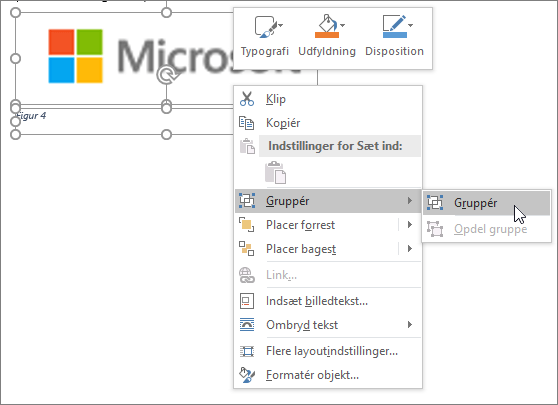
Markér din billedtekst, og hold derefter Skift nede, og vælg din figur.
Højreklik på et af elementerne, og vælg derefter Gruppér>gruppe.
Teksten bør nu flyde omkring din figur og billedtekst som forventet, og figuren og billedteksten forbliver sammen, hvis du flytter dem et andet sted hen på siden eller i dokumentet.
Bemærk
Hvis du flytter din figur, skal du opdatere dine billedtekstnumre for at sikre, at nummereringen stadig er i den rigtige rækkefølge.
Opdatere numre på billedtekster
Hvis du indsætter en ny billedtekst, opdaterer Word automatisk billedtekstnumrene. Men hvis du sletter eller flytter en billedtekst, skal du starte en opdatering af billedteksterne manuelt.
- Markér et vilkårligt sted i dokumentet, og tryk på Ctrl+A for at markere hele dokumentet.
- Højreklik, og vælg derefter Opdater felt i genvejsmenuen. Alle billedteksterne i dokumentet bliver derefter opdateret.
Tip
Du kan også opdatere billedtekster ved at markere hele dokumentet og derefter trykke på F9.
Formatér billedtekster
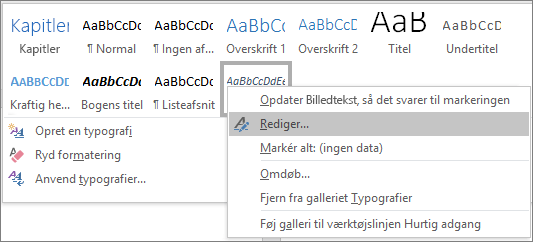
Når du har føjet mindst én billedtekst til dit dokument, bør du kunne se en ny typografi i typografigalleriet med navnet "Billedtekst". Hvis du vil ændre formateringen af dine billedtekster i hele dokumentet, skal du blot højreklikke på den pågældende typografi i galleriet og vælge Rediger. Du kan angive skriftstørrelse, farve, type og andre indstillinger, der skal gælde for dine billedtekster.
 Du kan få mere at vide om ændring af typografier i Word under Tilpasse typografier i Word
Slet en billedtekst
Hvis du vil slette en billedtekst, skal du markere den og trykke på Delete. Når du er færdig med at slette billedtekster, skal du opdatere de resterende billedtekster i dokumentet. Tryk på Ctrl+A for at markere al tekst i dokumentet, og tryk derefter på F9 for at opdatere teksten. Dette sikrer, at dine billedtekstnumre er korrekte efter fjernelse af billedtekster.
Se også
Har du spørgsmål om billedtekster i Word, som vi ikke har besvaret her?
Stil et spørgsmål i forummet Word Svar.
Hjælp os med at forbedre Word
Har du forslag til, hvordan vi kan forbedre billedtekster (eller andre funktioner) i Word? Hvis det er tilfældet, kan du give os feedback. For yderligere oplysninger se Hvordan giver jeg feedback om Microsoft Office.