Juster eller arranger et billede, en figur, et tekstfelt, en SmartArt-grafik eller WordArt
Markér et objekt (tryk på ctrl og hold den nede for at markere flere objekter).
Gør et af følgende:
- Hvis du vil justere et billede, skal du vælge Billedformat eller Billedværktøjer>– Formatér.
- Hvis du vil justere en figur, et tekstfelt eller Et WordArt-element, skal du vælge Figurformat eller Tegnefunktioner>.
Vælg Juster i gruppen Arranger.
Bemærk
Hvis Juster ikke er tilgængelig, kan indstillingen Ombryd tekst være indstillet til På linje med tekst. Højreklik på hvert objekt, vælg Ombryd tekst, og vælg en anden indstilling for ombrydning i menuen.
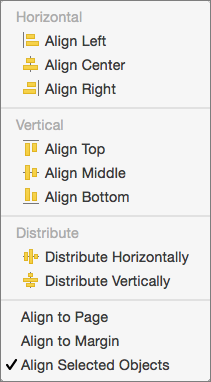
Vælg en af følgende:
Juster til venstre Sådan justeres kanterne på objekterne til venstre.
Centrer Sådan justeres objekterne lodret gennem deres midte.
Højrejuster Sådan justeres kanterne på objekterne til højre.
Juster øverst Sådan justeres de øverste kanter af objekterne.
Juster midte Sådan justeres objekterne vandret gennem deres midte.
Juster nederst Sådan justeres de nederste kanter af objekterne.
Bemærk
- Når du justerer objekter i forhold til hinanden efter deres kanter, forbliver et af objekterne stationært.
- Juster midt på vandret justerer objekter vandret gennem deres midtpunkt, og Centrer justerer objekter lodret gennem deres midte. Når du justerer objekter i forhold til hinanden efter deres midtpunkter eller midte, justeres objekterne langs en vandret eller lodret linje, der repræsenterer gennemsnittet af deres oprindelige placeringer. Ingen objekter forbliver nødvendigvis stationære, og alle objekterne kan flyttes.
- Afhængigt af justeringsindstillingen dækker objekter muligvis et andet objekt. Hvis dette sker, skal du fortryde justeringen og flytte objekterne til nye placeringer, før du justerer igen.
Arrangere objekter med samme afstand til hinanden
Tryk på og hold Ctrl nede for at markere mindst tre objekter.
Hvis du vil markere objekter, der er skjulte, stablede eller bag tekst, skal du gå til Hjemsøgning>og vælge>Markér objekter og derefter tegne en boks over objekterne (eller Find og vælg, og vælg Find grafiki navigationsruden).
Gør et af følgende:
Hvis du vil justere billeder ens, skal du vælge Billedformat eller Billedværktøjer>Juster.
Hvis du vil justere en figur, et tekstfelt eller Et WordArt-element, skal du vælge Figurformat eller Tegnefunktioner>Juster.
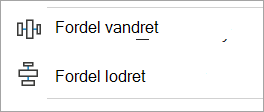
Vælg en af følgende:
- Fordel vandret Sådan centrer du objekterne vandret.
- Fordel lodret Sådan centrer du objekterne lodret.