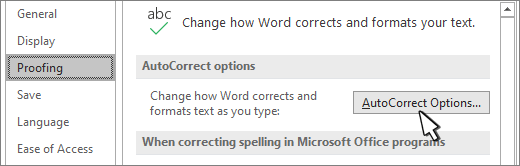
Bemærk
Autokorrektur og automatisk brug af store bogstaver er i øjeblikket kun tilgængelig for engelske sprog i det nye Outlook.
Aktivér og deaktiver Editor-indstillinger i det nye Outlook
Vælg Editor>Editor-indstillinger på båndet i en ny mail, eller når du svarer på en eksisterende.

Tip
Du kan også aktivere og deaktivere Editor-indstillinger i brødteksten i en mail. Vælg editorikonet >Tilpas din Editor. (Hvis du ikke kan se Editor-ikonet, skal du gå til båndet i en mail. Vælg Editor>Vis antal forslag.)
Brug til/fra-knappen til at slå autokorrektur og automatisk brug af store bogstaver til eller fra.

Vælg Indstillinger for automatisk formatering i det nye Outlook
Vælg Indstillinger for autoformat på båndet.

Vælg de ønskede indstillinger.
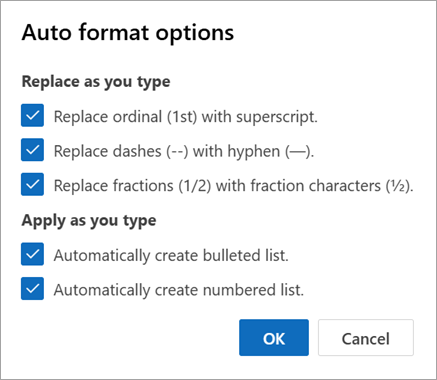
Vælg OK.