Hvis du vil tilpasse, hvordan registrering af ændringer vises i dine dokumenter, giver dialogboksen Registrer ændringer dig kontrol med alle aspekter af ændringsmarkeringernes udseende.
Du kan indstille registrerede ændringer til at blive vist i forskellige farver for forskellige forfattere. Men Word vælger automatisk, hvilken farve der repræsenterer hver forfatter, og farven kan ændre sig, når du åbner dokumentet igen, eller en anden person åbner dokumentet.
- Gå til Gennemse, og vælg
 dialogboksstarteren Sporing fra gruppen Markering.
 - Vælg Avancerede indstillinger.
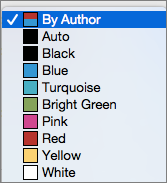
- Vælg pilene ud for farvefelterne , og vælg Efter forfatter.

Du kan også farvekode tekstflytninger og ændringer, der er foretaget i tabelceller.
Tip
Hvis du vil se alles ændringer i en enkelt farve, skal du vælge den pågældende farve i stedet for Efter forfatter. Hvis du f.eks. vil se alle indsættelser som turkis, skal du klikke på pilen efter Farveog derefter vælge Turkis. Nu er alles indsættelser farvet turkis.
Disse farveindstillinger er kun til din computer. Andre kan se de registrerede ændringer i de farver, de har konfigureret. Farverne Efter forfatter vil også se anderledes ud på forskellige computere.
Avancerede indstillinger for registrering af ændringer
- Indsættelser Angiver et format (standard er Understreget) og en farve (standard er Efter forfatter), når du indsætter tekst i et dokument. I feltet Farve kan du ændre farven til en fast værdi eller slet ikke have nogen farve.
- Sletninger Angiver et format (standard er Gennemstreget) og en farve (standard er Efter forfatter), når du sletter tekst fra et dokument. Du kan ændre farven til en fast værdi eller slet ingen farve i feltet Farve .
- Ændrede linjer Viser linjer, der er blevet ændret med en lodret søjle, hvor du placerer den (ingen, venstre margen, højre margen eller udvendig margen). Dette giver dig mulighed for at se, hvor der er foretaget ændringer, selv når du ikke kan se dem (f.eks. tomme linjer). Standarden er Udvendig kant.
- Spor flytninger Angiv Word, der skal registreres, når du klipper og indsætter tekst i en anden del af et dokument. Standarden er Til.
- Flyttet fra Angiver formatet for klippet tekst, når den indsættes et andet sted. Dette kan indstilles til flere formater eller deaktiveres med Ingen. Standarden er Dobbelt gennemstreget.
- Flyttet til Angiver format for tekst, der indsættes fra en anden del af dokumentet. Dette kan indstilles til flere formater eller deaktiveres med Ingen. Standarden er Dobbelt understregning.
- Indsatte celler Angiver farven på tabelceller, når du indsætter nye. Standarden er lyseblå.
- Slettede celler Angiver farven på tabelceller, når du sletter celler. Standarden er pink.
- Flettede celler Angiver farven på tabelceller, når du fletter flere celler. Standarden er lysegul.
- Opdel celler Angiver farven på tabelceller, når du opdeler en celle. Standarden er lys orange.
Registrere formatering Dette aktiverer eller deaktiverer registrering af ændringer i formatering, f.eks. at gøre noget fed eller ændre skriftstørrelsen. Standarden er Til.
Formatering Angiver, hvordan tekstformatændringer fremhæves i Registrer ændringer. Valg ændrer kun farven eller farven og dens formatering, mens der registreres ændringer. Du kan f.eks. fremhæve en formatændring med violet og en dobbelt understregning.
Foretrukken bredde Angiver bredden af formateringsændringsnoten.
Margen Angiver, hvilken side af dokumentet formateringsændringsnoten skal vises på. Dette er som standard på højre side af dokumentet.
Farve Angiver den farve, der fremhæver den formaterede tekst under registrering af ændringer, og den linje i margenen, der markerer en ændring.
Mål i Angiver de enheder, der skal bruges til den foretrukne breddemåling.
Vis linjer, der forbinder til tekst Angiver, om kommentarer er knyttet til den tekst, der blev kommenteret i en sætning. Standarden er Til.
Papirretning ved udskrivning Angiver, om udskriftsretningen er:
- Auto Justerer automatisk retningen baseret på indhold.
- Bevare Beholder det, brugeren har angivet som retning i et dokument. Dette er standardindstillingen.
- Gennemtving liggende Tvinger dokumentet til at udskrive i liggende tilstand, når du udskriver med registrer ændringer.
OK Gemmer ændringer og lukker dialogboksen.
Annullere Ignorerer ændringer og lukker dialogboksen.