
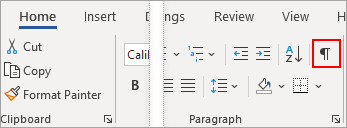
Hvis du vil konvertere tekst til en tabel eller en tabel til tekst, skal du starte med at klikke på  Vis/skjul afsnitstegn under fanen Hjem . Dette giver dig mulighed for at se, hvordan teksten er adskilt i dokumentet.
Konvertere tekst til en tabel
Indsæt separatortegn – f.eks. komma eller tabulatortegn – for at angive, hvor teksten skal opdeles i tabelkolonner.
Bemærk
Hvis du har kommaer i teksten, skal du bruge tabulatortegn som dine separatortegn.
Brug afsnitstegn til at angive, hvor du vil starte en ny tabelrække.
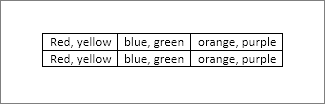
I dette eksempel opretter tabulatortegnene og afsnitstegnene en tabel med 3 kolonner og 2 rækker:

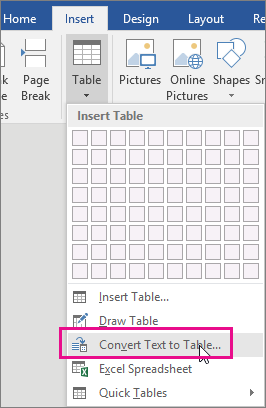
Markér den tekst, du vil konvertere, og klik derefter på Indsæt>tabel>konvertér tekst til tabel.
I dialogboksen Konverter tekst til tabel skal du vælge de ønskede indstillinger.

Under Tabelstørrelse skal du kontrollere, at tallene svarer til det antal kolonner og rækker, du vil have.
Under Automatisk tilpasning skal du vælge, hvordan tabellen skal se ud. Word vælger automatisk en bredde til tabelkolonnerne. Hvis du vil have en anden kolonnebredde, skal du vælge en af disse indstillinger:Hvis du vil gøre dette Vælg denne indstilling Angive en bredde for alle kolonner Indtast eller vælg en værdi i feltet Fast kolonnebredde. Ændre størrelsen på kolonnerne, så de passer til tekstbredden i hver kolonne Tilpas automatisk til indhold Tilpasse tabellen automatisk, hvis bredden af tilgængelige plads ændres (f.eks. weblayout eller liggende papirretning) Tilpas automatisk til vindue Vælg det separatortegn, du har brugt i teksten, under Adskil tekst ved.
Klik på OK. Teksten, som er konverteret til en tabel, kommer til at se ud noget i retning af dette:
Konvertere en tabel til tekst
- Markér de rækker eller den tabel, du vil konvertere til tekst.
- Klik på Konvertér til tekst i sektionen Data under fanen Layout.

- Klik på det separatortegn, du vil bruge i stedet for kolonnegrænser, i feltet Konverter til tekst under Adskil tekst ved. Rækker vil blive adskilt af afsnitstegn.
- Klik på OK.