
Med Office Udklipsholder kan du kopiere op til 24 elementer fra Office-dokumenter eller andre programmer og indsætte dem i et andet Office-dokument. Du kan f.eks. kopiere tekst fra en mail, data fra en projektmappe eller et dataark og grafik fra en præsentation og derefter indsætte dem alle i et dokument. Ved hjælp af Office Udklipsholder kan du arrangere de kopierede elementer på den måde, du ønsker i dokumentet.
Du er ikke begrænset til kun at indsætte det sidste element, du kopierede eller klippede, når du bruger opgaveruden Udklipsholder . Opgaveruden Udklipsholder indeholder mange af se seneste billeder og tekster, som du har kopieret eller klippet.
Bemærk
Du kan stadig klippe, kopiere og indsætte på den måde, du er vant til, enten ved hjælp af knapperne på båndet eller tastaturgenvejene Ctrl+X (Klip), Ctrl+C (Kopiér) eller Ctrl+V (Sæt ind).
Åbn opgaveruden for Office Udklipsholder.
- På fanen Hjem skal du vælge
 Udklipsholder i gruppen Udklipsholder .
 - Dobbeltklik på det billede eller den tekst, du vil indsætte.
Bemærk
Åbn en meddelelse i Outlook, og vælg i gruppen Udklipsholder under fanen Meddelelse.
Kopiér, og indsæt flere elementer ved hjælp af Office Udklipsholder
Åbn den fil, du vil kopiere elementer fra.
Markér det første element, der skal kopieres, og tryk på Ctrl+C.
Fortsæt med at kopiere elementer fra den samme eller andre filer, indtil du har samlet alle de ønskede elementer. Office Udklipsholder kan indeholde op til 24 elementer. Hvis du kopierer et femogtyvende element, slettes det første element i Udklipsholder.
Efterhånden som du føjer elementer til Office Udklipsholder, bliver de vist i opgaveruden Udklipsholder. Det seneste element ligger altid øverst. Hvert element har et ikon, der repræsenterer Office-kildeprogrammet samt en del af den kopierede tekst eller et miniaturebillede af den kopierede grafik.Vælg, hvor elementerne skal indsættes. Du kan indsætte indsamlede elementer i et Office-program.
Gør et af følgende:
- Hvis du vil indsætte elementerne ét efter ét, skal du i opgaveruden Udklipsholder dobbeltklikke på hvert enkelt af de elementer, du vil indsætte.
- Hvis du vil indsætte alle de kopierede elementer, skal du klikke på Indsæt alle i opgaveruden Udklipsholder.

Slet elementer fra Office Udklipsholder
Du kan slette elementer fra Office Udklipsholder enkeltvist eller alle sammen på samme tid.
Benyt en af følgende fremgangsmåder i opgaveruden Udklipsholder:
- Hvis du vil rydde ét element, skal du vælge pilen ud for det element, du vil slette, og derefter vælge Slet.

- Hvis du vil rydde alle elementer, skal du vælge Ryd alle.
Kontrollér, hvordan Office Udklipsholder bliver vist
Hvis du vil styre, hvordan Office Udklipsholder vises, skal du vælge Indstillinger nederst i opgaveruden.
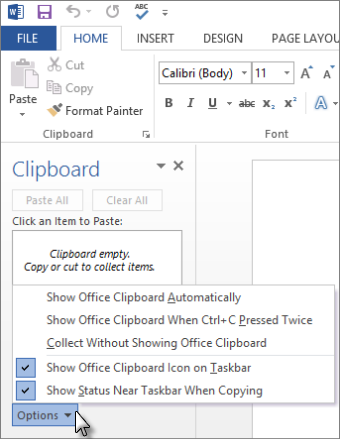
| Indstilling | Beskrivelse |
|---|---|
| Vis Udklipsholder automatisk | Dette viser Udklipsholder automatisk, når elementer bliver kopieret. |
| Vis Udklipsholder, når der trykkes to gange på Ctrl+C | Dette viser Udklipsholder automatisk, når du trykker på CTRL+C to gange. |
| Indsaml uden at vise Udklipsholder | Dette kopierer automatisk elementer til Office Udklipsholder, uden at vise opgaveruden Udklipsholder. |
| Vis ikon for Udklipsholder på proceslinjen | Dette viser ikonet Office Udklipsholder i statusområdet på proceslinjen, når Udklipsholder er aktiv. Denne indstilling er aktiveret som standard. |
| Vis status ved proceslinjen under kopiering | Dette viser meddelelsen om indsamlede elementer, når du kopierer elementer til Office Udklipsholder. Denne indstilling er aktiveret som standard. |

