
Før du tilpasser sidetallene, skal du indsætte dem i sidefoden:
Vælg Sidetal i gruppen Sidehoved & sidefod under fanen Indsæt.
Vælg Nederst på siden, og vælg derefter en typografi for sidetal.
Dobbeltklik uden for sidefoden for at vende tilbage til dokumentet.
Justere sidetallet til venstre eller centrere
- Dobbeltklik på sidetallet for at redigere sidefoden.
- Tryk på Ctrl+L for at placere sidetallet til venstre, eller tryk på Ctrl+E for at centrere sidetallet.
Medtag det samlede antal sider, f.eks. "2 af 10"
- Gå til Sidetal> nederst på siden i gruppen Sidehoved & sidefod under fanen Indsæt.
- Rul ned, indtil du kommer til sidetallene Side X af Y , og vælg derefter Tal med fed 3.
Tilføje tekst, f.eks. "p." eller "Side", til sidetallet
- Dobbeltklik på sidetallet for at redigere sidefoden.
- Skriv den ønskede tekst, f.eks . p. eller side.
Tilføje indhold, f.eks. forfatterens navn eller dags dato, i sidefoden
Gå til Tom sidefod>(tre kolonner)i gruppenSidehoved & sidefod under fanen Indsæt.
Erstat pladsholderne med dit indhold. Hvis du vil indsætte indhold, der kommer fra dokumentet (f.eks. forfatter og filnavn), skal du bruge Dokumentoplysningerpå fanenDesign under Sidehoved- & Sidefodsværktøj>.

Hvis du vil tilføje dags dato, skal du vælge Dato & Klokkeslæt på samme fane.
Tip
Hvis det udskrevne dokument altid skal vise den dato, det udskrives, skal du vælge Opdater automatisk.
Brug en af pladsholderne til sidetallet. Påfanen Design af sidehoved- & sidefodsværktøjer> skal du gå til Sidetal>– nuværende placering og vælge Almindeligt tal.
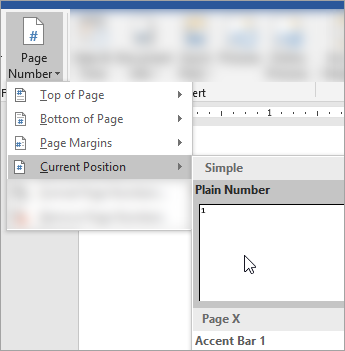
Hvis du ikke bruger alle pladsholderne, skal du slette dem, du ikke bruger.
Før du tilpasser sidetallene, skal du indsætte dem i sidefoden:
Klik på Sidetal i menuen Indsæt.
Vælg en sidetalstypografi og placering nederst på siden.
Vælg OK.
Justere sidetallet til venstre eller centrere
- Dobbeltklik på sidetallet for at redigere sidefoden.
- Gå til Sidetal på fanen Sidehoved & Sidefod, og vælg Venstre eller Centreret som justering i dialogboksen Sidetal.
Medtag det samlede antal sider, f.eks. "Side 2 af 10"
- Gå til Sidefod under fanen Indsæt.
- Rul ned, og vælg Semaphore.
Tip
Sidetallet er som standard centreret, men du kan vælge det og bruge knapperne på fanen Startside til at højre- eller venstrejustere.
Tilføje tekst, f.eks. "p." eller "Side", til sidetallet
- Dobbeltklik på sidetallet for at redigere sidefoden.
- Skriv den ønskede tekst, f.eks . p. eller side.
Tilføje indhold, f.eks. forfatterens navn eller dags dato, i sidefoden
Gå til Tom sidefod>(tre kolonner) på fanen Indsæt.
Erstat pladsholderne med dit indhold. Hvis du vil indsætte indhold, der kommer fra dokumentet (f.eks. forfatter og filnavn), skal du gå til Felt på fanen Sidehoved- & sidefodsværktøj .
I dialogboksen Felt skal du filtrere listen over felter, der kan vælges mellem, ved at vælge Dokumentoplysninger på listen over kategorier. Dobbeltklik derefter på det ønskede felt.
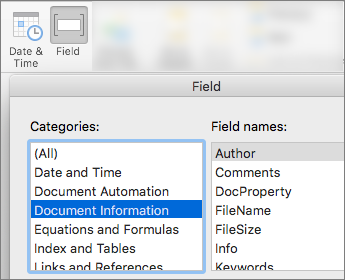
Hvis du vil tilføje dags dato, skal du vælge Dato & Klokkeslæt på samme fane.
Tip
Hvis det udskrevne dokument altid skal vise den dato, det udskrives, skal du vælge Opdater automatisk.
Placer sidetallet ved at slette en af pladsholderne og derefter gå til Sidetal på fanen Sidehoved & sidefod . I dialogboksen Sidetal skal du vælge den justering, der svarer til placeringen af den pladsholder, du slettede (højre, venstre eller centreret).
Hvis du ikke bruger alle pladsholderne, skal du slette dem, du ikke bruger.