Justere sidetallet til venstre eller centrere
Dobbeltklik på sidetallet for at redigere sidehovedet.
Tryk på Ctrl+L for at placere sidetallet til venstre, eller tryk på Ctrl+E for at centrere sidetallet.
Vælg Luk sidehoved og sidefod, når du er færdig.
Tilføje tekst, f.eks. "p." eller "Side", til sidetallet
Dobbeltklik på sidetallet for at redigere sidehovedet.
Skriv den ønskede tekst, f.eks . p. eller side.
Vælg Luk sidehoved og sidefod, når du er færdig.
Tilføje indhold, f.eks. forfatterens navn eller dags dato, i sidehovedet
Gå til Tomt sidehoved>(tre kolonner)i gruppenSidehoved & sidefod under fanen Indsæt.
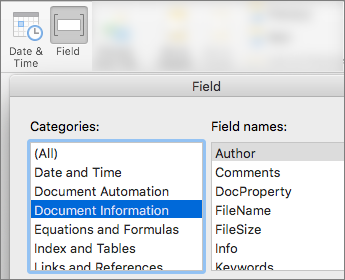
Erstat pladsholderne med dit indhold. Hvis du vil indsætte indhold, der kommer fra dokumentet (f.eks. forfatter og filnavn), skal du bruge Dokumentoplysninger i gruppen Indsæt .

Hvis du vil tilføje dags dato, skal du vælge Dato & Klokkeslæt på samme fane.Tip
Hvis det udskrevne dokument altid skal vise den dato, det udskrives, skal du vælge Opdater automatisk.
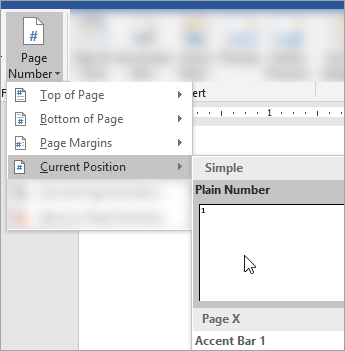
Brug en af pladsholderne til sidetallet. Påfanen Design af sidehoved- & sidefodsværktøjer> skal du gå til Sidetal>– nuværende placering og vælge Almindeligt tal.
Hvis du ikke bruger alle pladsholderne, skal du slette dem, du ikke bruger.
Vælg Luk sidehoved og sidefod, når du er færdig.