

Du kan tilpasse tastaturgenveje (eller genvejstaster) ved at tildele dem til en kommando, makro, skrifttype, typografi eller et ofte anvendt symbol. Du kan også fjerne genvejstaster. Du kan tildele eller fjerne tastaturgenveje ved at bruge musen eller blot tastaturet.
Bemærk
Dette indhold gælder for Word til Windows (herunder Word med et Microsoft 365-abonnement). Trinnene og indstillingerne kan variere i Word til Mac eller Word til internettet.
Brug af en mus til at tildele eller fjerne en tastaturgenvej
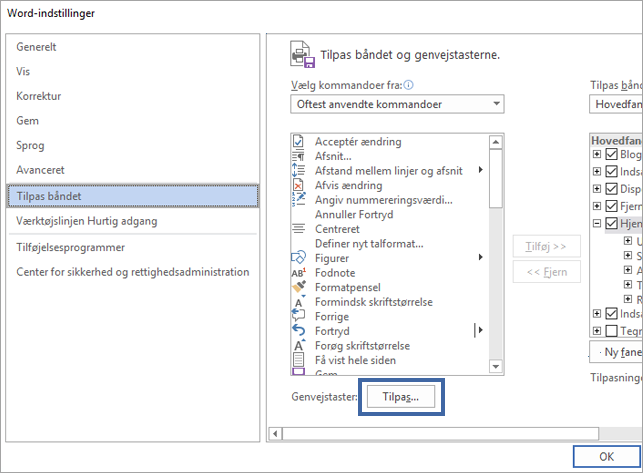
Gå til filindstillinger>,>tilpas båndet.
Nederst i ruden Tilpas båndet og genvejstasterne skal du vælge Tilpas.
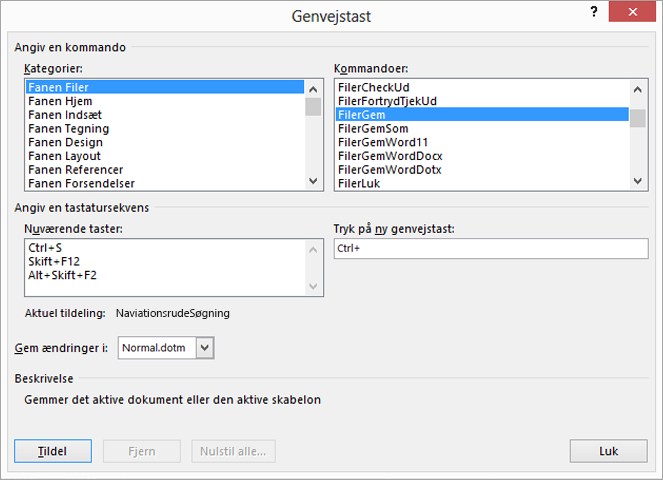
I boksen Gem ændringer i skal du vælge det aktuelle dokumentnavn eller den skabelon, hvor du vil gemme ændringerne af genvejstaster.
Vælg den kategori i feltet Kategorier , der indeholder den kommando eller et andet element, som du vil tildele en genvejstast eller fjerne en genvejstast fra.
I boksen Kommandoer skal du markere navnet på den kommando eller et andet element, som du vil tildele en genvejstast eller fjerne en genvejstast fra.
Alle tastaturgenveje, der i øjeblikket er tildelt til denne kommando eller andre elementer, vises i feltet Nuværende taster eller under feltet med navnet Aktuel tildeling).Hvis du vil tildele en tastaturgenvej, skal du gøre følgende:
Start genvejstaster med Ctrl eller en funktionstast.Tryk på den kombination af taster, du vil tildele, i feltet Tryk på ny genvejstast . Tryk f.eks. på Ctrl plus den tast, du vil bruge.
Se Nuværende taster (eller Aktuel tildeling) for at afgøre, om kombinationen af taster allerede er tildelt til en kommando eller et andet element. Hvis kombinationen allerede er tildelt, skal du skrive en anden kombination.
Vigtig
Hvis du foretager en ny tildeling af tastekombination, betyder det, at du ikke længere kan bruge kombinationen til det oprindelige formål. Hvis du f.eks. trykker på CTRL+B, ændres den markerede tekst til fed. Hvis du tildeler Ctrl+B til en ny kommando eller et andet element, kan du ikke gøre teksten fed ved at trykke på Ctrl+B, medmindre du gendanner de oprindelige indstillinger af genvejstaster ved at vælge Nulstil alle nederst i dialogboksen Tilpas tastatur .
Vælg Tildel.
Bemærk
Hvis du bruger et tastatur, der kan programmeres, er tastekombinationen Ctrl+Alt+F8 måske allerede reserveret til start af tastaturprogrammering.
Fjerne en genvejstast
- I feltet Nuværende taster skal du markere den tastaturgenvej, du vil fjerne.
- Vælg Fjern.
Du kan blot bruge tastaturet til at tildele eller fjerne en tastaturgenvej
Tryk på Alt+F, T for at åbne dialogboksen Word-indstillinger.
Tryk på Pil ned for at vælge Tilpas båndet.
Tryk flere gange på TAB, indtil Tilpas er markeret nederst i dialogboksen, og tryk derefter på ENTER.
Tryk på Pil ned eller Pil op i feltet Kategorier for at markere den kategori, der indeholder den kommando eller et andet element, som du vil tildele en genvejstast eller fjerne en genvejstast fra.
Tryk på TAB for at flytte til boksen Kommandoer.
Tryk på Pil ned eller Pil op for at markere navnet på den kommando eller et andet element, som du vil tildele en genvejstast eller fjerne en genvejstast fra.
Alle tastaturgenveje, der i øjeblikket er tildelt til denne kommando eller dette element, vises i feltet Nuværende taster eller under feltet med navnet Aktuel tildeling).Hvis du vil tildele en tastaturgenvej, skal du gøre følgende:
Start genvejstaster med Ctrl eller en funktionstast.Tryk flere gange på Tab, indtil markøren er i boksen Tryk på ny genvejstast.
Tryk på den kombination af taster, som du vil tildele. Tryk f.eks. på Ctrl plus den tast, du vil bruge.
Se Nuværende taster (eller Aktuel tildeling) for at afgøre, om kombinationen af taster allerede er tildelt til en kommando eller et andet element. Hvis kombinationen allerede er tildelt, skal du skrive en anden kombination.
Vigtig
Hvis du foretager en ny tildeling af tastekombination, betyder det, at du ikke længere kan bruge kombinationen til det oprindelige formål. Hvis du f.eks. trykker på CTRL+B, ændres den markerede tekst til fed. Hvis du tildeler Ctrl+B til en ny kommando eller et andet element, kan du ikke gøre teksten fed ved at trykke på Ctrl+B, medmindre du gendanner de oprindelige indstillinger af genvejstaster ved at vælge Nulstil alle nederst i dialogboksen Tilpas tastatur .
Tryk flere gange på tabulatortasten, indtil feltet Gem ændringer i er markeret.
Tryk på Pil ned eller Pil op for at markere det aktuelle dokumentnavn eller den aktuelle skabelon, hvor du vil gemme ændringerne af tastaturgenveje, og tryk derefter på Enter.
Tryk flere gange på TAB, indtil Tildel er markeret, og tryk derefter på ENTER.
Bemærk
Hvis du bruger et tastatur, der kan programmeres, er tastekombinationen Ctrl+Alt+F8 måske allerede reserveret til start af tastaturprogrammering.
Sådan fjerner du en tastaturgenvej
- Tryk flere gange på tabulatortasten, indtil feltet Gem ændringer i er markeret.
- Tryk på Pil ned eller Pil op for at markere det aktuelle dokumentnavn eller den aktuelle skabelon, hvor du vil gemme ændringerne af tastaturgenveje, og tryk derefter på Enter.
- Tryk flere gange på Skift + tabulatortasten, indtil markøren er placeret i feltet Nuværende taster.
- Tryk på Pil ned eller Pil op for at markere den tastaturgenvej, du vil fjerne.
- Tryk flere gange på TAB, indtil Fjern er markeret, og tryk derefter på ENTER.