Temaet giver et komplet design til dit dokument, herunder farver, skrifttyper og andre formateringselementer. Du kan anvende et andet tema på et eksisterende dokument og gemme et tilpasset tema til senere brug i andre dokumenter. Hvis du vil have flere indstillinger til tilpasning af temaer, kan du oprette eller tilpasse et tema i PowerPoint til Mac og derefter anvende det i dit Word-dokument.
Hvis du vil anvende eller ændre temaet for det aktuelle dokument, skal du vælge Temaer på fanen Design, og derefter vælge det, du vil bruge.
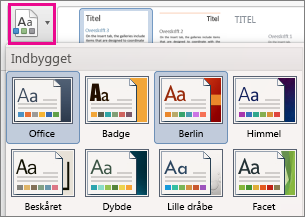
På fanen Design skal du bruge farver, skrifttyper, afsnitsafstand, vandmærke, sidefarve eller sidekanter til at ændre dokumentets design.
Hvis de temafarver eller skrifttyper, du ønsker, ikke er tilgængelige i Word til Mac, kan du oprette eller tilpasse temaet i PowerPoint til Mac. Du kan derefter anvende dette tema til dit Word-dokument.
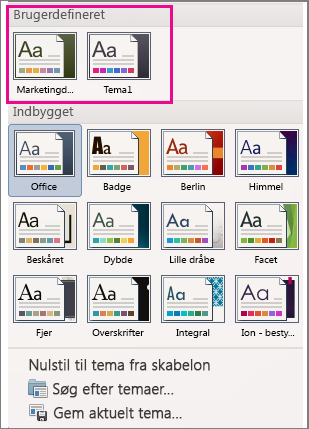
For at gemme dit tema skal du på fanen Design vælge Temaer og derefter vælge Gem aktuelt tema.
I dialogboksen Gem aktuelt tema skal du skrive et navn til dit nye tema og vælge Gem.
Hvis du vil anvende dit gemte tema i et andet dokument, skal du vælge Temaer på fanen Design, og derefter vælge temaet fra sektionen Brugerdefineret.