Tip
Indholdet og trinnene i denne artikel gælder for Word til Microsoft 365 og andre pc-versioner af Word til Windows og Mac.
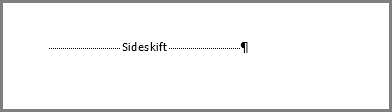
Hvis den tomme side er i slutningen af dokumentet, kan det skyldes, at det obligatoriske slutafsnit i Word skubbes over på en ny side. Da det sidste afsnit ikke kan slettes, skal du følge trinnene nedenfor for at få det til at passe til den forrige side og fjerne den tomme side. Den mest pålidelige måde er at gøre slutafsnittet meget lille (1 punkt):
Tryk på Ctrl+Skift+8 (⌘+8 på en Mac) for at få vist afsnitstegn.
Markér afsnitstegnet.
Markér i feltet Skriftstørrelse , skriv 01, og tryk derefter på Enter.
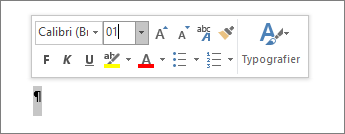
Afsnittet passer nu ind på den forrige, og den tomme side i slutningen af dokumentet er væk.
Tryk på Ctrl+Skift+8 igen for at skjule afsnitstegnene (⌘+8 på en Mac).
Hvis det pågældende afsnit stadig ikke passer ind på den forrige side, kan du gøre bundmargenen mindre (fanen>Layout Margener>Brugerdefinerede margener og angive bundmargenen til noget mindre, f.eks. 0,3 tommer).
Tip
Hvis der er et firkantet punkttegn ud for afsnitsmærket, kan indstillingen Sideskift før være aktiveret for afsnittet. Hvis du vil slå det fra, skal du højreklikke på det tomme afsnit, vælge Afsnitsindstillinger (fanen Hjem) og fjerne markeringen af Sideskift før på fanen Linjer og sideskift i dialogboksen.