

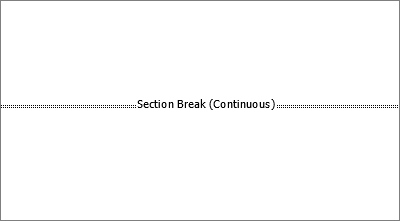
Hvis du tilføjer sektionsskift i dit dokument, kan du nemmest se, hvor de begynder og slutter, hvis du får vist formateringsmærker.
Hvis det ikke vises, skal du vælge Hjem>Vis/Skjul
 for at få vist sektionsskift.
Bemærk
Den viste type sektionsskift er et Fortløbende sektionsskift. Der findes andre typer sektionsskift.
Placer markøren lige før sektionsskiftet, og tryk på Delete.
Advarsel
- Når du sletter et sektionsskift, kombinerer Word teksten før og efter skiftet til én sektion. Den nye kombinerede sektion anvender formateringen fra den sektion, der fulgte efter sektionsskiftet.
- Hvis sektionen skal bruge formateringen, sidehovederne eller sidefødderne fra før sektionsskiftet, skal du bruge Sammenkæd med forrige i stedet for at fjerne sektionsskiftet.