Dobbeltklik på området i sidehovedet eller sidefoden.
På fanen Sidehoved & sidefod skal du vælge Speciel første side.

Indholdet af sidehovedet eller sidefoden på den første side fjernes.
Bemærk
Speciel første side er en til/fra-knap, så sørg for, at du slår den til.
Hvis du vil have et sidehoved eller en sidefod på den første side, skal du tilføje indholdet nu. Det vises ikke på efterfølgende sider.
(Valgfrit) Hvis du kun vil have sidehovedet eller sidefoden på den første side, skal du gå til sidehovedet eller sidefoden på den næste side og slette indholdet.
Vælg Luk sidehoved og sidefod, eller tryk på Esc for at afslutte.
Dobbeltklik på sidehovedet eller sidefoden.
Vælg Speciel første side. Dette fjerner automatisk sidehoveder og sidefødder fra den første side.
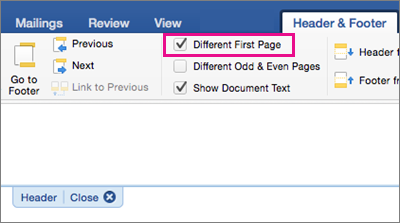
Indholdet af sidehovedet eller sidefoden på den første side fjernes.
Bemærk
Speciel første side er en til/fra-knap, så sørg for, at du slår den til.
Slet alt indhold i sidehovedet eller sidefoden, der vises på den første side.
(Valgfrit) Hvis du kun vil have sidehovedet eller sidefoden på den første side, skal du gå til sidehovedet eller sidefoden på den næste side og slette indholdet.
Vælg Luk sidehoved og sidefod, eller tryk på Esc for at afslutte.
Vælg Indsæt>sidehoved & sidefod.
Øverst i dokumentet skal du vælge Indstillinger>speciel første side.

Bemærk
Speciel første side er en til/fra-knap, så sørg for, at du slår den til.
Slet alt indhold i sidehovedet eller sidefoden, der vises på den første side.
(Valgfrit) Hvis du kun vil have sidehovedet eller sidefoden på den første side, skal du gå til sidehovedet eller sidefoden på Andre sider og slette indholdet.
Markér et sted uden for sidehovedet eller sidefoden for at afslutte.
Se Sidehoveder og sidefødder i Word for at få mere at vide om sidehoveder og sidefødder.
