Justere sidetallet til venstre eller centrere
- Dobbeltklik på sidetallet for at redigere sidefoden.
- Tryk på Ctrl+L for at placere sidetallet til venstre, eller tryk på Ctrl+E for at centrere sidetallet.
Medtag det samlede antal sider, f.eks. "2 af 10"
- Gå til Sidetal> nederst på siden i gruppen Sidehoved & sidefod under fanen Indsæt.
- Rul ned, indtil du kommer til sidetallene Side X af Y , og vælg derefter Tal med fed 3.
Tilføje tekst, f.eks. "p." eller "Side", til sidetallet
- Dobbeltklik på sidetallet for at redigere sidefoden.
- Skriv den ønskede tekst, f.eks . p. eller side.
Tilføje indhold, f.eks. forfatterens navn eller dags dato, i sidefoden
Gå til Tom sidefod>(tre kolonner)i gruppenSidehoved & sidefod under fanen Indsæt.
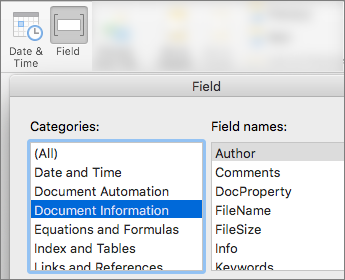
Erstat pladsholderne med dit indhold. Hvis du vil indsætte indhold, der kommer fra dokumentet (f.eks. forfatter og filnavn), skal du bruge Dokumentoplysningerpå fanenDesign under Sidehoved- & Sidefodsværktøj>.

Hvis du vil tilføje dags dato, skal du vælge Dato & Klokkeslæt på samme fane.Tip
Hvis det udskrevne dokument altid skal vise den dato, det udskrives, skal du vælge Opdater automatisk.
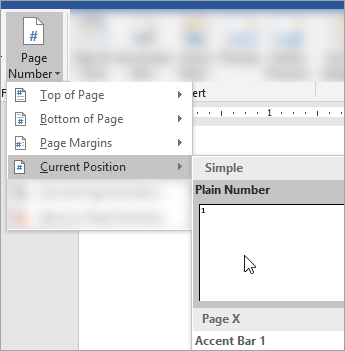
Brug en af pladsholderne til sidetallet. Påfanen Design af sidehoved- & sidefodsværktøjer> skal du gå til Sidetal>– nuværende placering og vælge Almindeligt tal.
Hvis du ikke bruger alle pladsholderne, skal du slette dem, du ikke bruger.