
Hvis du læser et dokument og rammer tekst, du ikke helt forstår, hjælper Forklar dig med hurtigt at forstå det – uden at forlade Word.
Brug Forklar til at forstå markeret tekst
Markér et ord, et udtryk, en sætning eller et afsnit i dokumentet.
Vælg Forklar på den flydende værktøjslinje, der vises i nærheden af din markering, eller fra genvejsmenuen.

Gennemse den forklaring, der vises i Copilot-chat.
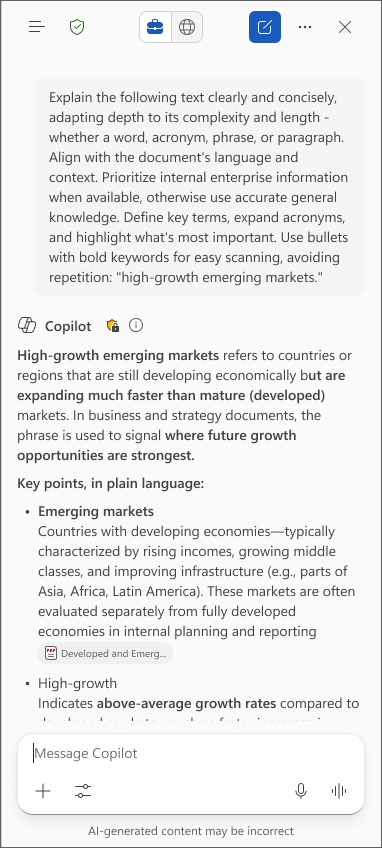
Det var det – Du får en klar, kontekstafhængig forklaring, mens du forbliver i dit læseflow.
Hvad Forklare gør (og hvornår det hjælper mest)
Forklar er designet til øjeblikke, hvor indhold føles uklart, teknisk eller ukendt. Det fungerer bedst, når du vil have hurtig klarhed uden at skifte apps. Den kan forklare valg som f.eks.:
- Enkelte ord eller ufuldstændige ord
- Akronymer eller forkortelser
- Sætninger eller hele afsnit
- Større markeringer, herunder hele sektioner
Forklaringen genereres ud fra:
- Den markerede tekst
- Konteksten for det omgivende dokument
- Præcis generel viden, når det er nødvendigt
Dette er med til at sikre, at forklaringer er relevante for dette dokument, ikke generiske definitioner.
Hvor du kan bruge Explain
Word visningstilstand
Den er tilgængelig fra:
- Den flydende værktøjslinje, der vises efter tekstmarkering
- Genvejsmenuen
Forklaringen vises altid som et enkelt svar i Copilot-chat.