
Feltet Eq producerer en matematisk ligning. I aktuelle versioner af Word anbefaler vi, at du bruger Ligning under fanen Indsæt til at oprette ligninger. Feltet Eq er dog nyttigt i nogle situationer – f.eks. til at styre skrifttypeformateringen af indbyggede ligninger.
Bemærk
EQ-felter (ligning) er en ældre funktion i Word. Oprettelse, redigering og visning af EQ-felter fungerer bedst i skrivebordsversionerne af Word til Windows og Word til Mac.
Syntaks
Når du får vist Eq-feltet i dokumentet, ser syntaksen sådan ud:
{ EQInstructions}
Bemærk
En feltkode angiver, hvad der skal vises i feltet. Feltresultater er det, der vises i dokumentet, når feltkoden er evalueret. Tryk på Alt+F9, hvis du vil skifte mellem feltkoden og resultaterne af feltkoden.
Instruktioner
Følgende instruktioner angiver, hvordan ligningen opbygges med elementerne omsluttet af parenteser.
Bemærk
- Hvis du vil bruge et komma, en venstreparentes eller en omvendt skråstreg i en resulterende ligning, skal du skrive en omvendt skråstreg foran symbolet: \,\(\\.
- Nogle instruktioner kræver en liste over elementer adskilt med kommaer eller semikolonner. Brug kommaer som separatorer, hvis decimaltegnet for dit system er et punktum (angivet som en del af dit operativsystems internationale indstillinger). Hvis decimaltegnet for dit system er et komma, skal du bruge semikolon.
Matrix: \a()
Matricerer elementer i flere kolonner; Elementer vises i rækkefølge efter rækker. Følgende indstillinger ændrer instruktionen \a .
\al
Justeres til venstre inden for kolonner.
\ac
Justerer midten inden for kolonner.
\ar
Justeres til højre inden for kolonner.
\con
Matrixelementer i n kolonner (standardværdien er 1).
\vsn
Tilføjer n punkter med lodret afstand mellem linjer.
\hsn
Tilføjer n punkter med vandret afstand mellem kolonner.
Eksempel
{ EQ \a \al \co2 \vs3 \hs3(Axy,Bxy,A,B) } Viser følgende:

Parentes: \b()
Sætter et enkelt element i kantparenteser i en størrelse, der passer til elementet. Standardparenteserne er parenteser.
Hvis det tegn, du angiver, er {, [, (eller <, bruger Word det tilsvarende sluttegn som højre firkantparentes. Hvis du angiver et andet tegn, anvender Word det pågældende tegn til begge parenteser.
Følgende indstillinger ændrer instruktionen \b .
\lc\c
Tegner den kantede venstreparentes ved hjælp af tegnet c.
\rc\c
Tegner højreparentesen ved hjælp af tegnet c.
\bc\c
Tegner begge kantede parenteser ved hjælp af det tegn, der er angivet for c.
Eksempel
{ EQ \b \bc\{ (\r(3,x)) } viser:

Forskyd: \d()
Styrer, hvor det næste tegn efter EQ-feltet tegnes. Følgende indstillinger ændrer \d-instruktionen. Bemærk, at tomme parenteser kun følger den sidste indstilling i vejledningen.
\fon ()
Tegn til højre n punkter.
\ba
n ()
Tegn til venstre n punkter.
\li ()
Understreger mellemrummet op til næste tegn.
Eksempel
{ EQ \d \fo10 \li() }Viser følgende:
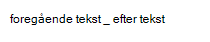
Brøk:\f(,)
Opretter en brøk med tælleren og nævneren centreret over og under divisionslinjen. Hvis dit system anvender et komma som decimaltegn, skal du adskille de to elementer med et semikolon (;).
Eksempel
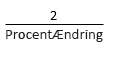
{ EQ \f(2,Rateændring) } viser:
image
Integreret:\i(,,)
Opretter et integral ved hjælp af det angivne symbol eller standardsymbol og tre elementer. Det første element er den nedre grænse, det andet er den øvre grænse, og det tredje er integranden. Følgende indstillinger ændrer \i-instruktionen.
\su
Ændrer symbolet til et stort sigma og opretter en summering.
\pr
Ændrer symbolet til et stort pi og opretter et produkt.
\in
Opretter det indbyggede format med grænserne vist til højre for symbolet i stedet for over og under det.
\fc\c
Udskifter symbolet med en fast højde, der angives af c .
\vc\c
Udskifter symbolet med et tegn med variabel højde, der er angivet med c . Symbolet svarer til højden af det tredje element.
Eksempel
{ EQ \i \su(1,5,3) }viser:

Liste:\l()
Anvender et vilkårligt antal elementer til at oprette en liste med værdier, der er adskilt med kommaer eller semikolonner, så du kan angive flere elementer som et enkelt element.
Eksempel
{ EQ \l(A,B,C,D,E) } viser:

Overstrike:\o()
Places hvert efterfølgende element oven på det forrige. Et vilkårligt antal elementer er tilladt. Adskil flere elementer med komma. Hvert tegn udskrives i et felt med usynlige tegn. Indstillinger justerer felterne oven på hinanden. Følgende indstillinger ændrer \o-instruktionen.
\al
I venstre kant.
\ac
I midten (standard).
\ar
I højre side.
Radikal: \r(,)
Tegner en radikal ved hjælp af et eller to elementer.
Eksempel
{ EQ \r(3,x) }viser:

Hævet eller sænket skrift: \s()
Places elementer som hævet eller sænket skrift. Hver instruktion kan have et eller flere elementer; Adskil elementerne med komma. Hvis mere end ét element er angivet, stables elementerne og venstrejusteres. Følgende indstillinger placerer enkelte elementer efter instruktionen \s .
\ain ()
Tilføjer mellemrum over en linje i et afsnit med antallet af punkter, der er angivet af n.
\upn ()
Flytter et enkelt element over den tilstødende tekst med det antal punkter, der er angivet af n. Standarden er 2 point.
\din ()
Adderer mellemrum under en linje i et afsnit med det antal punkter, der er angivet af n.
\don ()
Flytter et enkelt element under den tilstødende tekst med det antal punkter, der er angivet af n. Standarden er 2 point.
Eksempel
{ EQ \s\up8(UB)\s\do8(2) }viser:

Kasse: \x()
Opretter en kant til et element. Når denne kode bruges uden indstillinger, tegner den en boks rundt om elementet. Du kan kombinere følgende muligheder for at redigere instruktionen \x .
\to
Tegner en kant over elementet.
\bo
Tegner en kant under elementet
\le
Tegner en kant til venstre for elementet.
\ri
Tegner en kant til højre for elementet.
Eksempel
{ EQ \x \to \bo(5) }viser:
