
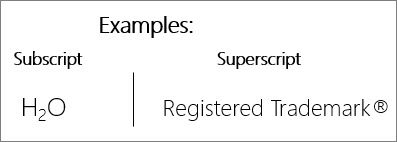
Noget, der er sænket eller hævet, er et tal, et symbol eller en indikator, der er mindre end den normale linjetype og som står lidt under (sænket) eller lidt over (hævet) den. Når du tilføjer et varemærke, en ophavsret eller et andet symbol til din præsentation, vil du muligvis gerne have vist symbolet lidt over resten af teksten. Hvis du opretter en fodnote, kan det også være en god ide at gøre dette med et tal.
Brug knapperne Hævet eller Sænket skrift
- Markér den ønskede tekst eller det ønskede tal.
- Gå til Hjem, og vælg
 eller
eller  .
.
Brug tastaturgenveje til at anvende hævet eller sænket skrift
- Markér den tekst eller det tal, du vil bruge.
- Ved hævet skrift, skal du trykke på Ctrl, Skift og plustegnet (+) på samme tid.
Ved sænket skrift skal du trykke på Ctrl, Skift og minustegnet (-) på samme tid.
Tip
Du kan også formatere tekst som hævet eller sænket skrift ved at vælge indstillinger i dialogboksen Skrifttype som beskrevet i den næste procedure.
Anvende hævet eller sænket skrift fra dialogboksen Skrifttype
- Markér den tekst, du vil formatere som hævet skrift eller sænket skrift.
- Gå til Startside i gruppen Skrifttype, og vælg dialogboksstarteren Skrifttype dialogboksstarter
 .
. - Vælg Hævet skrift eller Sænket skrift i gruppen Effekter .
 .
.
Tip
Du kan få teksten hævet eller sænket uden at ændre skriftstørrelsen. Ved hævet skrift skal du angive en højere procentdel i feltet Forskydning. Ved sænket skrift skal du angive en mindre procentdel i feltet Forskydning.
Fortryde hævet eller sænket skrift
Hvis du vil fortryde hævet eller sænket skrift, skal du markere teksten og trykke på Ctrl+mellemrumstasten.
Indsætte et hævet eller sænket symbol
- Klik på det placering, hvor du vil tilføje symbolet.
- Gå til Indsæt>symbol>flere symboler.
Hvis din app ikke er i fuld skærm, skal du muligvis vælge Symbol igen før Flere symboler. - I feltet Symbol skal du vælge (normal tekst) på rullelisten Skrifttype . Det er det første element på listen.
- Vælg Hævet og sænket skrift på rullelisten Undersæt i feltet Symbol.
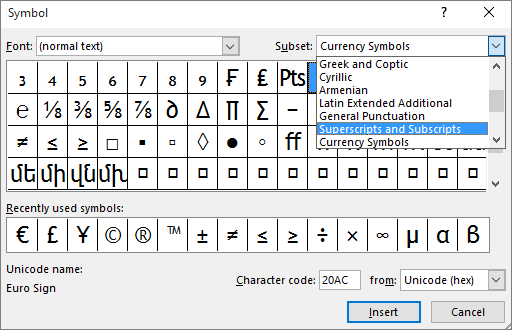
- Vælg det ønskede symbol i feltet Symbol, tryk på Indsæt, og vælg derefter Luk.

Se Også
Slå hævet skrift for ordenstal fra
Formatere tekst som hævet eller sænket i PowerPoint og Outlook