Sektioner gør det muligt at angive bestemte indstillinger for sidelayout og formatering (f.eks. linjenummerering, kolonner eller sidehoveder og sidefødder) for forskellige dele af et dokument. Ved hjælp af sektioner kan du f.eks. formatere introduktionen af en rapport som en enkelt kolonne og derefter formatere brødteksten i rapporten som to kolonner. Word behandler et dokument som en enkelt sektion, indtil du indsætter et sektionsskift.

 Sektion formateret som en enkelt kolonne
 Sektionsskift, der styrer layoutet og formateringen af den foregående sektion identificeret med 1
 Sektion formateret som to kolonner
 Sektionsskift, der styrer layoutet og formateringen af den foregående sektion identificeret med 3
Hvert sektionsskift styrer layoutet og formateringen af sektionen forrige til skiftet. Hvis du f.eks. sletter et sektionsskift, får teksten før skiftet al formatering fra den sektion, der følger efter skiftet. Hvis du sletter det første sektionsskift (2) i illustrationen ovenfor, formateres den første sektion som to kolonner. Det sidste afsnitstegn (¶) i dokumentet styrer sektionslayoutet og formateringen af den sidste sektion i dokumentet. Hvis dokumentet ikke indeholder sektioner, styrer det sidste afsnitstegn layoutet og formateringen af hele dokumentet.
Vigtig
Følgende fremgangsmåder antager, at du arbejder i visningen udskriftslayout. Hvis du ikke er i visningen udskriftslayout, skal du i menuen Vis klikke på Udskriftslayout.
Indsætte sektionsskift
Klik på det sted, hvor du en ny sektion skal begynde.
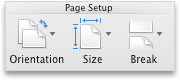
Klik på Layoutskift>, og klik derefter på den type sektionsskift, du vil bruge.

Bemærk
Hvis du vil indsætte et sideskift, skal du klikke på Side. Få mere at vide om at tilføje sideskift i dokumentet.
Typer af sektionsskift
| Sektionsskift | Beskrivelse |
|---|---|
Næste side
|
Starter en ny sektion på den efterfølgende side. |
Fortløbende
|
Starter den nye sektion på den samme side. Dette sektionsskift er især nyttigt til dokumenter, der indeholder kolonner. Du kan bruge det til at ændre antallet af kolonner uden at starte på en ny side. |
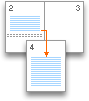
Lige side
|
Starter den nye sektion på den næste side med lige sidetal. Hvis du f.eks. indsætter et lige sideskift i slutningen af side 3, starter næste sektion på side 4. |
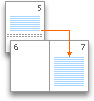
Ulige sider
|
Starter den nye sektion på den næste side med ulige sidetal. Hvis du f.eks. indsætter et sektionsskift på ulige side i slutningen af side 3, starter næste sektion på side 5. |
Slet et sektionsskift
Hvis du har tilføjet sektionsskift i dit dokument, kan du nemmest se, hvor de begynder og slutter, hvis du får vist formateringsmærker.
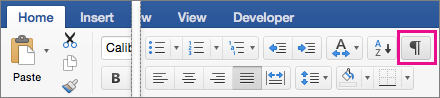
- Klik på fanen Hjem , og klik derefter på Vis alle tegn, der ikke udskrives.
- Klik på sektionsskiftet for at markere det, og tryk derefter på Delete. Sektionsskift ser sådan ud:

Bemærk
Når du sletter et sektionsskift, kombinerer Word teksten før og efter skiftet til én sektion. Den nye kombinerede sektion anvender formateringen fra den anden sektion (den, der fulgte efter sektionsskiftet).
Ændre typen af sektionsskift
- Klik på den sektion, du vil ændre.
- Klik på Dokument i menuen Formater, og klik derefter på fanen Layout.
- Klik på den type sektionsskift, du vil bruge, på listen Sektionsstart .