

Hvis du vil indsætte en ligning ved hjælp af tastaturet, skal du trykke på Alt+ =og derefter skrive ligningen.
Du kan indsætte ligningssymboler uden for et matematikområde ved hjælp af Matematisk autokorrektur. Du kan få mere at vide i afsnittet Brug af regler for matematisk autokorrektur uden for matematikområder.
Du kan også oprette matematiske ligninger ved hjælp af tastaturet ved hjælp af en kombination af nøgleord og koder til matematisk autokorrektur. Nyt for Word til Microsoft 365 abonnenter er muligheden for at skrive matematik ved hjælp af LaTeX-syntaksen; detaljer, der er beskrevet nedenfor.
Skrive ligninger i lineært format
Lineært format er en repræsentation af matematik på én linje i dokumenter. Der er to lineære formater til matematik, som Word understøtter:.
- Unicode-matematik
- LaTeX-matematik
Afhængigt af dit foretrukne inputformat kan du oprette ligninger i Word i enten UnicodeMath- eller LaTeX-formater ved at vælge formatet på fanen Ligninger.

Bemærk
Alle de andre Office-programmer understøtter kun lineært UnicodeMath-format.
Oprette brøker i lineære formater
Hvis du vil oprette en brøk ved hjælp af disse forskellige formater med sænket skrift,
- Indtast din ligning ved hjælp af Alt + = på tastaturet.
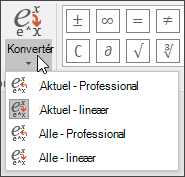
- Hvis du vil konvertere ligningen til Professional-format, skal du vælge Konvertér>Professional eller bruge Ctrl + =. Hvis du vil konvertere en Professionel ligning tilbage til et lineært format, skal du trykke på Ctrl + Skift + =.
Eksempler
| Format | Input | Output |
|---|---|---|
| Unicode Math | a/(b+c) |

|
| Latex | \frac{a}{b+c} |
|
Bemærk
Konvertér et professionelt format ligningsformat til kildeformatet, skift konverteringsværktøjet for at opbygge et lineært format ved at vælge den ønskede indstilling i menuen Konvertér .
Redigeringseksempler på UnicodeMath
UnicodeMath ligner ægte matematisk notation mest i forhold til alle de matematiske lineære formater, og det er det mest præcise lineære format, selvom nogle måske foretrækker redigering i LaTeX-input over UnicodeMath, da det er meget brugt i den akademiske verden.
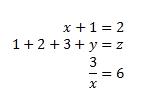
Du kan hurtigt skrive de fleste ligninger i UnicodeMath ved hjælp af koder til Matematisk autokorrektur. Hvis du f.eks. vil justere en ligningsmatrix, kan du bruge @ og &, som i følgende:
\eqarray(x+1&=2@1+2+3+y&=z@3/x&=6)<mellemrum>
som løser problemet:
Her vises nogle andre eksempler:
| Eksempel | UnicodeMath-format | Opbygget format |
|---|---|---|
| Vektorer | (abc)\vec<mellemrum><> |

|
| (abc)\hat<space><> |

|
|
| Formel i boks | \rect(a/b)<mellemrum> |

|
| Parenteser | (a+b/c)<Plads> |

|
| {a+b/c}<Plads> |

|
|
| Parenteser med separatorer | {a/b\vbar<space>x+y\vbar<space>}<space> |

|
| Brøker | a/(b+c)<mellemrum> |

|
| LeftSubSup | _a^b<mellemrum>x<mellemrum> |

|
| Grænse | lim_(n->\infty)<mellemrum>n |

|
| Matrix | (\matrix(a&b@c&d))<Plads> |

|
| N-ær | \iint_(a=0)^\infty<space><>a |

|
| Streger over og under | \overbar(abc)<mellemrum> |

|
| \overbrace(a+b)<mellemrum> |

|
|
| Rodtegn | \sqrt(5&a^2)<mellemrum> |

|
Bemærk
Når et eksempel efterfølges af to efterfølgende mellemrum, oversætter det første mellemrum den angivne tekst til ligningen, og det andet mellemrum opbygger den.
Microsoft Office bruger det lineære format, der er beskrevet i Unicode Technical Note 28, til at opbygge og vise matematiske udtryk. Du kan få mere at vide, herunder hvordan du hurtigt indtaster og opbygger ligninger, i Unicode Nearly Plain-Text-kodning af matematik.
LaTeX-ligningsredigeringseksempler
LaTeX-ligningsredigering understøtter de fleste af de almindelige LaTeX-matematiske nøgleord. Hvis du vil oprette en 3x3-matrixligning i LaTeX-formatet, skal du skrive følgende i en matematisk zone:
A=\{\matrix{a&b&c\\d&e&f\\g&h&j}\}
Dette vil blive indbygges i følgende professionelle ligning:

Her er nogle andre eksempler på LaTeX-udtryk, der kan opbygges i et professionelt format.
| Eksempel | LaTex-eksempler | Opbygget format |
|---|---|---|
| Vektorer | \vec{abc} |
|
| \hat{abc} |
|
|
| Formel i boks | \rect{\frac{a}{b}} |
|
| Parenteser | \left( a + \frac{b}{c} \right) |
|
| \left{ a + \frac{b}{c} \right} |
|
|
| Parenteser med separatorer | \left{\frac{a}{b}\left|x+y\right|\right} |
|
| Brøker | \frac{a}{b+c} |
|
| LeftSubSup | {_a^b}x |
|
| Grænse | \lim\below{n \rightarrow \infty} n |
|
| Matrix | \matrix{a & b \\ c & d} |
|
| N-ær | \iint_{a=0}^{\infty} a |
|
| Streger over og under | \overbar{abc} |
|
| \overbrace{a+b} |
|
|
| Rodtegn | \sqrt[5]{a^2} |
|
De fleste LaTeX-udtryk understøttes i denne nye funktion til at Word. Nedenfor findes en liste over undtagelser for LaTeX-nøgleord, der ikke understøttes i øjeblikket.
| LaTeX-nøgleord understøttes ikke | Symbol |
|---|---|
| \eqarray | █ |
| \Midten | ⓜ |
| \ldiv | ∕ |
| \dsmash | ↓ |
Nogle LaTeX-udtryk har en lidt anden syntaks end forventet.
LaTeX-matrixer oprettes f.eks. ofte ved hjælp af følgende syntaks:
\begin{matrix} en & b \\ c & d \end{matrix}
Men nøgleordene \begin{} og \end{} understøttes ikke i Word, så i stedet tager et LaTeX-matrixinput blot \matrix{} og ser sådan ud:
\matrix{a & b \\ c & d}
Konvertér automatisk udtryk til professionelt format
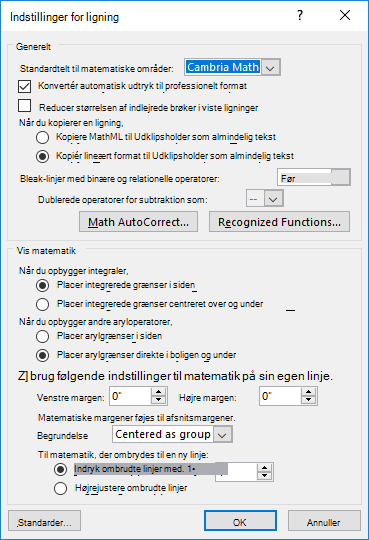
Funktionen Autokorrektur i Microsoft Word forenkler processen med at skrive matematiske udtryk ved automatisk at konvertere dem til et professionelt format. Denne funktionalitet er nyttig, når du arbejder i UnicodeMath-tilstand. Du kan aktivere eller deaktivere denne indstilling ved at markere det relevante felt i dialogboksen Indstillinger for ligning .
Skriv en af følgende koder efterfulgt af et afgrænsningsord. Når du angiver en kode, skal du bruge et tegnsætningstegn eller trykke på mellemrumstasten eller Enter . Hvis du f.eks. skriver \cirkel efterfulgt af et mellemrum, konverteres det til gradstegnet (∘).
Cambria Math er den standardskrifttype, der er tilgængelig i dialogboksen Indstillinger for ligninger . For at sikre ensartethed skal du gå til fanen Hjem og i gruppen Skrifttype vælge Cambria Math. Dette vil justere de symboler, der vises i dokumentet, med dem i feltet Autokorrektur.
Vigtig
Der skelnes mellem store og små bogstaver i koderne.
Bemærk
Du kan få en komplet liste over symboler, der understøttes af Matematisk autokorrektur, herunder deres beskrivelser, Unicode-værdier og kommandoer, ved at gå til Startvejledning til kommandoer og symboler i Matematisk autokorrektur.
Grundlæggende matematik
Denne tabel indeholder symboler, der vedrører grundlæggende matematik, sammen med deres beskrivelser og tilsvarende kommandoer i Word.
| Symbol | Symbolnavn | Kommandoen Autokorrektur |
|---|---|---|
| ± | Plus minus | \pm |
| ∞ | Uendelig | \infty |
| = | Svarer | = |
| ≠ | Forskellig fra | \neq eller \ne |
| ~ | Ca | \sim |
| × | Multiplikationstegn | \times |
| ÷ | Divisionstegn | \div |
| ! | Fakultet | ! |
| ∝ | Proportional med | \propto |
| < | Mindre end | < |
| ≪ | Meget mindre end | \ll |
| > | Større end | > |
| ≫ | Meget større end | \gg |
| ≤ | Mindre end eller lig med | \leq |
| ≥ | Større end eller lig med | \geq eller \ge |
| ∓ | Minus plus | \mp |
| ≅ | Omtrent lig med | \cong |
| ≈ | Næsten lig med | \approx |
| ≡ | Identisk med | \equiv |
| ∀ | For alle | \forall |
| ∁ | Supplement | \Supplere |
| ∂ | Delvis difference | \partial |
| √ | Radikalt tegn | \sqrt |
| ∛ | Kuberod | \cbrt |
| ∜ | Fjerde rod | \qdrt |
| ∪ | Unionen | \cup |
| ∩ | Skæringspunktet mellem | \cap |
| ∅ | Tomt sæt | \emptyset |
| % | Procent | % |
| ° | Grader | \degree |
| ℉ | Grader Fahrenheit | \degf |
| ℃ | Grader Celsius | \degC |
| ∆ | Forøgelse | \inc |
| ∇ | Nabla (graduering) | \nabla |
| ∃ | Der findes | \exists |
| ∄ | Der findes ikke | \nfindes |
| ∈ | Element i | \in |
| ∋ | Indeholder som medlem | \ni |
| ← | Venstre pil | \leftarrow eller \gets |
| ↑ | Pil op | \uparrow |
| → | Højre pil | \rightarrow |
| ↓ | Pil ned | \downarrow |
| ↔ | Venstre højre pil | \leftrightarrow |
| ∴ | Derfor | \Derfor |
| + | Plus | + |
| − | Minus | \- |
| ¬ | Not sign (not sign) | \nf.eks. |
| Α | Alpha | \alpha |
| Β | Beta | \beta |
| Γ | Gamma | \gamma |
| Δ | Delta | \delta |
| Ε | Epsilon | \epsilon |
| Ε | Variant Epsilon | \varepsilon |
| Θ | Theta | \theta |
| Θ | Variant Theta | \vartheta |
| Μ | Mu | \mu |
| Π | Pi | pi |
| ρ | Rho | \rho |
| Σ | Sigma | \sigma |
| τ | Tau | \tau |
| Φ | Phi | \phi |
| Ω | Omega | \omega |
| ∗ | Stjerneoperator | \ast |
| ∙ | Punkttegnsoperator | punkttegn |
| ⋮ | Lodret ellipse | \vdots |
| ⋯ | Vandret ellipse midt på linje | \cdots |
| ⋰ | Diagonal ellipse opad til højre | \rddots |
| ⋱ | Diagonal ellipse nedad til højre | \ddots |
| א | Aleph | \aleph |
| ב | Beth (anden uendelig kardinal) | \Beth |
| ∎ | Slutdato for bevis (Q.E.D.) | \Qed |
Græske bogstaver
Denne tabel indeholder symboler, der vedrører græske bogstaver, samt deres beskrivelser og tilsvarende kommandoer i Word.
| Symbol | Symbolnavn | Kommandoen Autokorrektur |
|---|---|---|
| Α | Alpha (små bogstaver) | \alpha |
| Β | Betaversion (små bogstaver) | \beta |
| Γ | Gamma (små bogstaver) | \gamma |
| Δ | Delta (små bogstaver) | \delta |
| Ε | Epsilon (små bogstaver) | \epsilon |
| Ε | Variant Epsilon (små bogstaver) | \varepsilon |
| ζ | Zeta (små bogstaver) | \zeta |
| Η | Eta (små bogstaver) | \eta |
| Θ | Theta (små bogstaver) | \theta |
| Θ | Variant Theta (små bogstaver) | \vartheta |
| ι | Iota (små bogstaver) | \iota |
| κ | Kappa (små bogstaver) | \kappa |
| Λ | Lambda (små bogstaver) | \lambda |
| Μ | Mu (små bogstaver) | \mu |
| ν | Nu (små bogstaver) | \nu |
| ξ | Xi (små bogstaver) | \xi |
| ο | Omicron (små bogstaver) | \Omicron |
| Π | Pi (små bogstaver) | pi |
| Π | Variant Pi (små bogstaver) | \varpi |
| ρ | Rho (små bogstaver) | \rho |
| ϱ | Variant Rho (små bogstaver) | \varrho |
| Σ | Sigma (små bogstaver) | \sigma |
| ς | Variant Sigma (små bogstaver) | \varsigma |
| τ | Tau (små bogstaver) | \tau |
| υ | Upsilon (små bogstaver) | \upsilon |
| Φ | Phi (små bogstaver) | \phi |
| Φ | Variant Phi (små bogstaver) | \varphi |
| χ | Chi (små bogstaver) | \chi |
| ψ | Psi (små bogstaver) | \psi |
| Ω | Omega (små bogstaver) | \omega |
| Α | Alpha (store bogstaver) | \Alpha |
| Β | Beta (store bogstaver) | \Beta |
| Γ | Gamma (store bogstaver) | \Gamma |
| Δ | Delta (store bogstaver) | \Delta |
| Ε | Epsilon (store bogstaver) | \Epsilon |
| Ζ | Zeta (store bogstaver) | \Zeta |
| Η | Eta (store bogstaver) | \Eta |
| Θ | Theta (store bogstaver) | \Theta |
| Ι | Iota (store bogstaver) | \Iota |
| Κ | Kappa (store bogstaver) | \Kappa |
| Λ | Lambda (store bogstaver) | \Lambda |
| Μ | Mu (store bogstaver) | \Mu |
| Ν | Nu (store bogstaver) | \Nu |
| Ξ | Xi (store bogstaver) | \Xi |
| Ο | Omicron (store bogstaver) | \Omicron |
| Π | Pi (store bogstaver) | \Pi |
| Ρ | Rho (store bogstaver) | \Rho |
| Σ | Sigma (store bogstaver) | \Sigma |
| Τ | Tau (store bogstaver) | \Tau |
| Υ | Upsilon (store bogstaver) | \Upsilon |
| Φ | Phi (store bogstaver) | \Phi |
| Χ | Chi (store bogstaver) | \Chi |
| Ψ | Psi (store bogstaver) | \Psi |
| Ω | Omega (store bogstaver) | \Omega |
Bogstavslignende symboler
Denne tabel indeholder symboler, der vedrører Letter-Like symboler, samt deres beskrivelser og tilsvarende kommandoer i Word.
| Symbol | Symbolnavn | Kommandoen Autokorrektur |
|---|---|---|
| ∀ | For alle | \forall |
| ∁ | Supplement | \Supplere |
| C | Dobbeltstreget C | \doubleC |
| ∂ | Delvis difference | \partial |
| ð | Latinsk lille bogstav Eth | n/a |
| Ɛ | Euler Constant | n/a |
| Ϝ | Græsk hovedstad Digamma | n/a |
| Ⅎ | Drejet stort F | n/a |
| G | Script lille G | \scriptg |
| H | Script Capital H | \scriptH |
| H | Hilbert Space | \frakturH |
| H | Planck Constant | n/a |
| ħ | Planck-konstant over to pi | \hbar |
| ℩ | Vendte græske brev lille Iota | n/a |
| ı | Latin lille bogstav prikløs I | n/a |
| Jeg | Imaginær del | \frakturI eller \lm |
| j | Latinsk lille bogstav J | n/a |
| ϰ | Græsk Kappa-symbol | n/a |
| L | Laplace Transform | \scriptL |
| L | Script Small L | \scriptl |
| N | Naturlige tal | \mathbb{N} |
| ℘ | Weierstrass p | \wp |
| Q | Rationelle tal | \mathbb{Q} |
| R | Script R | \mathscr{R} |
| R | Ægte del | \frakturR eller \Re |
| R | Reelle tal | \mathbb{R} |
| Z | Heltal | \mathbb{Z} |
| ℧ | Omvendt ohm (mho) | \mho |
| Å | Ångstrøm | \AA |
| B | Script B | \mathscr{B} |
| ℮ | Anslået symbol | \euro (ikke nøjagtigt) |
| E | Script E | \mathscr{E} |
| ∃ | Der findes | \exists |
| ∄ | Der findes ikke | \nfindes |
| F | For alle | \mathscr{F} |
| M | Script M | \mathscr{M} |
| O | Script O (lille) | \mathscr{o} |
| א | Aleph | \aleph |
| ב | Bet (anden transfinit kardinal) | \Beth |
| ℷ | Gimel (tredje transfinit kardinal) | \gimel |
| ℸ | Dalet (fjerde transfinit kardinal) | \daleth |
Almindelige binære operatorer
Denne tabel indeholder symboler, der vedrører almindelige binære operatorer, sammen med deres beskrivelser og tilsvarende kommandoer i Word.
| Symbol | Symbolnavn | Kommandoen Autokorrektur |
|---|---|---|
| + | Plus | + |
| − | Minus | \- |
| ÷ | Division Sign | \div |
| × | Multiplikationstegn | \times |
| ± | Plus minustegn | \pm |
| ∓ | Minus Plus | \mp |
| ∝ | Proportional med | \propto |
| ∕ | Division skråstreg | \ldiv |
| ∗ | Stjerneoperator | \ast |
| ∘ | Ringoperator | \circ |
| ∙ | Punkttegnsoperator | punkttegn |
| ⋅ | Prikoperator | \cdot |
| ∩ | Skæringspunktet mellem | \cap |
| ∪ | Unionen | \cup |
| ⊎ | Forening med flere sæt | \uplus |
| ⊓ | Firkantet cap | \sqcap |
| ⊔ | Square Cup | \sqcup |
| ∧ | Logisk OG | \wedge |
| ∨ | Logisk ELLER | \vee |
Grundlæggende N-de operatorer
Denne tabel indeholder symboler, der vedrører grundlæggende N-ary-operatorer samt deres beskrivelser og tilsvarende kommandoer i Word.
| Symbol | Symbolnavn | Kommandoen Autokorrektur |
|---|---|---|
| ∑ | Summen | \sum |
| ∫ | Integreret | \int |
| ∬ | Double Integral | \iint |
| ∭ | Tredobbelt integral | \iiint |
| ∮ | Contour Integral | \oint |
| ∯ | overflade Integral | \oiint |
| ∰ | Volume Integral | \oiiint |
| ∱ | Integral med uret | \cwint |
| ∲ | Integral med urets kontur | \coint |
| ∳ | Anticlockwise Contour Integral | \aoint |
| ∏ | Produkt | \prod |
| ∐ | Coproduct | \amalg |
| ⋂ | N-ary-skæringspunkt | \bigcap |
| ⋃ | N-ær Union | \bigcup |
| ⋀ | N-ær logisk og | \bigwedge |
| ⋁ | N-ær logisk eller | \bigvee |
| ⨀ | N-ary-cirkelcirkeloperator | \bigodot |
| ⨂ | Operatoren N-ary Circled Times | \bigotimes |
| ⨄ | N-ary Union Operator with Plus | \biguplus |
| ⨃ | N-ær skæringsoperator med prik | \bigcapdot |
Avancerede binære operatorer
Denne tabel indeholder symboler, der vedrører avancerede binære operatorer, sammen med deres beskrivelser og tilsvarende kommandoer i Word.
| Symbol | Symbolnavn | Kommandoen Autokorrektur |
|---|---|---|
| ∔ | Prik Plus | \dotplus |
| ∸ | Prik minus | \dotminus |
| ∖ | Angiv minustegn (omvendt skråstreg) | \setminus |
| ⋒ | Dobbelt skæringspunkt | \Cap |
| ⋓ | Dobbelt forening | \Cup |
| ⊟ | Kvadreret minustegn | \boxminus |
| ⊠ | Kvadrerede tider | \boxtimes |
| ⊡ | Kvadratisk prikoperator | \boxdot |
| ⊞ | Kvadreret plus | \boxplus |
| ⋇ | Division Times | \divideontimes |
| ⋉ | Venstre Normal Factor Semidirect-produkt | \ltimes |
| ⋊ | Højre Normal Factor Semidirect-produkt | \rtimes |
| ⋋ | Venstre semidirect-produkt | \leftthreetimes |
| ⋌ | Højre Semidirect-produkt | \rightthreetimes |
| ⋏ | Krøllet logisk og | \curlywedge |
| ⋎ | Krøllet logisk ELLER | \curlyvee |
| ⊝ | Kort tankestreg i cirkel | \ominus |
| ⊺ | Intercalate | \intercal |
| ⊕ | Cirkel om plustegn | \oplus |
| ⊖ | Cirkel om minus | \ominus |
| ⊗ | Times i cirkel | \otimes |
| ⊘ | Divisionsstreg i cirkel | \oslash |
| ⊙ | Cirkelcirkeloperator | \odot |
| ⊛ | Stjerneoperator med cirkel | \oast |
| ⊚ | Cirkelcirkeloperator | \ocirc |
| † | Dolk | \Dolk |
| ‡ | Dobbelt daggert | \ddag |
| ⋆ | Stjerneoperator | \star |
| ⋄ | Rombeoperator | \diamond |
| ≀ | Kranseprodukt | \wr |
| △ | Hvid opadpegende trekant | \Trekant |
| ⋀ | N-ær logisk OG | \bigwedge |
| ⋁ | N-ær logisk ELLER | \bigvee |
| ⨀ | N-ary-cirkelcirkeloperator | \bigodot |
| ⨂ | Operatoren N-ary Circled Times | \bigotimes |
| ⨁ | Operatoren N-ary Circled Plus | \bigoplus |
| ⨅ | N-Ary Square Intersection Operator | \bigsqcap |
| ⨆ | N-Ary Square Union Operator | \bigsqcup |
| ⨄ | N-ary Union-operator med plus | \biguplus |
| ⨃ | N-ary Union-operator med prik | n/a |
Almindelige relationelle operatorer
Denne tabel indeholder symboler, der vedrører Almindelige relationelle operatorer, sammen med deres beskrivelser og tilsvarende kommandoer i Word.
| Symbol | Symbolnavn | Kommandoen Autokorrektur |
|---|---|---|
| = | Svarer | = |
| ≠ | Ikke lig med | \neq eller \ne |
| < | Mindre end | < |
| > | Større end | > |
| ≤ | Mindre end eller lig med | \leq |
| ≥ | Større end eller lig med | \geq eller \ge |
| ≮ | Ikke mindre end | \nmindre |
| ≰ | Ikke mindre end eller lig med | \nleq |
| ≯ | Ikke større end | \ngt |
| ≱ | Ikke større end eller lig med | \n |
| ≡ | Identisk med | \equiv |
| ∼ | Tilde (svarer til) | \sim |
| ≃ | Asymptotisk lig med | \simeq |
| ≈ | Næsten lig med | \approx |
| ≅ | Congruent to | \cong |
| ≢ | Ikke identisk med | \nækvivalent |
| ≄ | Ikke asymptotisk lig med | \nsimeq |
| ≉ | Ikke næsten lig med | \nca. |
| ≇ | Hverken omtrent eller faktisk lig med | \ncong |
| ∝ | Proportional med | \propto |
| ≪ | Meget mindre end | \ll |
| ≫ | Meget større end | \gg |
| ∈ | Element i | \in |
| ∋ | Indeholder som medlem | \ni |
| ∉ | Ikke et element af | \notin |
| ⊂ | Undersæt af | \subset |
| ⊃ | Supersæt af | \supset |
| ⊆ | Undersæt af eller lig med | \subseteq |
| ⊇ | Supersæt af eller lig med | \supseteq |
| ≺ | Går forud | \prec |
| ≻ | Lykkes | \succ |
| ≼ | Foran eller lig med | \preceq |
| ≽ | Lykkes eller er lig med | \succeq |
| ⊏ | Firkantet undersæt | \sqsubset |
| ⊐ | Firkantet supersæt | \sqsupset |
| ⊑ | Kvadratisk undersæt eller lig med | \sqsubseteq |
| ⊒ | Kvadrat supersæt eller lig med | \sqsupseteq |
| ∥ | Parallelt med | \parallel |
| ⊥ | Vinkelret på | \perp eller \bot |
| ⊢ | Beviser | \vdash |
| ⊣ | Giver ikke | \dashv |
| ⋈ | Naturlig joinforbindelse | \bowtie |
| ≍ | Omtrent lig med eller billede af | \asymp |
Avancerede relationelle operatorer
Denne tabel indeholder symboler, der vedrører Avancerede relationelle operatorer, samt deres beskrivelser og tilsvarende kommandoer i Word.
| Symbol | Symbolnavn | Kommandoen Autokorrektur |
|---|---|---|
| ∴ | Derfor | \Derfor |
| ∵ | Fordi | \Fordi |
| ⋘ | Meget mindre end | \Lll |
| ⋙ | Meget større end | \Ggg |
| ≦ | Mindre end over lig med | \leqq |
| ≧ | Større end over lig med | \geqq |
| ≲ | Mindre end og svarer til | \lesssim |
| ≳ | Større end og svarer til | \gtrsim |
| ⋖ | Mindre end med prik | \lessdot |
| ⋗ | Større end med prik | \gtrdot |
| ≶ | Mindre end eller større end | \lessgtr |
| ⋚ | Mindre end, men ikke lig med | \lesseqgtr |
| ≷ | Større end eller mindre end | \gtrless |
| ⋛ | Større end, men ikke lig med | \gtreqless |
| ≑ | Geometrisk lig med | \Doteq |
| ≒ | Omtrent lig med eller billede af | \fallingdotseq |
| ≓ | Billede af eller omtrent lig med | \risingdotseq |
| ∽ | Omvendt tilde | \backsim |
| ≊ | Næsten lig med eller tilsvarende | \ca. |
| ⋍ | Omvendt tilde er lig med | \backsimeq |
| ≼ | Foran eller lig med | \preceq |
| ≽ | Lykkes eller er lig med | \succeq |
| ⋞ | Lig med eller foran | \eqless |
| ⋟ | Lig med eller lykkes | \eqgtr |
| ≾ | Foranstillet, men ikke tilsvarende | \precsim |
| ≿ | Lykkes eller svarer til | \succsim |
| ⋜ | Lig med eller mindre end | \eqless |
| ⋝ | Lig med eller større end | \eqgtr |
| ⊆ | Undersæt af eller lig med | \subseteq |
| ⊇ | Supersæt af eller lig med | \supseteq |
| ⊲ | Normal undergruppe af | \vartriangleleft |
| ⊳ | Indeholder som undergruppen Normal | \vartriangleright |
| ⊴ | Normal undergruppe eller lig med | \trianglelefteq |
| ⊵ | Indeholder som Normal undergruppe eller lig med | \trianglerighteq |
| ⊨ | Sandt nok, modeller | \models |
| ⋐ | Indlejret undersæt | \Undersæt |
| ⋑ | Indlejret supersæt | \Supset |
| ⊏ | Firkantet undersæt | \sqsubset |
| ⊐ | Firkantet supersæt | \sqsupset |
| ⊩ | Dobbelt lodret bjælke med drejestil | \vDash |
| ⊪ | Tredobbelt lodret bjælke med drejelinje | \Vvdash |
| ≖ | Cirkel med lighedstegn | \eqcirc |
| ≗ | Ring lig med | \circeq |
| ≜ | Delta lig med | \Deltaeq |
| ≏ | Forskel mellem | \bumpe |
| ≎ | Geometrisk ækvivalent til | \bumpeq |
| ∝ | Proportional med | \propto |
| ≬ | Between | \Mellem |
| ⋔ | Pitchfork | \Pitchfork |
| ≐ | Nærmer sig grænsen | \doteq |
| ⋈ | Butterfly | \bowtie |
Pile
Denne tabel indeholder symboler, der vedrører pile, samt deres beskrivelser og tilsvarende kommandoer i Word.
| Symbol | Symbolnavn | Kommandoen Autokorrektur |
|---|---|---|
| ← | Venstre pil | \leftarrow eller \gets |
| → | Højre pil | \rightarrow |
| ↑ | Pil op | \uparrow |
| ↓ | Nedadvendt pil | \downarrow |
| ↔ | Left-Right pil | \leftrightarrow |
| ↕ | Up-Down pil | \updownarrow |
| ⇐ | Venstre dobbeltpil | \Leftarrow |
| ⇒ | Højre dobbeltpil | \Rightarrow |
| ⇑ | Opadvendt dobbeltpil | \Uparrow |
| ⇓ | Nedadvendt dobbeltpil | \Downarrow |
| ⇔ | Left-Right dobbeltpil | \Leftrightarrow |
| ⇕ | Up-Down dobbeltpil | \Updownarrow |
| ⟵ | Lang venstre pil | \longleftarrow |
| ⟶ | Lang højre pil | \longrightarrow |
| ⟷ | Pilen Lang Left-Right | \longleftrightarrow |
| ⟸ | Lang venstre dobbeltpil | \Longleftarrow |
| ⟹ | Langt højre dobbeltpil | \Longrightarrow |
| ⟺ | Dobbeltpil i lang Left-Right | \Longleftrightarrow |
| ↗ | Diagonal pil op til højre | \nearrow |
| ↖ | Diagonal opad venstre pil | \nwarrow |
| ↘ | Diagonal pil nedad til højre | \searrow |
| ↙ | Diagonal nedad venstre pil | \swarrow |
| ↚ | Venstre pil med strøg | \nvenstre pil |
| ↛ | Højre pil med strøg | \nhøjre pil |
| ↮ | Left-Right pil med strøg | \nvenstre pil |
| ⇍ | Venstre dobbeltpil med strøg | \nVenstre pil |
| ⇏ | Højre dobbeltpil med strøg | \nhøjre pil |
| ⇎ | Venstre højre dobbeltpil med strøg | \nvenstre pil |
| ⇠ | Venstre stiplet pil | \dasharrowleft |
| ⇢ | Højre stiplet pil | \dasharrowright |
| ↤ | Venstre pil fra liggende søjle | \mapstoleft |
| ↦ | Højre pil fra liggende søjle | \mapsto |
| ⟻ | Lang venstre pil fra liggende søjle | \longmapstoleft |
| ⟼ | Lang højre pil fra liggende søjle | \longmapsto |
| ↩ | Venstre pil med krog | \hookleftarrow |
| ↪ | Højre pil med krog | \hookrightarrow |
| ↼ | Venstre harpun med barb vender opad | \leftharpoonup |
| ↽ | Venstre harpun med barb vender nedad | \leftharpoondown |
| ⇀ | Højre harpun med barb vender opad | \rightharpoonup |
| ⇁ | Højre harpun med barb vender nedad | \rightharpoondown |
| ↿ | Harpun opad med Barb til venstre | \upharpoonleft |
| ↾ | Opadgående harpun med Barb til højre | \upharpoonright |
| ⇃ | Nedad harpun med Barb til venstre | \downharpoonleft |
| ⇂ | Nedad harpun med Barb til højre | \downharpoonright |
| ⇋ | Venstre harpun over højre harpun | \leftrightharpoons |
| ⇌ | Højre harpun over venstre harpun | \rightleftharpoons |
| ⇇ | Venstre parrede pile | \leftleftarrows |
| ⇉ | Højre parrede pile | \højre pil |
| ⇈ | Opad parrede pile | \upuparrows |
| ⇊ | Nedad parrede pile | \downarrows |
| ⇆ | Venstre pil over højre pil | \leftrightarrows |
| ⇄ | Højre pil over venstre pil | \rightleftarrows |
| ↫ | Venstre pil med Loop | \looparrowleft |
| ↬ | Højre pil med Loop | \looparrowright |
| ↢ | Venstre pil med hale | \leftarrowtail |
| ↣ | Højre pil med hale | \rightarrowtail |
| ↰ | Pil op med spids til venstre | \Lsh |
| ↱ | Pil op med spids til højre | \Rsh |
| ↲ | Nedadvendt pil med spids til venstre | \ldsh |
| ↳ | Pil nedad med spids til højre | \rdsh |
| ⇚ | Tredobbelt venstre pil | \Lleftarrow |
| ⇛ | Højre tredobbelt pil | \Rrightarrow |
| ↞ | Venstre Two-Headed pil | \twoheadleftarrow |
| ↠ | Højre Two-Headed pil | \twoheadrightarrow |
| ↶ | Anticlockwise Top Semicircle Arrow | \curvearrowleft |
| ↷ | Øverste halvcirkelpil med uret | \curvearrowright |
| ↺ | Åben halvcirkelpil mod uret | \circlearrowleft |
| ↻ | Åben halvcirkelpil med uret | \circlearrowright |
| ⊸ | Multimap | \multimap |
| ↭ | Left-Right bølgepil | \leftrightwavearrow |
| ↜ | Venstre bølgepil | \leftwavearrow |
| ↝ | Højre bølgepil | \rightwavearrow |
| ⇜ | Venstre bølgestreg | \leftsquigarrow |
| ⇝ | Højre bølgestreg | \rightsquigarrow |
Negerede relationer
Denne tabel indeholder symboler vedrørende negerede relationer sammen med deres beskrivelser og tilsvarende kommandoer i Word.
| Symbol | Symbolnavn | Kommandoen Autokorrektur |
|---|---|---|
| ≠ | Ikke lig med | \neq eller \ne |
| ≮ | Ikke mindre end | \nmindre |
| ≯ | Ikke større end | \ngt |
| ≰ | Ikke mindre end eller lig med | \nleq |
| ≱ | Ikke større end eller lig med | \n |
| ≢ | Ikke identisk med | \nækvivalent |
| ≁ | Ikke tilde | \nsim |
| ≄ | Ikke asymptotisk lig med | \nsimeq |
| ≉ | Ikke næsten lig med | \nca. |
| ≇ | Hverken omtrent eller faktisk lig med | \ncong |
| ≭ | Ikke lig med | \nasymp |
| ≨ | Mindre end, men ikke lig med | \lneqq |
| ≩ | Større end, men ikke lig med | \gneqq |
| ⊀ | Står ikke før | \nprec |
| ⊁ | Lykkes ikke | \nsucc |
| ⋠ | Ikke før eller lig med | \nforan |
| ⋡ | Lykkedes ikke eller er lig med | \nsucceq |
| ∉ | Ikke et element af | \notin |
| ∌ | Ikke indeholder som medlem | \nandre |
| ⊄ | Ikke et undersæt af | \nsub |
| ⊅ | Ikke et supersæt af | \nsup |
| ⊈ | Ikke et undersæt af eller lig med | \nundersæt |
| ⊉ | Ikke et oversæt af eller lig med | \nsupseteq |
| ⊊ | Undersæt af med ikke lig med | \succnsim |
| ⊋ | Supersæt af med ikke lig med | \supsetneq |
| ⋢ | Ikke firkantet undersæt eller lig med | \nsqsubseteq |
| ⋣ | Ikke firkantet supersæt | \nsqsupseteq |
| ⋦ | mindre end, men ikke lig med | \lnsim |
| ⋧ | Større end, men ikke lig med | \gnsim |
| ⋨ | Står foran, men svarer ikke til | \precnsim |
| ⋩ | Lykkes, men svarer ikke til | \succnsim |
| ⋪ | Ikke normal undergruppe af | \ntrekant |
| ⋫ | Indeholder ikke som undergruppen Normal af | \ntrianglerighteq |
| ⋬ | Ikke normal undergruppe af eller lig med | \ntrianglelefteq |
| ⋭ | Indeholder ikke som normal undergruppe eller lig med | \ntrianglerighteq |
| ∤ | Dividerer ikke | \nmidt |
| ∦ | Ikke parallel | \nparallel |
| ⊬ | Beviser ikke | \nvdash |
| ⊭ | Ikke sand | \nvDash |
| ⊮ | Gennemtvinger ikke | \nVdash |
| ⊯ | Negeret dobbelt lodret bjælke dobbelt højre drejelinje | \nVDash |
| ∄ | Der findes ikke | \nfindes |
Geometri
Denne tabel indeholder symboler, der vedrører Geometri, sammen med deres beskrivelser og tilsvarende kommandoer i Word.
| Symbol | Symbolnavn | Kommandoen Autokorrektur |
|---|---|---|
| ∟ | Ret vinkel | \rightangle |
| ∠ | Vinkel | \angle |
| ∡ | Målt vinkel | \angmsd |
| ∢ | Sfærisk vinkel | \angsph |
| ⊾ | Højre vinkel med bue | \angrtvb |
| ⊿ | Højre trekant | n/a |
| ⋕ | Lig med og parallel med | n/a |
| ⊥ | Vinkelret på | \perp eller \bot |
| ∤ | Dividerer ikke | \nmidt |
| ∥ | Parallelt med | \parallel |
| ∦ | Ikke parallelt med | \nparallel |
| ∶ | Forhold | \ratio |
| ∷ | Andel | \Kolon |
| ∴ | Derfor | \Derfor |
| ∵ | Fordi | \Fordi |
| ∎ | Slutdato for bevis (Q.E.D.) | \Qed |
Bemærk
Du kan få mere at vide om at indsætte et symbol, der ikke findes i diagrammet ovenfor, under Indsæt en markering eller et andet symbol.
Brug af regler for Matematisk autokorrektur uden for matematiske områder
- Vælg Filindstillinger>.
- Vælg Korrektur, og klik derefter på Indstillinger for Autokorrektur.
- Vælg fanen Matematisk autokorrektur .
- Brug afkrydsningsfeltet Regler for Matematisk autokorrektur uden for matematiske områder .