Dialogboksen Rediger modtagere
Gå til Forsendelser>Rediger modtagere for at åbne dialogboksen. Brug denne dialogboks til at vælge, hvilke modtagere du vil sende din mail til.
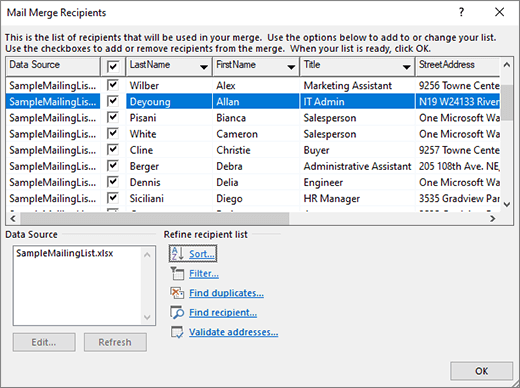
Listen over modtagere Viser alle de poster, der skal bruges i din brevfletning. Hver linje er markeret som standard. Fjern markeringen af de navne, du ikke vil sende til.
Datakilde Vælg Rediger for at ændre individuelle felter eller tilføje poster. Hvis du har oprettet eller ejer listen, kan du også slette poster eller tilpasse kolonner i datakilden. Opdater opdaterer modtagerlisten, hvis der er brug for det.
Sortér Vælg op til tre niveauer af felter, som skal sorteres i stigende eller faldende rækkefølge. Listen over modtagere vises igen for at afspejle sorteringen. Du kan finde flere oplysninger i dialogboksen Sortér forespørgselsindstillinger.
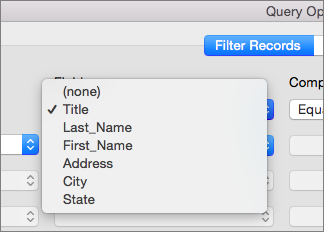
Filtrer Sammenligner felterne på listen og sammenligner dem med en eller flere strenge, som du angiver. Sammenligninger omfatter:
Lig med eller Ikke lig med
- Mindre end eller Større end
- Mindre end eller lig med eller større end eller lig med
- Er tom eller ikke er tom
- Indeholder eller indeholder ikke
Der skelnes ikke mellem store og små bogstaver i sammenligninger, så MEGAN stemmer overens med megan, Megan eller mEGAN. Listen over modtagere vises igen for at afspejle filtreringsresultaterne. Du kan finde flere oplysninger i dialogboksen Filter forespørgselsindstillinger.
Find dubletter Scanner og viser dublerede poster baseret på for- og efternavn. På listen kan du fjerne markeringen i afkrydsningsfeltet for dem, du ikke vil medtage i forsendelsen. Hvis du fjerner markeringen i afkrydsningsfeltet, fjernes posten ikke fra hovedmodtagerlisten, men ryddes blot det felt, der er knyttet til navnet.
Find modtager Scanner og fremhæver poster med felter, der svarer til den tekst, du skriver. Du kan scanne alle felter i posterne eller angive blot ét, f.eks. By eller Stat. Når der findes flere end én, og den første fremhæves. Vælg Find næste for at rulle gennem alle forekomsterne.
Valider adresser Bruger adressevalideringsteknologi fra tredjepart til at kontrollere adressen i datakilden. Hvis du ikke har konfigureret en, kan du vælge denne for at gå til en side med flere oplysninger, hvor du kan købe tjenesten.
OK Afslutter dialogboksen. Ændringerne er allerede gemt, når du anvender sorteringer, filtre eller andre parametre.