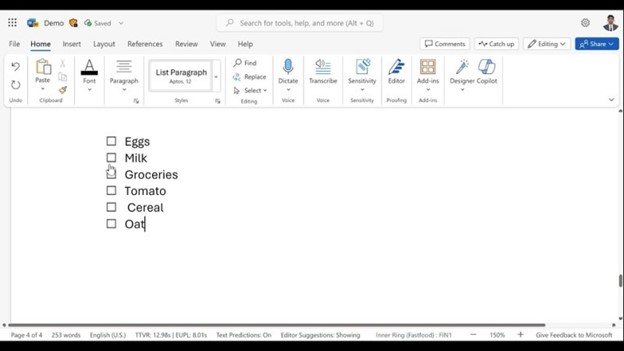
Få vist fanen Udvikler
Hvis udviklerfanen ikke allerede vises, skal du se Få vist udviklerfanen.
Lav din liste
- Skriv listen.
- Gå til Udvikler , og markér afkrydsningsfeltet i starten af den første linje.
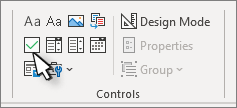
- Hvis du vil ændre standard-X til noget andet, skal du se Ændre afkrydsningsfelter fra et X til et flueben.
- Kopiér og indsæt afkrydsningsfeltet i starten af hver linje.
- Markér et afkrydsningsfelt for at placere et X (eller et andet tegn) i afkrydsningsfeltet.
Tilføje hængende indrykning
Hvis nogle listeelementer er mere end én linje lange, kan du bruge hængende indrykning for at justere dem.
- Markér listen. Punkttegn eller tal ser ikke ud, som om de er markerede.
- Gå til Startsiden, og vælg
 .
.
- Under Indrykning skal du skrive 0,25 i feltet Venstre.
- Vælg Hængende under Speciel.
- Under Med angiver Word en standardværdi på 2,3 cm. Du kan ændre dette, hvis du vil have dine ekstra linjer indrykket anderledes.
- Vælg OK , når du er færdig.
Låse teksten og kontrolelementerne for at forhindre ændringer
- Markér listen og afkrydsningsfelterne.
- Gå tilgruppen Udviklergruppe>>.
Hvis du vil låse listen op, skal du markere listen og vælge Gruppér>opdeling af gruppe.
Opret en liste kun med udskrifter
- Gå til startsiden, og vælg pil ned ved siden af knappen Punktopstilling.
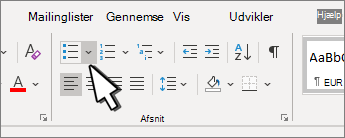
- Vælg Definer nyt punkttegn i rullemenuen.
- Vælg Symbol, og find et felttegn. Hvis du ikke umiddelbart ser en, skal du ændre skrifttypen til Wingdings eller Segoe UI-symbol.
- Vælg OK to gange, og opret din liste.
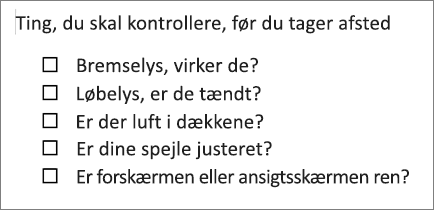
Oprette en tjekliste, du kan afkrydse i Word
Hvis du vil oprette en liste, som du kan krydse af i Word, skal du tilføje kontrolelementer for afkrydsningsfelter i dit dokument.
Få vist fanen Udvikler
Hvis udvikler-fanen ikke allerede er synlig i Word, kan du finde flere oplysninger under Vis udvikler-fane.
Lav din liste
- Opret din liste.
- Placer markøren i starten af den første linje.
- Gå til fanen Udvikler , og markér derefter afkrydsningsfeltet.
- Hvis du vil have et mellemrum efter afkrydsningsfeltet, skal du trykke på tabulatortasten eller mellemrumstasten.
Brug et tabulatortegn, hvis du vil formatere listeelementet med hængende indrykning, som Word anvender i opstillinger med punkttegn.
- Markér og kopiér (⌘ + C) afkrydsningsfeltet og eventuelle tabulatorer eller mellemrum.
- Placer markøren i starten af hvert listeelement, og indsæt (⌘ + V) det kopierede afkrydsningsfelt og tegnene.
- Indsæt afkrydsningsfeltet i starten af hver linje på listen.
Tilføje hængende indrykning
Hvis nogle af listeelementerne er længere end én linje, skal du bruge hængende indrykning for at justere dem.
Markér listen.
Gå til Formatér, og vælg Afsnit.
Under Indrykning skal du skrive 0,25 i feltet Venstre.
Vælg Hængende på listen Speciel.
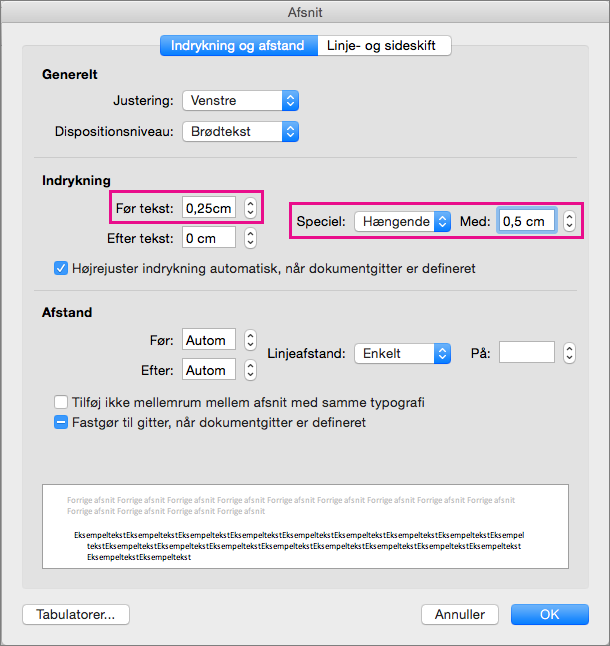
Under Med angiver Word en standardværdi på 2,3 cm. Du kan ændre dette, hvis du vil have dine ekstra linjer indrykket anderledes.
Opret en liste med kun udskriftskontrol
Du kan erstatte punkttegn eller tal på en liste med et andet symbol, f.eks. et felt kan være markeret på en udskrift af dokumentet.
Markér hele listen.
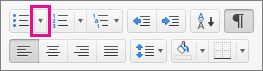
Vælg Hjem, og vælg pilen ud for Punkttegn.
Vælg Definer nyt punkttegn.
Vælg punkttegn , og vælg et symbol i tabellen med symboler.
Du kan finde flere valgmuligheder i feltet Skrifttype, hvor du kan vælge en symbolskrifttype som f.eks. Wingdings.
Vælg et symbol, der skal bruges, f.eks. et åbent felt ( eller et tredimensionalt felt (
Vælg OK, og vælg derefter OK igen.
Tilføj en interaktiv tjekliste
Tjekliste er en funktion, der gør det muligt at indsætte en interaktiv liste i Word på internettet. Du kan kontrollere og fjerne markeringen af tjeklisten og holde styr på de opgaver, du udfører.
Indsæt en tjekliste
Metode 1: Fra båndet
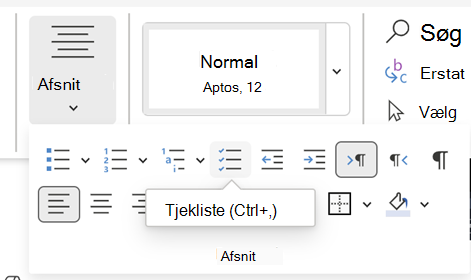
Sådan indsætter du en tjekliste fra båndet:
Gå til fanen Hjem.
Gå til gruppen Afsnit .
Vælg Tjekliste.
Metode 2: Brug genvej
Du kan også indsætte tjeklisten ved at trykke på (Ctrl + ,) genvejstaster.
Slå en tjekliste til/fra
Markér det tomme eller markerede afkrydsningsfelt til venstre for teksten i en tjekliste.