
Gør hele billedet gennemsigtigt
Hvis du bruger Word 2021 eller et Microsoft 365-abonnement, kan du anvende gennemsigtighed direkte på et billede. Du kan finde flere oplysninger under Gør et billede gennemsigtigt.
- Tegn først en figur
- Fyld den ud med et billede
- Juster billedets gennemsigtighed
Brug denne løsning til andre versioner af Word.
- Vælg Indsæt>figurer, og vælg en figur.
- Tegn figuren i dokumentet, så den har de samme proportioner som det billede, du er ved at føje til det.
- Højreklik på figuren, og vælg Kontur>ingen kontur.
- Højreklik på figuren igen, og vælg derefter Formatér figur.
- I ruden Formatér figur skal du vælge fyldikonet
 og derefter vælge Billed- eller strukturfyld.

- Vælg Filer, vælg et billede, og vælg derefter knappen Indsæt .
- Flyt skyderen Gennemsigtighed i ruden Formatér figur for at justere billedet.

Eller du kan skrive et tal i feltet ud for skyderen: 0 er helt uigennemsigtig, standardindstillingen; og 100 % er helt gennemsigtigt.
Hvis billedet er forvrænget, kan du foretage justeringer af udseendet ved at ændre størrelsen på figuren eller ved at bruge indstillingerne Forskydning under skyderen for gennemsigtighed.
Gøre en del af billedet gennemsigtigt
Du kan gøre én farve i et billede gennemsigtig ved at bruge den indbyggede gennemsigtighedsfunktion. I modsætning til at gøre et helt billede gennemsigtigt er det kun muligt at gøre én farve gennemsigtig i et objekt, der er indsat som et billede, ikke inde i en figur.
Vigtig
Områder, der ser ud til at være en enkelt farve (f.eks. grønne blade), kan faktisk være sammensat af en række diskrete farvevariationer, og du får muligvis ikke den effekt, du ønsker. Det fungerer bedst at angive en gennemsigtig farve med enkle billeder i dækkende farver, f.eks. clipart.
- Markér billedet, og gå til Billedformatfarve> eller Billedværktøjer>– Formatfarve>.
- Vælg Angiv gennemsigtig farve.
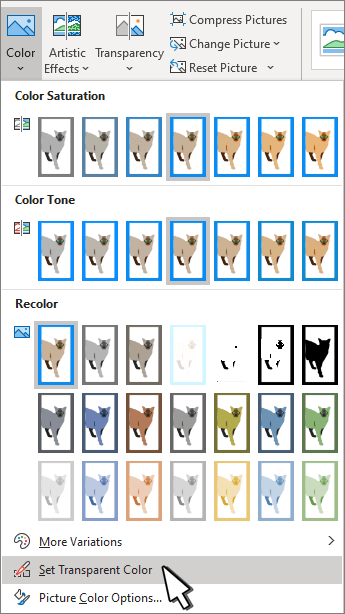
- Når markøren ændres, skal du vælge den farve, du vil gøre gennemsigtig.
Hvis du vil fortryde farveændringer, skal du vælge Nulstil billede i gruppen Juster .
Bemærk
Når du udskriver billedet med gennemsigtige områder, har de gennemsigtige områder samme farve som papiret. På skærmen eller på et websted har de gennemsigtige områder samme farve som baggrunden.
