
Nogle gange kan en fil blive beskadiget på en sådan måde, at Word, Excel eller PowerPoint ikke kan åbne den normalt. Men alt er ikke tabt. Med kommandoen Åbn og reparer kan du muligvis gendanne din fil.
- Klik påÅbn>fil>, gennemse, og gå derefter til den placering eller mappe, hvor dokumentet (Word), projektmappen (Excel) eller præsentationen (PowerPoint) er gemt. Forsøg ikke at åbne filen fra sektionen Seneste , da dette ikke går ind i dialogboksen Åbn.

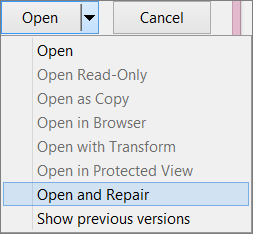
- Klik på den ønskede fil, og klik så på pilen ud for Åbn, og klik på Åbn og reparer.
Forhindring af filbeskadigelse i fremtiden
Problemer med filbeskadigelse sker typisk, når filen gemmes på en USB-enhed, der frakobles, mens enheden er åben i Windows. Du kan forhindre beskadigelse af filer ved hjælp af ikonet Sikker fjernelse af hardware på proceslinjen i Windows. Hvis du ikke kan se ikonet, skal du klikke på pilen i meddelelsesområdet for at få vist skjulte ikoner.
I tilfælde af nedbrud eller strømsvigt, kan du gendanne en tidligere version af din fil, hvis du har aktiveret funktionen Automatisk gendannelse i Office.
Hvis du kører Microsoft 365, hvor du gemmer dine filer på OneDrive og bruger Automatisk lagring , kan det hjælpe med at beskytte dine ændringer.
Programspecifikke fejlfindingstrin
Du kan få flere oplysninger om, hvordan du reparerer beskadigede Office-filer i Excel, Word eller PowerPoint i de følgende artikler: