
Almindelige læseværktøjer er indbygget direkte i Word: side gennem et dokument, tilføj kommentarer, definer og oversæt ord, og kopiér eller fremhæv tekst samt andre praktiske læseværktøjer. Du kan slå fuldskærmstilstand til eller fra på båndet.
Hvis du læser et dokument, ikke skriver eller redigerer noget, skal du klikke eller trykke på Vis>læsetilstand for at skjule skriveværktøjerne og menuerne og for at give mere plads til selve siderne. I læsetilstand tilpasses sidelayoutet enheden, så der bruges kolonner og større skriftstørrelser, som du kan tilpasse.

Hvis du vil afslutte læsetilstanden, skal du klikke eller trykke på Vis>rediger dokument
Læse
Klik på Vis>læsetilstand for at skifte til layoutet Læsetilstand.
Bemærk
Nogle redigeringsfunktioner i læsetilstand kræver muligvis, at du skifter til redigeringstilstand .
Næste side
Rul ned for at rulle gennem dokumentet. I nogle layout kan du også bruge venstre og højre piletast til at flytte mellem sider.

Zoome ind eller ud
I læsetilstand kan nogle zoomfunktioner være begrænsede. Hvis du vil gøre teksten nemmere at læse, skal du justere visningsindstillingerne eller skifte til visningen Udskriftslayout for at få fuld zoom.
Tilføje eller læse kommentarer
- Hvis du vil have vist kommentarer i Word til Windows, skal du skifte til redigeringstilstand og vælge Gennemse>Vis kommentarer for at åbne ruden Kommentarer.
- Hvis du vil tilføje dine egne kommentarer, skal du markere det indhold, du vil kommentere, og højreklikke på det og derefter klikke på Ny kommentar og skrive i kommentarboblen, der vises.
Kopiere
Markér og højreklik på den tekst, der skal kopieres, og klik på Kopiér.
Oversæt tekst
Højreklik på den tekst, du vil oversætte. vælg Oversæt.
Fremhævning
Skift til redigeringstilstand for at fremhæve tekst. Markér og højreklik derefter på teksten, vælg Fremhæv, og vælg en farve.
Udvide og skjule
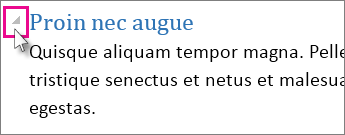
Skjul eller udvid dele af et dokument med blot et tryk eller klik. Pilen for udvid/skjul vises, når du holder musen ud for en overskrift. Hvis du bruger en enhed med touchskærm, er de altid synlige.
Fortsæt med at læse
Åbn et dokument igen, og fortsæt med at læse, hvor du slap. Word husker, hvor du var nået til – også selvom du genåbner et onlinedokumentet på en anden computer.