
Hold styr på dine tanker ved at efterlade opfølgninger i dokumentet, og før andre ind i samtalen ved at nævne dem direkte på lærredet. Du får også forslag på steder, hvor du måske vil tilføje flere oplysninger, så du kan følge op med referencer eller andre detaljer.
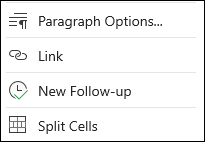
For at starte en opfølgning,skal du højreklikke, og vælge Ny opfølgning.
Tip
Du kan også skrive en venstreparentes [ og en højreparentes ] efterfulgt af et mellemrum for at starte en opfølgning.
Skriv di opfølgning og tryk derefter på Tabulator når du er færdig. Opfølgende bliver fremhævet med gult.

Bemærk
Hvis du bruger SharePoint Online, kan du endda tilføje en @mention som en del af en opfølgning. Skriv @ og deres navn. Hvis de ikke har adgang, vises feltet Del. Vælg Del, og giv besked om at give adgang.

Du kan løse en opfølgning ved at markere den og vælge Fjern tekst eller Bevar tekst afhængigt af dine præferencer.

Hvis du vil have vist en liste over alle opfølgninger, skal du vælge en og vælge Få vist alle opfølgninger. Dette gør det nemt at navigere gennem opfølgningerne. Vælg en for at springe til den del af dokumentet.
Opfølgning med Word forslag
Intelligence i Word genkender nu opfølgninger, mens du skriver dem. Tekst fremhævet med blå betyder, at der er et forslag til dig.
Bemærk
Denne funktion er i øjeblikket kun tilgængelig på engelsk.
Markér den fremhævede tekst, og vælg Markér til opfølgning eller markér Ignorer.
Word vil endda foreslå links til dig. Vælg den blå fremhævning for at få vist en liste over de seneste dokumenter. Eller vælg Vis flere resultater for at åbne søgeruden og finde det, du vil linke til.
Bemærk
Den blå fremhævning er kun midlertidig, mens du har et dokument åbent. Så snart du lukker den, går dokumentformateringen tilbage til den måde, du havde formateret den på.