Bemærk
Indholdet og trinnene i denne artikel gælder for Word til Microsoft 365 og andre pc-versioner af Word til Windows.
Opret et dokument fra bunden eller ud fra en skabelon .
Tilføje tekst, billeder, grafik og videoer.
Søge efter et emne og finde troværdige kilder.
Få adgang til dine dokumenter fra en computer, tablet eller telefon via OneDrive.
Del dine dokumenter, og samarbejd med andre.
Registrere og gennemse ændringer.
Oprette et nyt dokument
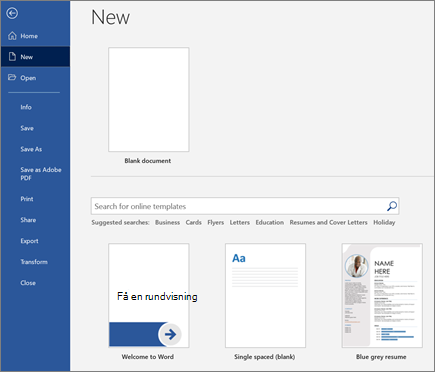
- Vælg Ny på fanen Filer.
- Vælg Tomt dokument , eller dobbeltklik på et skabelonbillede, eller skriv typen af dokument i feltet Søg efter skabeloner online , og tryk på Enter .
Tip
Hvis du vil øve dig i at bruge funktioner i Word, kan du prøve en læringsguide, som f.eks. Velkommen til Word eller Indsæt din første indholdsfortegnelse.
Indsæt og formatér tekst
- Klik på den nye tomme side, og skriv noget tekst.
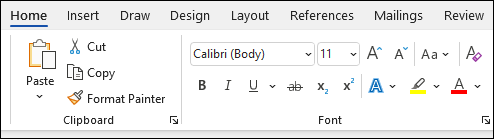
- Markér den tekst, der skal formateres, og vælg skrifttypeindstillinger på fanen Hjem : Fed , Kursiv , Punkttegn , Nummerering og meget mere.
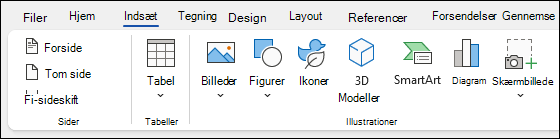
Tilføj billeder, figurer, SmartArt, et diagram m.m.
- Vælg fanen Indsæt.
- Vælg, hvad du vil tilføje:
-
Tabeller – vælg
 Tabel , hold markøren over den ønskede størrelse, og vælg den.
 -
Billeder – vælg
 Billeder , søg efter et billede på din computer, et online stock-billede eller med en billedsøgning på Bing.
Bemærk
Ældre versioner af Word har muligvis onlinebilleder på båndet ud for Billeder.
-
Figurer – vælg
 Figurer, og vælg en figur på rullelisten.
 -
Ikoner –
 Ikoner , vælg det, du ønsker, og vælg Indsæt .
 -
3D-modeller –
 3D-modeller , vælg fra en fil eller onlinekilde, vælg det billede, du vil bruge, og vælg Indsæt .
 -
SmartArt – vælg
 SmartArt , vælg en SmartArt-grafik , og vælg OK .
 -
Diagram – vælg
 , vælg det ønskede diagram, og vælg OK .
 -
Skærmbillede – vælg
 Skærmbillede , og vælg et fra rullelisten.