

Bemærk
Disse trin gælder for Word til Windows (skrivebord). Trinnene og indstillingerne kan variere i Word til Mac eller Word på internettet.
Brug typografier
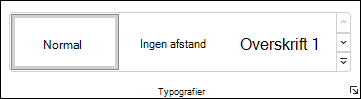
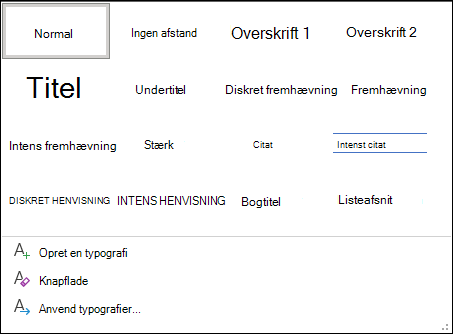
Typografi-skabeloner anvender en ensartet skrifttype, skriftstørrelse, skriftfarve og afstand til overskrifter, afsnit og titler i hele dokumentet.
- Markér ordene, afsnittet, listen eller tabellen, som du vil redigere.
- Vælg en typografi på fanen Hjem.
Hvis du ikke kan se den ønskede typografi, skal du klikke på knappen for at udvide galleriet.
Anvend temaer
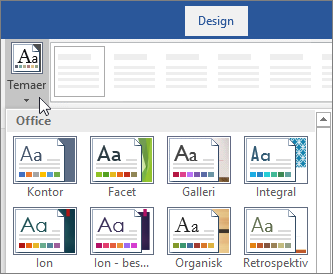
Temaer giver dit dokument et professionelt udseende.
- VælgDesigntemaer>.
- Peg på et tema for at få vist et eksempel på, hvordan det ser ud.
- Vælg det ønskede tema.
Kontrollér stavning og grammatik
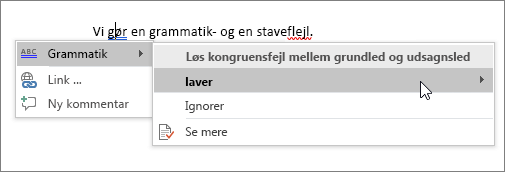
I Word markeres forkert stavede ord med en bølget rød understregning og grammatiske fejl med en blå dobbelt understregning.
- Højreklik på ordet.
- Vælg en rettelse, eller vælg Ignorer.
Bemærk
Stave- og grammatikkontrollen fungerer lidt anderledes i nyere versioner af Word og Microsoft 365. Se Editor – din skriveassistent for at få mere at vide.
Søge efter og erstatte tekst
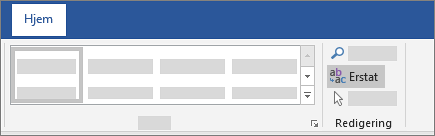
- Vælg Hjem>Erstat.
- Angiv et ord eller udtryk, du vil søge efter, i feltet Søg efter. Angiv den nye tekst i feltet Erstat med.
- Vælg Find næste, og vælg derefter:
- Erstat for at erstatte den enkelte forekomst, eller
- Erstat alle for at erstatte alle forekomster.
Næste:Samarbejd i Word