
Nogle gange får du vist en fejl i Word, når du udfører samtidig redigering med andre. Her er nogle hurtige tip til at komme tilbage på sporet.
Bemærk
Dette indhold gælder for skrivebordsversionerne af Word. Nogle funktioner er muligvis ikke tilgængelige i Word til web- eller mobilapps.
Overførsel mislykkedes: Gem som/Slet

Oplevelse: Fejllinjen vises, Automatisk lagring deaktiveres, og der kommer ikke flere opdateringer. Dine data er sikre lokalt, men du kan ikke fortsætte samtidig redigering, før du løser denne fejl.
Derfor opstod denne fejl: Dit dokument kan ikke gemmes på serveren, fordi dine redigeringer ikke kan flettes med ændringer fra andre.
Sådan løser du problemet:
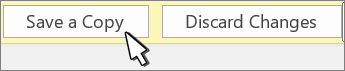
- Hvis du har redigeringer, du ikke vil miste, skal du vælge Gem en kopi og gemme filen under et nyt navn.
- Åbn det direkte dokument igen.
- Tilføj eventuelle ændringer, der ikke blev foretaget på serverkopien, igen.
Bemærk
Du kan også markere alle og kopiere, indsætte dokumentet i et nyt vindue og derefter vælge Slet ændringer. Du kan derefter tilføje eventuelle ændringer, der ikke blev foretaget på serverkopien, igen.
Overførsel mislykkedes: Løse konflikt
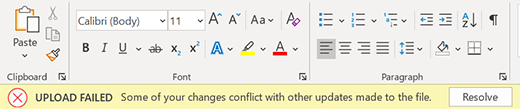
Oplevelse: Fejllinjen vises, Automatisk lagring deaktiveres, og der kommer ikke flere opdateringer. Dine data er sikre lokalt, men du kan ikke fortsætte samtidig redigering, før du løser denne fejl.
Hvorfor denne fejl opstod: Dokumentet kan ikke gemmes på serveren, fordi dine redigeringer er i konflikt med redigeringer fra andre. samtidig redigering med Automatisk lagring slået til, kan du undgå at støde på dette problem.
Sådan løser du problemet:
- Vælg Løs.
- Vælg Næste på fanen Konflikter for at navigere gennem hver ændring.
- Acceptér eller afvis hver ændring.
- Når alle ændringer er løst, skal du lukke konfliktvisningen.
Bemærk
Oplevelsen svarer til registrerede ændringer. Hvis du f.eks. "accepterer indsættelse", føjes indholdet til dokumentet.
Genoprettede konflikter

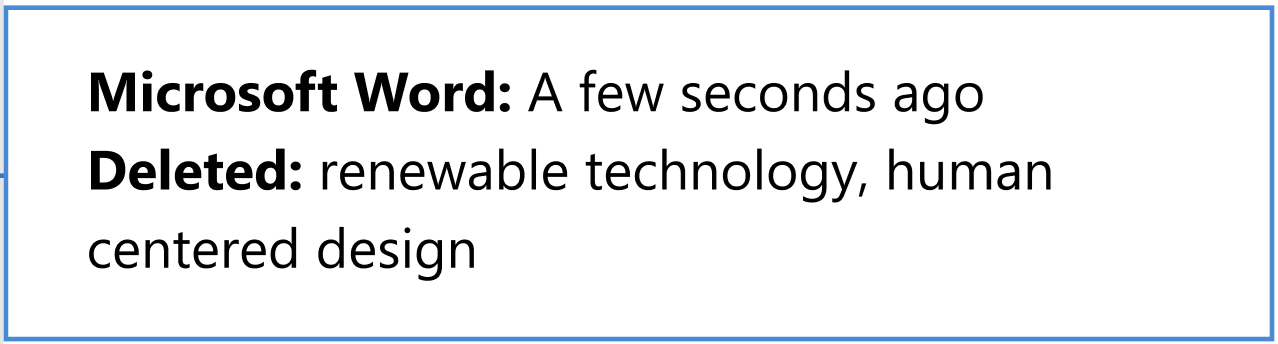
Oplevelse: Dit dokument opdateres og genåbnes automatisk, og der vises en fejllinje. Du har nu forbindelse til det dynamiske dokument med eventuelle modstridende ændringer, der er gemt i dokumentet som registrerede ændringer, der tilskrives Microsoft Word.
Sådan løser du problemet:

Hvis du vil have vist modstridende ændringer som registrerede ændringer, skal du vælge knappen Gennemse ændringer på fejllinjen.
Tip
Vælg Alle markeringer for nemt at få vist dine gendannede redigeringer. Vælg derefter Vis markering, vælg Bestemte People, og vælg Microsoft Word.
På fanen Gennemse skal du acceptere eller afvise hver registreret ændring, der er knyttet til "Microsoft Word". Du kan når som helst gennemse dine gendannede ændringer.

Opdater anbefalet
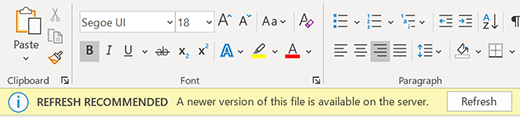
Oplevelse: Fejllinjen vises, Automatisk lagring deaktiveres, og der kommer ikke flere opdateringer. Dine data er sikre lokalt, men du kan ikke fortsætte samtidig redigering, før du løser denne fejl.
Hvorfor denne fejl opstod: En nyere version af filen er på serveren, du har ikke nogen lokale ændringer, og vi kan ikke opdatere dokumentet automatisk.
Sådan løser du det: Du skal blot vælge Opdater og fortsætte samtidig redigering.

Automatisk opdatering

Oplevelse: Dit dokument opdateres og genåbnes automatisk. Du har nu forbindelse til livedokumentet med de seneste ændringer.
Sådan løser du problemet: Word har automatisk opdateret dokumentet med de seneste ændringer, og du kan vende tilbage til arbejdet.
Overførsel afventer
Oplevelse: Der vises en statuslinje på skærmen. Du får muligvis også vist en fejldialogboks. Begge kan afskediges.
Derfor opstod denne fejl: Dokumentet kan ikke gemmes på serveren. Dette skyldes oftest problemer med netværksforbindelsen.
Sådan løser du det: Lad Word være åbent med Automatisk lagring slået til, og Word forsøger at gemme i baggrunden igen, indtil det lykkes.



