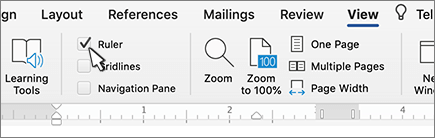
Slå linealen til
Hvis linealen ikke vises øverst i dokumentet, skal du gå til Vis>lineal for at få den vist. Når linealen er synlig, kan du bruge den til at angive tabulatorer og indrykninger.

Angive et tabulatorstop ved hjælp af linealen
Vælg Billede af venstre tabulatortast
 i venstre side af den vandrette lineal for at ændre den til den ønskede tabulatortype.

Vælg en af følgende typer:
-
Et venstre tabulatorstop angiver den venstre ende af tekstlinjen. Mens du skriver, udfyldes teksten mod højre.
-
 Et Centreret tabulatorstop angiver placeringen midt på tekstlinjen. Mens du skriver, centrerer teksten denne position.
 -
 Et højretabulatorstop angiver højre side af tekstlinjen. Mens du skriver, udfyldes teksten mod venstre.
 -
 Et decimaltabulatorstop justerer tal omkring et decimaltegn. Uden hensyn til antallet af cifre forbliver decimaltegnet i samme position. Se Brug decimalfaner til at opstille tal med decimaltegn.
 -
 Et søjletabuleringsstop placerer ikke tekst. Den indsætter en lodret streg ved tabuleringens position. I modsætning til andre tabulatorer føjes søjletabulering til teksten, så snart du klikker på linealen. Hvis du ikke fjerner søjletabuleringsstoppet, før du udskriver dokumentet, udskrives den lodrette linje.
-
Klik eller tryk nederst på den vandrette lineal, hvor du vil indstille tabulatorstoppet.
Ryd et tabulatorstop
Træk tabulatorstoppet ned fra linealen for at fjerne det.
Venstre indrykning
Venstre indrykning angiver placeringen af venstre side af et afsnit. Når du flytter venstre indrykning, flyttes din indrykning af første linje eller hængende indrykning synkroniseret.
- Markér den tekst, hvor du vil angive venstre indrykning.
- På linealen skal du trække det firkantede mærke nederst til venstre på linealen til det sted, hvor afsnittets venstre kant skal være.

Højre indrykning
Markøren for højre indrykning styrer placeringen af højre side af et afsnit.
- Markér den tekst, hvor du vil angive den højre indrykning.
- På linealen skal du trække den trekantede markør nederst til højre på linealen til det sted, hvor afsnittets højre kant skal være.

Indrykning af første linje
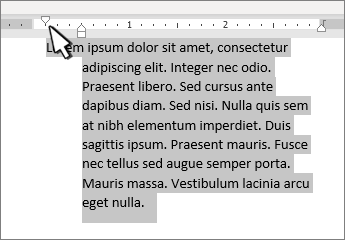
Med indrykning af første linje indrykkes den første linje i et afsnit, og følgende linjer i et afsnit indrykkes ikke.
- Markér den tekst, hvor du vil tilføje indrykning af første linje.
- På linealen skal du trække den trekantede markør øverst til venstre på linealen til det sted, hvor indrykningen skal starte, f.eks. til 1"-mærket.

Hængende indrykning
Med hængende indrykning rykkes den anden og alle efterfølgende linjer i et afsnit længere ind end den første linje.
- Vælg den tekst, hvor du vil lave hængende indrykning.
- På linealen skal du trække den øverste trekantede del af den nederste markør til det sted, hvor indrykningen skal starte, f.eks. til 1"-mærket.