
Vælg en PDF-fil i dit OneDrive- eller teamwebstedsbibliotek, og du vil muligvis bemærke, at den åbnes automatisk i browserens indbyggede PDF-læser. Du kan bruge denne PDF-læser for at få vist din PDF-fil uden behov for et ekstra fremviserprogram på computeren.
Bemærk
Du kan få vist og udskrive PDF-filen i læseren, men du kan ikke redigere indholdet.
Udskriv en PDF-fil
Fra en moderne browser, f.eks. Microsoft Edge eller Chrome, skal du gå til dit OneDrive- eller teambibliotek og åbne din PDF-fil. Den åbnes i en ny browserfane.
Find kommandoen Udskriv i din browser. Hvis du f.eks. bruger Edge, skal du vælge Mere
 .
.Vælg Udskriv.
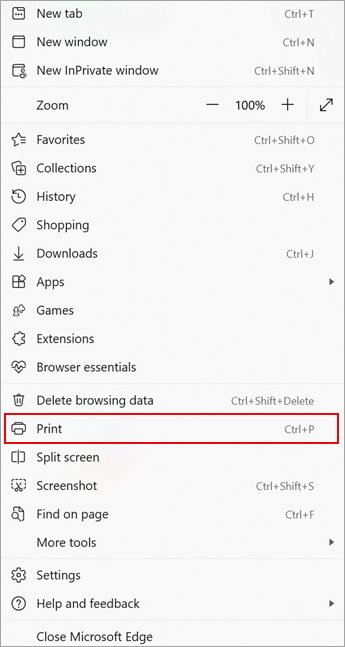
Vælg indstillinger som f.eks. sideretning og antal kopier, og vælg derefter Udskriv.

Bemærk
- Hvis din browser ikke har en indbygget PDF-fremviser, får du vist følgende meddelelse, når du første gang klikker på Udskriv.
-

- Vælg Download , og åbn derefter PDF-filen i et skrivebordsprogram eller en fremviser. Derefter kan du udskrive PDF-filen fra dit program.
Rediger indholdet i en PDF-fil
Før du kan ændre indholdet af en PDF-fil, skal du konvertere den til et redigerbart format, f.eks. .docx. Du kan ikke gøre dette med PDF-læseren, men du kan bruge skrivebordsversionen af Word til at konvertere filen og foretage dine ændringer.
Du kan få mere at vide om at arbejde med PDF-filer under Rediger en PDF-fil eller Åbning af PDF-filer i Word.