
Hvis du er ny bruger af touchenheder, kan et par fingerbevægelser hjælpe dig til bedre at udnytte din enheds touchfunktioner.
Bevæge sig rundt i en fil
| Hvis du vil … | Skal du ... | Fingerbevægelser |
|---|---|---|
| Rulle | Trykke på skærmen og lad fingeren glide op og ned, til højre og venstre. |
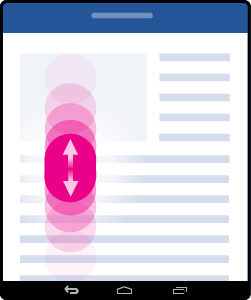
|
| Zoome ind | Strække to fingre fra hinanden. |
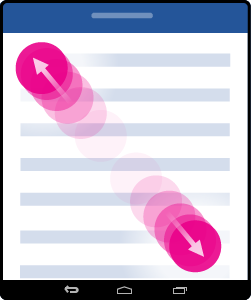
|
| Zoome ud | Føre to fingre sammen. |

|
Foretage et valg
| Hvis du vil … | Skal du ... | Fingerbevægelser |
|---|---|---|
| Placere markøren | Trykke på placeringen. |

|
| Aktivere skærmtastaturet | Trykke på et vilkårligt sted i noget tekst. |
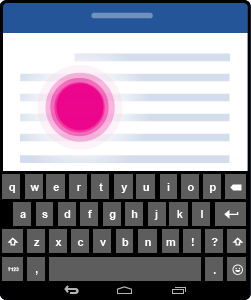
|
| Tilføje og redigere tekst | Dobbelttrykke på et ord for at markere det. |

|
| Markere et afsnit | Trykke tre gange i afsnittet. |

|
| Vælge flere ord, sætninger, afsnit | Dobbelttryk på det første ord og træk markeringshåndtaget til højre eller til højre og nedad hen til den sidste ord, du vil markere. |

|
Arbejde med figurer og objekter
| Hvis du vil … | Skal du ... | Fingerbevægelser |
|---|---|---|
| Flytte | Trykke på objektet, hold nede, og træk det til den ønskede placering. |
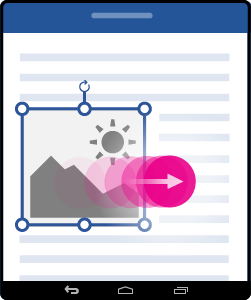
|
| Tilpasse størrelsen | Trykke på objektet, og træk i et af markeringshåndtagene for at tilpasse størrelsen. |
|
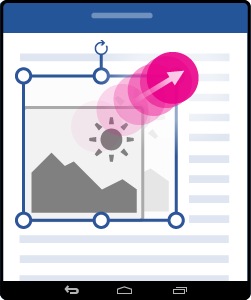
| Rotere | Trykke på objektet og træk derefter i rotationshåndtaget. |

|