
Wenn Sie ein neues Formular mit einem der Formulartools auf der Registerkarte "Erstellen " erstellen oder wenn Sie einem Formular Felder hinzufügen, während es in der Layoutansicht geöffnet ist, platziert Access Textfelder und andere Steuerelemente in Führungslinien, die als "Layouts" bezeichnet werden. Ein Layout, das durch ein orangefarbenes Gitter um die Steuerelemente herum gekennzeichnet ist, hilft Ihnen, Steuerelemente horizontal und vertikal auszurichten, um dem Formular ein einheitliches Erscheinungsbild zu verleihen. In diesem Artikel erfahren Sie, wie Sie Steuerelemente in Layouts hinzufügen, entfernen oder neu anordnen.
Inhalt dieses Artikels
- Informationen zu Layouts
- Erstellen eines neuen Layouts
- Wechseln eines Layouts von "Tabellen" zu "Gestapelt" oder umgekehrt
- Aufteilen eines Layouts in zwei Layouts
- Neuanordnen von Steuerelementen in einem Layout
- Hinzufügen von Steuerelementen zu einem Layout
- Entfernen von Steuerelementen aus einem Layout
Informationen zu Layouts
Es gibt zwei Arten von Layouts: tabellarisch und gestapelt.
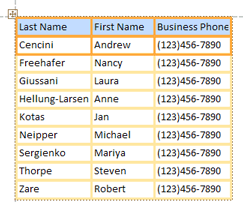
- In tabellarischen Layouts sind Steuerelemente wie eine Kalkulationstabelle in Zeilen und Spalten angeordnet, mit Beschriftungen darüber. Tabellarische Layouts erstrecken sich immer über zwei Abschnitte eines Formulars; Unabhängig davon, in welchem Abschnitt sich die Steuerelemente befinden, befinden sich die Beschriftungen im Abschnitt oben.
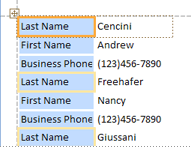
- Bei gestapelten Layouts sind die Steuerelemente vertikal angeordnet, vergleichbar mit einem Papierformular, und die Beschriftung befindet sich links des jeweiligen Steuerelements. Gestapelte Layouts befinden sich immer in einem einzigen Formularabschnitt.
In einem Formular sind mehrere Layouts eines der beiden Typen möglich. So können Sie beispielsweise mit einem tabellarischen Layout eine Datenzeile für jeden Datensatz erstellen und darunter eines oder mehrere gestapelte Layouts verwenden, die weitere Daten aus demselben Datensatz enthalten.
Erstellen eines neuen Layouts
Access erstellt in den folgenden Fällen automatisch gestapelte Layouts:
- Sie erstellen ein neues Formular, indem Sie in der Gruppe Formulare auf der Registerkarte Erstellen auf Formular klicken.
- Sie erstellen ein neues Formular, indem Sie in der Gruppe Formulare auf der Registerkarte Erstellen auf Leeres Formular klicken und dann ein Feld aus dem Bereich Feldliste auf das Formular ziehen.
In einem vorhandenen Formular können Sie mit den folgenden Schritten ein neues Layout erstellen:
Wählen Sie ein Steuerelement aus, das Sie dem Layout hinzufügen möchten.
Wenn Sie demselben Layout weitere Steuerelemente hinzufügen möchten, halten Sie die UMSCHALTTASTE gedrückt, und wählen Sie auch diese Steuerelemente aus.
Führen Sie eine der folgenden Aktionen aus:
- Klicken Sie auf der Registerkarte "Anordnen" in der Gruppe "Tabelle" auf "Tabellen" oder "Gestapelt".
- Klicken Sie mit der rechten Maustaste auf das oder die Steuerelemente, zeigen Sie auf Layout, und klicken Sie dann auf Tabellarisch oder auf Gestapelt .
Access erstellt das Layout und fügt ihm die ausgewählten Steuerelemente hinzu.
Wechseln eines Layouts von "Tabellen" zu "Gestapelt" oder umgekehrt
So stellen Sie ein gesamtes Layout von einem Typ auf einen anderen um:
Wählen Sie das Layout aus, indem Sie auf die orangefarbene Layoutauswahl in der oberen linken Ecke des Layouts klicken. Nun werden alle Zellen im Layout ausgewählt.
Tipp
Sie können auch alle Steuerelemente in einem Layout auswählen, indem Sie ein Steuerelement auswählen und dann auf der Registerkarte "Anordnen" in der Gruppe "Zeilen & Spalten" auf "Layout auswählen" klicken.
Führen Sie eine der folgenden Aktionen aus:
- Klicken Sie auf der Registerkarte "Anordnen " in der Gruppe "Tabelle " auf den gewünschten Layouttyp (tabellarisch oder gestapelt).
- Klicken Sie mit der rechten Maustaste auf das Layout, zeigen Sie auf Layout, und klicken Sie dann auf den gewünschten Layouttyp.
Access ordnet die Steuerelemente gemäß dem von Ihnen gewünschten Layouttyp an.
Aufteilen eines Layouts in zwei Layouts
Sie können ein Layout wie folgt in zwei Layouts aufteilen:
Halten Sie die UMSCHALTTASTE gedrückt, und klicken Sie auf die Steuerelemente, die Sie in das neue Layout verschieben möchten.
Führen Sie eine der folgenden Aktionen aus:
- Klicken Sie auf der Registerkarte "Anordnen " in der Gruppe "Tabelle " auf den gewünschten Layouttyp für das neue Layout (tabellarisch oder gestapelt).
- Klicken Sie mit der rechten Maustaste auf die markierten Steuerelemente, zeigen Sie auf Layout, und klicken Sie dann auf den gewünschten Layouttyp für das neue Layout.
Access erstellt ein neues Layout und fügt die ausgewählten Steuerelemente hinzu.
Neuanordnen von Steuerelementen in einem Layout
- Sie können ein Steuerelement innerhalb eines Layouts verschieben, indem Sie es an die gewünschte Position ziehen. Beim Ziehen des Felds gibt eine horizontale oder vertikale Leiste an, wo das Steuerelement platziert wird, wenn Sie die Maustaste loslassen.
- Sie können ein Steuerelement von einem Layout in ein anderes Layout desselben Typs verschieben. So können Sie beispielsweise ein Steuerelement aus einem gestapelten Layout in ein anderes gestapeltes Layout, aber nicht in ein tabellarisches Layout ziehen.
Hinzufügen von Steuerelementen zu einem Layout
So fügen Sie ein neues Feld aus dem Bereich "Feldliste" zu einem vorhandenen Layout hinzu
- Ziehen Sie das Feld aus dem Bereich Feldliste auf das Layout. Eine horizontale oder vertikale Leiste gibt an, wo das Feld platziert wird, wenn Sie die Maustaste loslassen.
So fügen Sie vorhandene Steuerelemente zu einem vorhandenen Layout hinzu
Wählen Sie das erste Steuerelement aus, das Sie dem Layout hinzufügen möchten.
Wenn Sie demselben Layout weitere Steuerelemente hinzufügen möchten, halten Sie die UMSCHALTTASTE gedrückt, und wählen Sie auch diese Steuerelemente aus. Sie können Steuerelemente in anderen Layouts auswählen.
Führen Sie eine der folgenden Aktionen aus:
Wenn das Formular in der Entwurfsansicht geöffnet ist, ziehen Sie die ausgewählten Felder in das Layout. Eine horizontale oder vertikale Leiste gibt an, wo die Felder platziert werden, wenn Sie die Maustaste loslassen.
Wenn das Formular in der Layoutansicht geöffnet ist:
- Klicken Sie auf der Registerkarte "Anordnen " in der Gruppe "Tabelle " auf den Layouttyp, dem Sie die Steuerelemente hinzufügen möchten. Wenn Sie einem tabellarischen Layout Steuerelemente hinzufügen möchten, klicken Sie auf "Tabellen". Wenn Sie Steuerelemente zu einem gestapelten Layout hinzufügen, klicken Sie auf Gestapelt .
Access erstellt ein neues Layout und fügt die ausgewählten Steuerelemente hinzu. - Ziehen Sie das neue Layout auf das vorhandene Layout. Eine horizontale oder vertikale Leiste gibt an, wo die Felder platziert werden, wenn Sie die Maustaste loslassen.
- Klicken Sie auf der Registerkarte "Anordnen " in der Gruppe "Tabelle " auf den Layouttyp, dem Sie die Steuerelemente hinzufügen möchten. Wenn Sie einem tabellarischen Layout Steuerelemente hinzufügen möchten, klicken Sie auf "Tabellen". Wenn Sie Steuerelemente zu einem gestapelten Layout hinzufügen, klicken Sie auf Gestapelt .
Entfernen von Steuerelementen aus einem Layout
Wenn Sie ein Steuerelement aus einem Layout entfernen, können Sie es an einer beliebigen Stelle des Formulars platzieren, ohne die Positionierung anderer Steuerelemente zu beeinflussen.
- Markieren Sie das Steuerelement, das Sie aus dem Layout entfernen möchten. Wenn Sie mehrere Steuerelemente markieren möchten, halten Sie die UMSCHALTTASTE gedrückt, und klicken Sie auf die Steuerelemente, die Sie entfernen möchten. Um alle Steuerelemente im Layout zu markieren, klicken Sie auf das Feld für die Layoutauswahl in der oberen linken Ecke des Layouts.
- Klicken Sie mit der rechten Maustaste auf eines der ausgewählten Steuerelemente, zeigen Sie auf Layout, und klicken Sie dann auf Layout entfernen.
Access entfernt die markierten Steuerelemente aus dem Layout.