
Wenn Sie eine Access-Datenbank erstellen, speichern Sie die Daten in Tabellen, d. h. themenbasierten Listen aus Zeilen und Spalten. Sie können z. B. eine Tabelle vom Typ "Kontakte" erstellen, um eine Liste mit Namen, Adressen und Telefonnummern zu speichern, oder eine Tabelle vom Typ "Artikel", um Informationen zu Artikeln zu speichern. In diesem Artikel wird erläutert, wie Sie eine Tabelle erstellen, einer Tabelle Felder hinzufügen, den Primärschlüssel einer Tabelle festlegen und feld- und tabelleneigenschaften festlegen.
Bevor Sie Tabellen erstellen und Felder hinzufügen, stellen Sie sicher, dass Sie die Hintergrundkonzepte verstehen. Weitere Informationen finden Sie unter: Einführung in Tabellen.
Inhalt dieses Artikels
Erstellen einer Tabelle
Für eine einfache Datenbank, wie z. B. eine Kontaktliste, wird möglicherweise nur eine einzige Tabelle verwendet. Für viele Datenbanken werden jedoch mehrere Tabellen verwendet. Beim Erstellen einer neuen Datenbank erstellen Sie auf dem Computer eine neue Datei, die als Container für alle Objekte in der Datenbank, einschließlich der Tabellen, fungiert.
Sie können eine Tabelle erstellen, indem Sie eine neue Datenbank erstellen, indem Sie eine Tabelle in eine vorhandene Datenbank einfügen oder eine Tabelle aus einer anderen Datenquelle importieren oder verknüpfen , z. B. eine Excel-Arbeitsmappe, ein Word Dokument, eine Textdatei oder eine andere Datenbank. Wenn Sie eine neue, leere Datenbank erstellen, wird automatisch eine neue, leere Tabelle eingefügt. Sie können dann Daten in die Tabelle eingeben und mit dem Definieren der Felder beginnen.
Erstellen einer neuen Tabelle in einer neuen Datenbank
- Klicken Sie auf Datei>neu, und wählen Sie dann Leere Desktopdatenbank aus.
- Geben Sie in das Feld Dateiname einen neuen Dateinamen für die neue Datenbank ein.
- Klicken Sie auf das Ordnersymbol, wenn Sie zum Speichern der Datenbank zu einem anderen Speicherort navigieren möchten.
- Klicken Sie auf Erstellen.
Die neue Datenbank wird geöffnet, und eine neue Tabelle namens "Tabelle1" wird erstellt und in der Datenblattansicht geöffnet.
Erstellen einer neuen Tabelle in einer vorhandenen Datenbank
- Klicken Sie auf Datei>öffnen, und klicken Sie auf die Datenbank, wenn sie unter Zuletzt verwendet aufgeführt ist. Trifft das nicht zu, wählen Sie eine Suchoption aus, um die Datenbank aufzufinden.
- Wählen Sie im Dialogfeld Öffnen die Datenbank aus, die Sie öffnen möchten, und klicken Sie dann auf Öffnen.
- Klicken Sie auf der Registerkarte Erstellen in der Gruppe Tabellen auf Tabelle.
Eine neue Tabelle wird in die Datenbank eingefügt, und die Tabelle wird in der Datenblattansicht geöffnet.
Erstellen einer Tabelle durch Importieren oder Verknüpfen
Sie können eine Tabelle erstellen, indem Sie an einem anderen Ort gespeicherte Daten importieren oder eine Verknüpfung mit diesen erstellen. Sie können Daten in ein Excel-Arbeitsblatt, eine SharePoint-Liste, eine XML-Datei, eine andere Access-Datenbank, einen Outlook-Ordner und vieles mehr importieren oder verknüpfen.
Wenn Sie Daten importieren, erstellen Sie eine Kopie der Daten in einer neuen Tabelle in der aktuellen Datenbank. Nachfolgende Änderungen an den Quelldaten haben keine Auswirkung auf die importierten Daten, und Änderungen an den importierten Daten wirken sich nicht auf die Quelldaten aus. Nachdem Sie eine Verbindung mit einer Datenquelle erstellt und ihre Daten importiert haben, können Sie die importierten Daten anschließend nutzen, ohne mit der Quelle verbunden zu sein. Sie können auch den Entwurf einer importierten Tabelle ändern.
Wenn Sie dagegen eine Verknüpfung mit Daten erstellen, erstellen Sie eine verknüpfte Tabelle in der aktuellen Datenbank, durch die eine Direktverknüpfung mit den vorhandenen an einem anderen Ort gespeicherten Informationen abgebildet wird. Wenn Sie Daten in einer verknüpften Tabelle ändern, werden diese in der Quelle geändert. Immer wenn sich Daten in der Quelle ändern, wird diese Änderung von der verknüpften Tabelle übernommen. Bei Verwenden einer verknüpften Tabelle müssen Sie sich mit der Datenquelle verbinden können. Der Entwurf einer verknüpften Tabelle kann nicht geändert werden.
Hinweis
Daten in einer Excel-Arbeitsmappe können nicht über eine verknüpfte Tabelle bearbeitet werden. Importieren Sie als Behelfslösung die Quelldaten in eine Access-Datenbank, und richten Sie dann in Excel eine Verknüpfung mit der Datenbank ein.
Erstellen einer neuen Tabelle durch Importieren von oder Verknüpfen mit externen Daten
- Klicken Sie auf Datei>öffnen.
- Wählen Sie im Dialogfeld Öffnen die Datenbank aus, in der Sie eine neue Tabelle erstellen möchten, und öffnen Sie diese.
- Wählen Sie auf der Registerkarte Externe Daten in der Gruppe Import & Linkdie Option Neue Datenquelle und dann eine der verfügbaren Datenquellen in den angezeigten Untermenüs aus. Beachten Sie, dass die verfügbaren Datenquellen für Access 2016 und frühere Versionen als Befehle direkt in der Gruppe Import & Link aufgeführt werden.
- Folgen Sie den Anweisungen in den Dialogfeldern, die bei jedem Schritt angezeigt werden.
Die neue Tabelle wird von Access erstellt und im Navigationsbereich angezeigt.
Erstellen einer Tabelle mithilfe einer SharePoint-Website
Sie können eine Tabelle in der Datenbank erstellen, in die Daten aus einer SharePoint-Liste importiert werden oder die mit dieser verknüpft ist. Sie können eine neue SharePoint-Liste auch mithilfe einer vordefinierten Vorlage erstellen. Zu den vordefinierten Vorlagen in Access gehören Kontakte, Aufgaben, Probleme und Ereignisse.
Klicken Sie auf Datei>öffnen.
Wählen Sie im Dialogfeld Öffnen die Datenbank aus, in der Sie die neue Tabelle erstellen möchten, und klicken Sie dann auf Öffnen.
Klicken Sie auf der Registerkarte Erstellen in der Gruppe Tabellen auf SharePoint-Listen.
Führen Sie eine der folgenden Aktionen aus:
Erstellen einer SharePoint-Liste basierend auf einer Vorlage- Klicken Sie auf Kontakte, Aufgaben, Probleme oder Ereignisse.
- Geben Sie im Dialogfeld Neue Liste erstellen die URL für die SharePoint-Website ein, in der die Liste erstellt werden soll.
- Geben Sie in die Felder Geben Sie einen Namen für die neue Liste an und Beschreibung einen Namen für die neue Liste und eine zugehörige Beschreibung ein.
- Aktivieren Sie das Kontrollkästchen Nach Fertigstellen Liste öffnen (standardmäßig aktiviert), um die verknüpfte Tabelle zu öffnen, nachdem sie erstellt wurde.
Erstellen einer benutzerdefinierten Liste
- Klicken Sie auf Benutzerdefiniert.
- Geben Sie im Dialogfeld Neue Liste erstellen die URL für die SharePoint-Website ein, in der die Liste erstellt werden soll.
- Geben Sie in die Felder Geben Sie einen Namen für die neue Liste an und Beschreibung einen Namen für die neue Liste und eine zugehörige Beschreibung ein.
- Aktivieren Sie das Kontrollkästchen Nach Fertigstellen Liste öffnen (standardmäßig aktiviert), um die verknüpfte Tabelle zu öffnen, nachdem sie erstellt wurde.
Importieren der Daten aus einer vorhandenen Liste
- Klicken Sie auf Vorhandene SharePoint-Liste.
- Geben Sie in das Dialogfeld Externe Daten abrufen die URL für die SharePoint-Website ein, die die Daten enthält, die Sie importieren möchten.
- Klicken Sie auf Importieren Sie die Quelldaten in eine neue Tabelle in der aktuellen Datenbank, und klicken Sie dann auf Weiter.
- Aktivieren Sie das Kontrollkästchen neben den einzelnen SharePoint-Listen, die Sie importieren möchten.
Link zu einer Liste
- Klicken Sie auf Vorhandene SharePoint-Liste.
- Geben Sie in das Dialogfeld Externe Daten abrufen die URL für die SharePoint-Website ein, die die Liste enthält, zu der Sie eine Verknüpfung herstellen möchten.
- Klicken Sie auf Erstellen Sie eine Verknüpfung zur Datenquelle, indem Sie eine verknüpfte Tabelle erstellen, und klicken Sie dann auf Weiter.
- Aktivieren Sie ein Kontrollkästchen neben den einzelnen SharePoint-Listen, mit denen Sie eine Verknüpfung erstellen möchten.
Erstellen einer Tabelle mithilfe eines Webdiensts
Sie können eine Tabelle in Ihrer Datenbank erstellen, die sich mit Daten einer Website verbindet, die eine Webdienstschnittstelle bereitstellt. Webdiensttabellen sind schreibgeschützt.
- Wählen Sie auf der Registerkarte Externe Daten in der Gruppe Import & Link (Import & Link ) die Option New Data Source (Neue Datenquelle) und dann From Online Source (Aus Onlinequelle) und dann Data Services (Datendienste) aus.
Hinweis: Klicken Sie bei Access 2016 und früheren Versionen auf der Registerkarte Externe Daten in der Gruppe Import & Link auf Weitere und dann auf Datendienste. - Wenn die gewünschte Verbindung bereits installiert wurde, fahren Sie mit Schritt 5 fort. Fahren Sie andernfalls mit dem nächsten Schritt fort.
- Klicken Sie auf Neue Verbindung installieren.
- Wählen Sie die gewünschte Verbindungsdatei aus, und klicken Sie dann auf OK.
- Erweitern Sie im Dialogfeld Link zu Webdienstdaten erstellen die Verbindung, die Sie verwenden möchten.
- Wählen Sie die Tabelle aus, mit der Sie eine Verknüpfung erstellen möchten. Access zeigt die Felder rechts im Dialogfeld an.
- Geben Sie optional einen neuen Namen für die verknüpfte Tabelle in das Feld Linkname ein. Access verwendet diesen Namen für die verknüpfte Tabelle im Navigationsbereich.
- Klicken Sie auf OK. Die verknüpfte Tabelle wird von Access erstellt.
Festlegen der Eigenschaften einer Tabelle
Zusätzlich zum Festlegen von Eigenschaftenfeldern können Sie auch Eigenschaften festlegen, die für eine ganze Tabelle und ganze Datensätze gelten.
Wählen Sie die Tabelle aus, deren Eigenschaften Sie festlegen möchten.
Klicken Sie auf der Registerkarte Start in der Gruppe Ansichten auf Ansicht und dann auf Entwurfsansicht.
Klicken Sie auf der Registerkarte Tabellenentwurf in der Gruppe Einblenden/Ausblenden auf Eigenschaftenblatt.
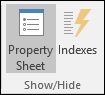
Das Eigenschaftenblatt der Tabelle wird angezeigt.Klicken Sie auf dem Eigenschaftenblatt auf die Registerkarte Allgemein.
Klicken Sie auf das Feld links neben der Eigenschaft, die Sie festlegen möchten, und geben Sie dann eine Einstellung für die Eigenschaft ein.
Vergessen Sie nicht, STRG+S zu drücken, um die Änderungen zu speichern.Zweck dieser Tabelleneigenschaft Gewünschte Aktion Ansichten auf SharePoint-Website anzeigen Gibt an, ob Ansichten, die auf der Tabelle basieren, auf einer SharePoint-Website angezeigt werden können.
Hinweis: Die Auswirkungen dieser Einstellung hängen von der Einstellung der Datenbankeigenschaft Alle Ansichten auf SharePoint-Website anzeigen ab.Unterdatenblatt erweitert Legt fest, ob alle Unterdatenblätter beim Öffnen der Tabelle erweitert werden sollen. Unterdatenblatthöhe Führen Sie eine der folgenden Aktionen aus: - Wenn Sie möchten, dass das Unterdatenblattfenster zum Anzeigen aller Zeilen erweitert wird, belassen Sie diese Eigenschaft auf 0 cm.
- Wenn Sie die Höhe des Unterdatenblatts festlegen möchten, geben Sie die gewünschte Höhe in Zentimeter ein.
Ausrichtung Legen Sie die Ansichtsausrichtung in Abhängigkeit davon fest, ob die Sprache von links nach rechts oder von rechts nach links gelesen wird. Beschreibung Geben Sie eine Beschreibung der Tabelle ein, die in QuickInfos für die Tabelle angezeigt wird. Gültigkeitsregel Geben Sie einen Ausdruck ein, der wahr sein muss, wenn Sie einen Datensatz hinzufügen oder ändern. Gültigkeitsmeldung Geben Sie eine Meldung ein, die angezeigt wird, wenn ein Datensatz gegen den Ausdruck in der Eigenschaft Gültigkeitsprüfungsregel verstößt. Filtern Definieren Sie Kriterien, um nur übereinstimmende Zeilen in der Datenblattansicht anzuzeigen. Sortiert nach Wählen Sie eines oder mehrere Felder zum Angeben der Standardsortierreihenfolge von Zeilen in der Datenblattansicht aus. Unterdatenblattname Geben Sie an, ob ein Unterdatenblatt in der Datenblattansicht angezeigt werden soll und durch welche Tabelle oder Abfrage ggf. die Zeilen im Unterdatenblatt bereitgestellt werden sollen. Verknüpfen von Listen Sie die Felder in der für das Unterdatenblatt verwendeten Tabelle oder Abfrage auf, die der Eigenschaft Verknüpfen nach dieser Tabelle entsprechen. Verknüpfen nach Listen Sie die Felder in der Tabelle auf, die der Eigenschaft Verknüpfen von dieser Tabelle entsprechen. Beim Laden filtern Wenden Sie beim Öffnen der Tabelle in der Datenblattansicht automatisch die Filterkriterien in der Eigenschaft Filter an (durch Festlegen auf Ja). Beim Laden sortieren Wenden Sie beim Öffnen der Tabelle in der Datenblattansicht automatisch die Sortierkriterien in der Eigenschaft Sortiert nach an (durch Festlegen auf Ja). Tipp Um mehr Platz zum Eingeben oder Bearbeiten einer Einstellung im Eigenschaftenfeld bereitzustellen, drücken Sie UMSCHALT+F2, um das Zoomfeld anzuzeigen. Wenn Sie die Eigenschaft Validierungsregel auf einen Ausdruck festlegen und Hilfe beim Erstellen des Ausdrucks benötigen, klicken Sie neben dem Eigenschaftenfeld ValidationRule auf die
 , um den Ausdrucks-Generator anzuzeigen.
Speichern einer Tabelle
Nachdem Sie eine Tabelle erstellt oder geändert haben, sollten Sie den Entwurf speichern. Wenn Sie eine Tabelle zum ersten Mal speichern, geben Sie ihr einen Namen, der die darin enthaltenen Daten beschreibt. Sie können bis zu 64 alphanumerische Zeichen verwenden, einschließlich Leerzeichen. Sie können einer Tabelle z. B. den Namen "Kunden", "Teilebestand" oder "Artikel" geben.
Access bietet eine Menge Flexibilität beim Benennen von Tabellen. Allerdings sollten Ihnen auch einige Einschränkungen bewusst sein. Ein Tabellenname kann bis zu 64 Zeichen lang sein und eine beliebige Kombination aus Buchstaben, Zahlen, Leerzeichen und Sonderzeichen außer Punkt (.), Ausrufezeichen (!), eckigen Klammern ([]), führendem Leerzeichen, führendem Gleichheitszeichen (=) oder nicht druckbaren Zeichen wie eine Absatzschaltung enthalten. Außerdem darf der Name keines der folgenden Zeichen enthalten: ` / \ : ; * ? " ' | <> # <TAB> { } % ~ &.
Tipp
Sie sollten sich für die Objekte in der Datenbank für eine Benennungskonvention entscheiden und diese durchgängig verwenden.
- Wählen Sie Datei>speichern aus, oder drücken Sie STRG+S.
- Wenn Sie die Tabelle zum ersten Mal speichern, geben Sie einen Namen dafür ein, und klicken Sie auf OK.
Festlegen eines Primärschlüssels
Sie sollten einen Primärschlüssel für eine Tabelle festlegen, es sei denn, Sie haben einen bestimmten Grund, dies nicht zu tun. Access erstellt automatisch einen Index für den Primärschlüssel, wodurch die Datenbankleistung optimiert werden kann. Außerdem stellt Access sicher, dass jeder Datensatz einen Wert im Primärschlüsselfeld aufweist und der Wert immer eindeutig ist. Eindeutige Werte sind sehr wichtig, da es ansonsten keine zuverlässige Möglichkeit gibt, eine bestimmte Zeile von anderen Zeilen zu unterscheiden.
Wenn Sie eine neue Tabelle in der Datenblattansicht erstellen, wird von Access automatisch ein Primärschlüssel erstellt, dem der Feldname "ID" und der Datentyp "AutoWert" zugewiesen wird.
Zum Ändern oder Entfernen des Primärschlüssels oder zum Festlegen des Primärschlüssels für eine Tabelle, die noch keinen Primärschlüssel aufweist, können Sie die Entwurfsansicht verwenden.
Bestimmen, welche Felder als Primärschlüssel verwendet werden sollen
Es kann vorkommen, dass Sie bereits über Daten verfügen, die Sie als Primärschlüssel verwenden möchten, z. B. die bereits vorhandenen ID-Nummern Ihrer Mitarbeiter. Wenn Sie eine Tabelle zum Nachverfolgen von Mitarbeiterinformationen erstellen, können Sie die vorhandene Mitarbeiter-ID als Primärschlüssel für die Tabelle verwenden. Vielleicht ist die Mitarbeiter-ID auch nur in Kombination mit der Abteilungs-ID eindeutig, sodass Sie beide Felder gemeinsam als Primärschlüssel verwenden müssen. Ein guter Kandidat für den Primärschlüssel weist die folgenden Merkmale auf:
- Jeder Datensatz weist einen eindeutigen Wert für das Feld oder die Feldkombination auf.
- Das Feld bzw. die Feldkombination ist niemals leer oder null, sondern enthält stets einen Wert.
- Die Werte ändern sich nicht.
Wenn sich vorhandene Daten nicht als Primärschlüssel eignen, können Sie ein neues Feld erstellen und als Primärschlüssel verwenden. Wenn Sie zu diesem Zweck ein neues Feld erstellen, legen Sie den Datentyp des Felds auf "AutoWert" fest, um sicherzustellen, dass die drei Merkmale in der Liste oben erfüllt sind.
Festlegen oder Ändern des Primärschlüssels
- Wählen Sie die Tabelle aus, deren Primärschlüssel festgelegt oder geändert werden soll.
- Klicken Sie auf der Registerkarte Start in der Gruppe Ansichten auf Ansicht und dann auf Entwurfsansicht.
- Markieren Sie im Tabellenentwurfsbereich das Feld bzw. die Felder, das/die Sie als Primärschlüssel verwenden möchten.
Um ein Feld auszuwählen, klicken Sie auf die Zeilenauswahl für das gewünschte Feld.
Zum Auswählen mehrerer Felder halten Sie die STRG-TASTE gedrückt, und klicken Sie dann auf den Zeilenmarkierer jedes einzelnen Felds. - Klicken Sie auf der Registerkarte Tabellenentwurf in der Gruppe Extras auf Primärschlüssel.
Links neben dem Feld bzw. den Feldern, die Sie als Primärschlüssel angeben, wird ein Schlüsselindikator angezeigt.
Entfernen des Primärschlüssels
- Wählen Sie die Tabelle aus, deren Primärschlüssel entfernt werden soll.
- Klicken Sie auf der Registerkarte Start in der Gruppe Ansichten auf Ansicht und dann auf Entwurfsansicht.
- Klicken Sie auf den Zeilenmarkierer für den aktuellen Primärschlüssel. Wenn der Primärschlüssel aus mehreren Feldern besteht, klicken Sie bei gedrückter STRG-TASTE auf den Zeilenmarkierer für jedes Feld.
- Klicken Sie auf der Registerkarte Tabellenentwurf in der Gruppe Extras auf Primärschlüssel.
Der Schlüsselindikator wird aus dem Feld oder den Feldern, das/die Sie zuvor als Primärschlüssel angegeben haben, entfernt.
Wenn Sie eine neue Tabelle speichern, ohne einen Primärschlüssel festzulegen, werden Sie von Access aufgefordert, ein neues Feld für den Primärschlüssel zu erstellen. Wenn Sie auf Ja klicken, wird von Access ein ID-Feld erstellt, das den Datentyp "AutoWert" verwendet, um einen eindeutigen Wert für jeden einzelnen Datensatz bereitzustellen. Wenn die Tabelle bereits ein Feld vom Typ "AutoWert" enthält, wird dieses Feld von Access als Primärschlüssel verwendet. Wenn Sie auf Nein klicken, wird von Access kein Feld hinzugefügt und kein Primärschlüssel festgelegt.
Hinzufügen von Feldern
Zum Speichern eines neuen Datenelements zu einem Thema, zu dem Sie bereits über eine Access-Tabelle verfügen, können Sie der Tabelle ein Feld hinzufügen. Nehmen wir beispielsweise einmal an, Sie verfügen über eine Tabelle, in der Sie die Nachnamen, Vornamen, die E-Mail-Adresse, die Telefonnummer und die Anschrift aller Kunden speichern. Wenn Sie mit der Nachverfolgung der bevorzugten Kommunikationsmittel der einzelnen Kunden beginnen möchten, fügen Sie ein Feld zum Speichern dieser Daten hinzu.
Sie speichern die Datenelemente, die Sie nachverfolgen möchten, in Feldern. Beispielsweise können Sie in der Tabelle "Kontakte" Felder für Nachname, Vorname, Telefonnummer und Adresse erstellen. Für eine Tabelle vom Typ "Artikel" können Sie Felder für Artikelnamen, Artikelnummern und Preise erstellen.
Jedes Feld weist grundlegende Merkmale auf, wie ein Name, mit dem das Feld in der Tabelle eindeutig identifiziert wird, einen Datentyp, der die Art der Daten definiert, die Aktionen, die mit den Daten durchgeführt werden können, und wie viel Speicherplatz für jeden Wert reserviert wird.
Versuchen Sie vor dem Erstellen von Feldern, Daten in ihre kleinstmöglichen sinnvollen Komponenten zu unterteilen. Später ist es wesentlich einfacher, Daten zu kombinieren als sie zu zerlegen. Anstatt beispielsweise das Feld "Vollständiger Name" anzulegen, sollten Sie besser die Felder "Nachname" und "Vorname" erstellen. Dann können Sie mühelos nach "Vorname", "Nachname" oder beidem sortieren. Wenn Sie auf ein Datenelement Berichts-, Sortier-, Such- oder Berechnungsvorgänge anwenden möchten, legen Sie dieses Element in einem eigenen Feld ab.
Nachdem Sie ein Feld erstellt haben, können Sie Feldeigenschaften festlegen, um sein Aussehen und Verhalten zu bestimmen. So definiert die Eigenschaft Format beispielsweise, wie die Daten in einem Datenblatt oder einem Formular angezeigt werden, das das Feld enthält.
Hinzufügen eines Felds durch Eingeben von Daten
Wenn Sie in der Datenblattansicht eine neue Tabelle erstellen oder eine vorhandene Tabelle öffnen, können Sie der Tabelle ein Feld hinzufügen, indem Sie Daten in die Spalte Neues Feld hinzufügen des Datenblatts eingeben (1). Access weist dem Feld automatisch einen Datentyp zu, basierend auf dem von Ihnen eingegebenen Wert. Wenn sich aus Ihrer Eingabe kein anderer Datentyp ableiten lässt, legt Access den Datentyp auf "Text" fest. Sie können den Datentyp aber ändern.
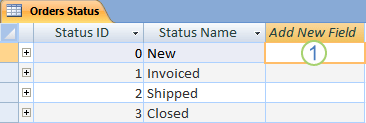
So geben Sie Daten in die Spalte Neues Feld hinzufügen ein:
- Erstellen oder öffnen Sie eine Tabelle in der Datenblattansicht. Klicken Sie dazu im Navigationsbereich mit der rechten Maustaste auf die gewünschte Tabelle, und klicken Sie dann im Kontextmenü auf Datenblattansicht.
- Geben Sie in die Spalte Neues Feld hinzufügen den Namen des Felds ein, das Sie erstellen möchten.
Verwenden Sie einen aussagekräftigen Namen, damit das Feld leichter zu identifizieren ist. - Geben Sie Daten in das neue Feld ein.
Hinzufügen eines Felds mithilfe einer Feldvorlage
Manchmal ist es einfacher, aus einer vordefinierten Liste von Feldern auszuwählen, die Ihren Anforderungen entsprechen, als manuell ein Feld zu erstellen. Sie können die Liste Weitere Felder verwenden, um eine Auswahl aus einer Liste von Feldvorlagen zu treffen. Eine Feldvorlage ist ein vordefinierter Satz von Merkmalen und Eigenschaften, der ein Feld beschreibt. Die Feldvorlagendefinition enthält einen Feldnamen, einen Datentyp, eine Einstellung für die Eigenschaft Format des Felds und andere Feldeigenschaften.
- Klicken Sie auf der Registerkarte Start in der Gruppe Ansichten auf Ansicht und dann auf Datenblattansicht.
- Klicken Sie auf der Registerkarte Tabellenfelder in der Gruppe Hinzufügen & Löschen auf Weitere Felder.
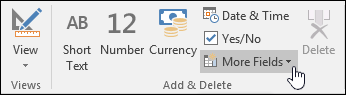
- Wählen Sie in der Liste Weitere Felder ein Feld aus, um die neue Spalte einfügen. Access platziert das Feld rechts neben der Spalte, in der sich derzeit der Cursor befindet. Wenn Sie eine der Feldoptionen unter der Überschrift "Schnellstart" auswählen (z. B. Adresse), erstellt Access für die verschiedenen Bestandteile einer Adresse mehrere Felder in der Tabelle.
Festlegen von Feldeigenschaften
Nachdem Sie ein Feld erstellt haben, können Sie Feldeigenschaften festlegen, um sein Aussehen und Verhalten zu bestimmen.
Das Festlegen von Feldeigenschaften ermöglicht Folgendes:
- Steuern der Darstellung von Daten in einem Feld
- Verhindern der Eingabe falscher Daten in ein Feld
- Angeben von Standardwerten für ein Feld
- Beschleunigung der Felddurchsuchung und -sortierung
Sie können einige der verfügbaren Feldeigenschaften in der Datenblattansicht festlegen, doch nur in der Entwurfsansicht haben Sie Zugriff auf die komplette Liste der festlegbaren Feldeigenschaften.
Die Eigenschaften, die Sie festlegen können, hängen vom Datentyp des Felds ab.
Festlegen von Feldeigenschaften in der Datenblattansicht
In der Datenblattansicht können Sie ein Feld umbenennen, seinen Datentyp ändern, seine Eigenschaft Format ändern und einige andere Feldeigenschaften bearbeiten.
- Klicken Sie im Navigationsbereich mit der rechten Maustaste auf die Tabelle, die Sie öffnen möchten.
- Klicken Sie im Kontextmenü auf Datenblattansicht.
Umbenennen eines Felds
Access weist dem ersten neuen Feld den Namen "Feld1", dem zweiten den Namen "Feld2" usw. zu. Der Name eines Felds wird standardmäßig als dessen Bezeichnung verwendet, wenn das Feld z. B. als Spaltenüberschrift auf einem Datenblatt angezeigt wird. Das Ändern von Feldnamen in aussagekräftigere Namen erleichtert das Anzeigen oder Bearbeiten von Datensätzen.
- Klicken Sie mit der rechten Maustaste auf das Feld, das Sie umbenennen möchten.
- Klicken Sie im Kontextmenü auf Feld umbenennen.
- Geben Sie den neuen Namen in die Feldüberschrift ein.
Feldnamen können aus bis zu 64 Zeichen (Buchstaben oder Zahlen) einschließlich Leerzeichen bestehen.
Ändern des Datentyps eines Felds
Wenn Sie ein Feld durch Eingeben von Daten in der Datenblattansicht erstellen, untersucht Access diese Daten, um den am besten geeigneten Datentyp für das Feld zu bestimmen. Wenn Sie beispielsweise 1/1/2024 eingeben, erkennt Access diese Daten als Datum und legt den Datentyp für das Feld auf Datum/Uhrzeit fest. Wenn Access den Datentyp nicht endgültig bestimmen kann, wird der Datentyp standardmäßig auf Short Text (Text, wenn Sie Access 2016 oder frühere Versionen verwenden) festgelegt.
Durch den Datentyp des Felds wird bestimmt, welche anderen Feldeigenschaften Sie festlegen können. Sie können z. B. nur die Eigenschaft Nur anfügen für ein Feld festlegen, das den Datentyp Hyperlink oder den Datentyp Long Text aufweist (Memo, wenn Sie Access 2016 oder frühere Versionen verwenden).
Es kann vorkommen, dass Sie den Datentyp eines Felds manuell ändern möchten. Angenommen, es gibt Raumnummern, die einem Datum wie 10/2017 ähneln. Wenn Sie 10/2017 in ein neues Feld in der Datenblattansicht eingeben, wird von der automatischen Datentyperkennungsfunktion der Datentyp "Datum/Uhrzeit" für das Feld festgelegt. Da Raumnummern Beschriftungen und keine Datumswerte sind, muss für sie der Datentyp "Text" verwendet werden. Gehen Sie wie folgt vor, um den Datentyp eines Felds zu ändern.
Klicken Sie im Menüband auf die Registerkarte Tabellenfelder .
Wählen Sie in der Liste Datentyp in der Gruppe Formatierung den gewünschten Datentyp aus.
Welche Datentypen sind verfügbar?
Unter Datentypen für Access-Desktopdatenbanken finden Sie eine vollständige Liste der verfügbaren Datentypen in Access-Datenbanken.
Tipps zu Datentypen- Die maximale Größe einer Access-Datenbankdatei beträgt 2 Gigabytes.
- Zur Leistungsoptimierung sollten Sie beim Erstellen eines Text- oder Zahlenfelds die am besten geeignete Feldgröße verwenden. Wenn z. B. Postleitzahlen mit einer vorhersehbaren Länge gespeichert werden sollen, geben Sie diese Länge als Feldgröße an. Sie können die Feldgröße angeben, indem Sie einen Wert im Eigenschaftenfeld Feldgröße festlegen. Weitere Informationen finden Sie im Abschnitt Festlegen anderer Feldeigenschaften.
- Wählen Sie für Telefonnummern, Teilenummern und andere Nummern, die nicht für mathematische Berechnungen verwendet werden sollen, nicht den Datentyp "Zahl", sondern den Datentyp "Text" aus. Ein numerischer Wert, der als Text gespeichert wird, kann logischer sortiert und gefiltert werden.
Ändern des Formats eines Felds
Neben der Bestimmung des Datentyps eines neuen Felds kann Access auch die Eigenschaft Format für das Feld abhängig von Ihrer Eingabe festlegen. Wenn Sie beispielsweise "10:50 am" eingeben, legt Access den Datentyp auf "Datum/Uhrzeit" und die Eigenschaft Format auf "Zeit, 12Std" fest. Um die Eigenschaft Format eines Felds manuell zu ändern, gehen Sie folgendermaßen vor:
Klicken Sie im Menüband auf die Registerkarte Tabellenfelder .
Wählen Sie in der Liste Format in der Gruppe Formatierung das gewünschte Format aus.
Hinweis
Abhängig vom Datentyp des Felds steht die Liste Format für einige Felder nicht zur Verfügung (z. B Text).
Festlegen anderer Feldeigenschaften
- Klicken Sie in der Datenblattansicht auf das Feld, für das Sie die Eigenschaft festlegen möchten.
- Wählen Sie auf der Registerkarte Tabellenfelder in den Gruppen Eigenschaften, Formatierung oder Feldvalidierung die gewünschten Eigenschaften aus.
Festlegen von Feldeigenschaften in der Entwurfsansicht
Beim Arbeiten mit einer Tabelle in der Entwurfsansicht können Sie Feldeigenschaften festlegen. In der Entwurfsansicht legen Sie den Datentyp eines Felds im Tabellenentwurfsbereich und andere Eigenschaften im Bereich Feldeigenschaften fest.
- Klicken Sie im Navigationsbereich mit der rechten Maustaste auf die Tabelle.
- Klicken Sie im Kontextmenü auf Entwurfsansicht.
Ändern des Datentyps eines Felds
Sie können nach der Erstellung eines Felds verschiedene Aspekte ändern.
Warnung
Sie können diese Aspekte auch bei Feldern ändern, die Sie nicht soeben erstellt haben. Wenn sich in diesem Feld jedoch bereits Daten befinden, stehen einige Aktionen nicht zur Verfügung oder führen ggf. zu einem Datenverlust.
Suchen Sie im Tabellenentwurfsbereich nach dem Feld, dessen Datentyp Sie festlegen möchten.
Wählen Sie in der Spalte Datentyp einen Datentyp aus der Liste aus.
Welche Datentypen sind verfügbar?
Unter Datentypen für Access-Desktopdatenbanken finden Sie eine vollständige Liste der verfügbaren Datentypen in Access-Datenbanken.
Tipps zu Datentypen- Die maximale Größe einer Access-Datenbankdatei beträgt 2 Gigabytes.
- Wählen Sie für Telefonnummern, Teilenummern und andere Nummern, die nicht für mathematische Berechnungen verwendet werden sollen, nicht den Datentyp "Zahl", sondern den Datentyp "Text" aus. Ein numerischer Wert, der als Text gespeichert wird, kann logischer sortiert und gefiltert werden, jedoch nicht ohne Weiteres für Berechnungen verwendet werden.
- Für die Datentypen "Text" und "Zahl" können Sie die Feldgröße oder den Datentyp genauer angeben, indem Sie im Eigenschaftenfeld Feldgröße einen Wert festlegen.
Festlegen anderer Feldeigenschaften
Hinweis
Es stehen nicht alle Formate für alle Datentypen zur Verfügung. Legen Sie zuerst den Datentyp fest, und legen Sie dann bei Bedarf das Format fest.
Wählen Sie im Tabellenentwurfsbereich das Feld aus, dessen Eigenschaften Sie festlegen möchten. Access zeigt die Eigenschaften für dieses Feld im Bereich Feldeigenschaften an.
Durch den Datentyp des Felds werden die Eigenschaften bestimmt, die Sie festlegen können.Geben Sie im Bereich Feldeigenschaften die Einstellungen ein, die Sie für jede Eigenschaft wünschen, oder drücken Sie F6 und anschließend die Pfeiltasten, um eine Eigenschaft auszuwählen.
Welche Feldeigenschaften stehen zur Verfügung?
Eine vollständige Liste der Feldeigenschaften, die in Access-Datenbanken für die einzelnen Datentypen verfügbar sind, finden Sie unter Einführung in Datentypen und Feldeigenschaften.Hinweis
Nicht alle Einstellungen sind für jedes Feld verfügbar. Der Datentyp eines Felds bestimmt, welche Eigenschaften das Feld hat.
Wenn Sie mehr Platz zum Eingeben oder Bearbeiten einer Eigenschafteneinstellung im Eigenschaftenfeld benötigen, drücken Sie UMSCHALTTASTE+F2, um das Feld Zoom anzuzeigen.
Tipp
Wenn Sie ein Eingabeformat oder einen Validierungsausdruck eingeben und Hilfe beim Erstellen benötigen, klicken Sie neben dem Eigenschaftenfeld auf die
, um den entsprechenden Generator anzuzeigen.Drücken Sie STRG+S, um Ihre Änderungen zu speichern.
Verschieben eines Felds
Ein Feld wird verschoben, indem Sie es an die gewünschte Position ziehen. Wenn Sie mehrere nebeneinander liegende Felder verschieben möchten, markieren Sie sie, indem Sie auf das erste Feld klicken, dann die UMSCHALTTASTE drücken und anschließend auf das letzte Feld klicken. Die markierte Feldgruppe kann nun an eine neue Position gezogen werden.
Mit dem Ziehen eines Felds wird dessen Position auf dem Datenblatt geändert, jedoch nicht die Reihenfolge der Felder im Tabellenentwurf. Wenn Sie programmatisch auf die Felder zugreifen, gilt die ursprüngliche Reihenfolge. Wenn Sie beispielsweise ein Feld an eine neue Position auf dem Datenblatt ziehen und dann mithilfe der Schaltfläche "Formular" ein Formular anhand der Tabelle erstellen, befindet sich das Feld an seiner ursprünglichen Position.