
Sie können die PivotTable- und PivotChart-Ansichten verwenden, wenn Sie interaktive Datenanalysen durchführen oder dynamische, interaktive Diagramme erstellen möchten. In diesem Artikel werden die Schritte erläutert, die zum Erstellen und Anpassen der einzelnen Ansichten erforderlich sind.
Inhalt dieses Artikels
Schritt 5: Ändern von Feldbeschriftungen und Formatieren von Daten
Informationen zu PivotTable-Ansichten
Eine PivotTable ist eine interaktive Tabelle, die große Datenmengen schnell kombiniert und vergleicht. Sie können die Zeilen und Spalten drehen, um unterschiedliche Zusammenfassungen der Quelldaten anzuzeigen, und Sie können die Details für interessante Bereiche anzeigen. Verwenden Sie eine PivotTable, wenn Sie verwandte Summen analysieren möchten, insbesondere, wenn Sie eine lange Liste von Zahlen addieren müssen und mehrere Fakten zu jeder Abbildung vergleichen möchten.
Beispiel für eine PivotTable-Ansicht
Die folgende Abbildung zeigt eine Abfrage von Rechnungsdaten in der PivotTable-Ansicht. In dieser Ansicht werden nur die zusammengefassten Werte angezeigt.
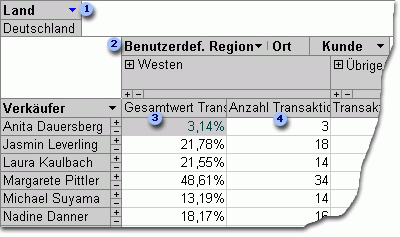
Das Feld "Land/Region" wird so gefiltert, dass nur Daten für die USA angezeigt werden.
Das Feld "Benutzerdefinierte Region " ist ein benutzerdefiniertes Gruppenfeld. Benutzerdefinierte Gruppenfelder ermöglichen es Ihnen, Elemente nach Belieben zu gruppieren, um die Datenanalyse zu verbessern. Hier sind die Stadtelemente in zwei Kategorien unterteilt: Westküste und Rest des Landes.
Der Gesamttrans-Wert zeigt als Prozentwert den Gesamtwert der Transaktionen an, die von einem Verkäufer in jeder der beiden Regionen verarbeitet werden.
Nein. von Trans Zeigt die Anzahl der Transaktionen an, die von einem Verkäufer in jeder der beiden Regionen verarbeitet werden.
In der vorstehenden Abbildung können Sie die Daten verschiedener Vertriebsmitarbeiter und Regionen problemlos vergleichen. Da die Tabelle interaktiv ist, können Sie die Filter, Summen und den angezeigten Detaillierungsgrad schnell ändern, sodass Sie Ihre Daten auf unterschiedliche Weise analysieren können.
View detail data
Sie können auf das Pluszeichen (+) rechts neben einem Verkäufer oder unter einer Region klicken, um einzelne Detaildatensätze anzuzeigen. Die folgende Abbildung zeigt Detaildaten für Anne Dodsworth.
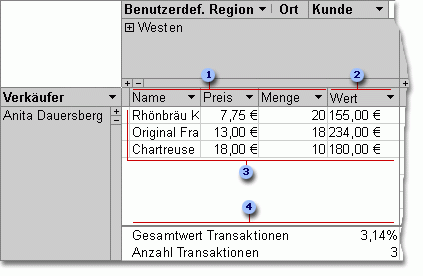
Diese Detailfelder sind in der zugrunde liegenden Datensatzquelle vorhanden.
Ein berechnetes Detailfeld verwendet einen Ausdruck, der auf anderen Detailfeldern basiert.
Diese einzelnen Transaktionen wurden von Anne Dodsworth in der Westküstenregion abgewickelt.
Am unteren Rand der Ansicht werden Zusammenfassungsfelder und Daten angezeigt.
Sie können auf das Minuszeichen (-) rechts neben einem Vertriebsmitarbeiter oder einer Region klicken, um die entsprechenden Detaildaten auszublenden.
Hinweis
Durch das Ausblenden von Detaildaten wird die Leistung der PivotTable-Ansicht verbessert.
View individual items
Wenn ein Spaltenbereich mehrere Felder aufweist, können Sie auf das Pluszeichen (+) oder Minuszeichen (-) links neben einem Element klicken, um Elemente auf niedrigerer Ebene ein- oder auszublenden. Um beispielsweise zusammengefasste oder detaillierte Daten für jede Stadt an der Westküste anzuzeigen, klicken Sie auf das Pluszeichen (+) links neben der Westküste.
Die folgende Abbildung zeigt die zusammengefassten Werte für jede Stadt in der Gruppe "Westküste".
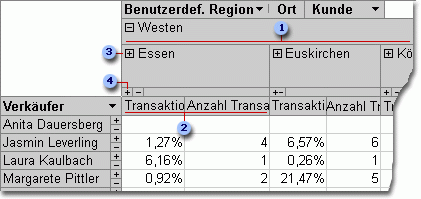
Elemente des Felds "Ort ", die unter der benutzerdefinierten Gruppe "Westküste" gruppiert sind.
Zusammenfassungsdaten für Elgin.
Wenn Sie hier klicken, werden Kunden basierend auf Elgin und Zusammenfassungsdaten für jeden Kunden angezeigt.
Wenn Sie hier klicken, werden Detaildaten für Elgin angezeigt.
Erstellen einer PivotTable-Ansicht
Sie können auch PivotTable- und PivotChart-Ansichten für Access-Abfragen, -Tabellen und -Formulare erstellen. In diesem Artikel wird erläutert, wie Sie eine PivotTable-Ansicht und eine PivotChart-Sicht für eine Access-Abfrage erstellen.
Schritt 1: Erstellen einer Abfrage
Wenn Sie noch keine Abfrage haben, die Sie für Ihre PivotTable-Ansicht verwenden möchten, erstellen Sie eine neue:
- Klicken Sie auf der Registerkarte "Erstellen " in der Gruppe "Abfragen" auf " Abfrage-Assistent ", wenn Sie einen Assistenten benötigen, der Sie beim Erstellen Ihrer Abfrage unterstützt, oder auf "Abfrageentwurf ", wenn Sie die Abfrage selbst erstellen möchten.
Beim Hinzufügen von Feldern zum Abfrageraster müssen Sie Folgendes berücksichtigen:
- Felder, die die Daten enthalten, die Sie zusammenfassen möchten (z. B. Währungsbeträge oder andere numerische Daten).
- Felder, mit denen Sie Daten vergleichen möchten, z. B. Mitarbeiter, Region oder Datum.
Wenn Sie Elemente in der PivotTable zählen möchten, sollten Sie auch ein eindeutiges ID-Feld für die Elemente einschließen, die Sie zählen. Um beispielsweise die Anzahl der Rechnungen zu zählen, sollte Ihre Abfrage die ID der Rechnungstabelle enthalten.
Weitere Informationen zum Erstellen von Abfragen finden Sie im Artikel Einführung in Abfragen.
Schritt 2: Öffnen der Abfrage in der PivotTable-Ansicht
Wenn die Abfrage noch nicht geöffnet ist, doppelklicken Sie im Navigationsbereich auf die Abfrage.
Klicken Sie auf der Registerkarte Start in der Gruppe Ansichten auf Ansicht, und klicken Sie dann auf PivotTable-Ansicht.
Access zeigt eine leere PivotTable-Ansicht ohne Felder oder Daten an.
Schritt 3: Hinzufügen von Datenfeldern zur PivotTable-Ansicht
In diesem Schritt fügen Sie die Felder hinzu, die die Zeilen- und Spaltenüberschriften der PivotTable-Ansicht bilden, sowie die Detail- und Filterfelder. Dazu muss die Feldliste sichtbar sein.
- Wenn die Feldliste nicht sichtbar ist, klicken Sie auf der Registerkarte Entwurf in der Gruppe Einblenden/Ausblenden auf Feldliste.
Hinzufügen von Zeilenfeldern
Zeilenfelder sind diejenigen, aus denen die Zeilen der PivotTable bestehen. In den Abbildungen am Anfang dieses Artikels ist Verkäufer das Zeilenfeld.
So fügen Sie ein Zeilenfeld hinzu:
- Ziehen Sie das Feld aus der Feldliste in den Bereich Zeilenfelder hier in der PivotTable ablegen.
Alternativ können Sie das Filterfeld mit dem folgenden Verfahren hinzufügen:
- Wählen Sie das Feld in der Feldliste aus.
- Wählen Sie unten in der Feldliste die Option Zeilenbereich aus der Dropdownliste aus, und klicken Sie dann auf Hinzufügen zu.
Hinzufügen von Spaltenfeldern
Wie dem Namen zu entnehmen ist, sind Spaltenfelder diejenigen, aus denen die Spalten der PivotTable bestehen. In den Abbildungen am Anfang dieses Artikels sind Ort undKunden-ID Spaltenfelder.
So fügen Sie ein Spaltenfeld hinzu:
- Ziehen Sie das Feld aus der Feldliste in den Bereich Spaltenfelder hier in der PivotTable ablegen.
Alternativ können Sie das Filterfeld mit dem folgenden Verfahren hinzufügen:
- Wählen Sie das Feld in der Feldliste aus.
- Wählen Sie unten in der Feldliste die Option Spaltenbereich aus der Dropdown-Liste aus, und klicken Sie dann auf Hinzufügen zu.
Hinzufügen von Detailfeldern
Die Detailfelder bilden die Detailzellen der PivotTable. In den Abbildungen am Anfang dieses Artikels sind die Felder "Artikelname", "Einzelpreis" und "Menge " allesamt Detailfelder.
So fügen Sie ein Detailfeld hinzu:
- Ziehen Sie das Feld aus der Feldliste in den Bereich Summen- oder Detailfelder hier in der PivotTable ablegen.
Alternativ können Sie das Filterfeld mit dem folgenden Verfahren hinzufügen:
- Wählen Sie das Feld in der Feldliste aus.
- Wählen Sie unten in der Feldliste Detailbereich aus der Dropdown-Liste aus, und klicken Sie dann auf Hinzufügen zu.
Filterfelder hinzufügen
Filterfelder sind optional. Durch Hinzufügen eines Filterfelds können Sie die gesamte PivotTable nach einem Wert filtern. In der ersten Abbildung am Anfang dieses Artikels wurde beispielsweise das Feld "Land/Region " als Filterfeld hinzugefügt. Dadurch kann die gesamte PivotTable nach bestimmten Ländern gefiltert werden.
So fügen Sie ein Filterfeld hinzu:
- Ziehen Sie das Feld aus der Feldliste in den Bereich " Filterfelder hier in der PivotTable ablegen".
Alternativ können Sie das Filterfeld mit dem folgenden Verfahren hinzufügen:
- Wählen Sie das Feld in der Feldliste aus.
- Wählen Sie unten in der Feldliste die Option Filterbereich aus der Dropdown-Liste aus, und klicken Sie dann auf Hinzufügen zu.
Verschieben eines Felds
- Ziehen Sie den Feldnamen an die gewünschte Position. Stellen Sie sicher, dass Sie den Feldnamen selbst (z. B. "Verkaufsberater") und keinen der Feldwerte ziehen.
Löschen eines Felds
Wählen Sie den Feldnamen aus, den Sie löschen möchten, und klicken Sie dann auf der Registerkarte Entwurf in der Gruppe Aktives Feld auf Feld entfernen.
Hinweis
Mit dieser Aktion wird das Feld aus der Ansicht entfernt, aber das Feld ist weiterhin in der zugrunde liegenden Datenquelle verfügbar.
Schritt 4: Hinzufügen berechneter Detail- und Gesamtfelder zur Ansicht
Berechnete Detailfelder hinzufügen
Klicken Sie auf der Registerkarte Entwurf in der Gruppe Tools auf Formeln und dann auf Berechnetes Detailfeld erstellen.
Access zeigt ein Dialogfeld "Eigenschaften" an.
Geben Sie im Feld Name einen Namen für das berechnete Feld ein.
Geben Sie im größeren Feld unter dem Feld Name die Berechnung ein, die Sie durchführen möchten, z. B.:
Einzelpreis * Menge
Tipp
Während Sie die Berechnung eingeben, können Sie die Dropdownliste und die Schaltfläche "Bezug einfügen für " unten im Dialogfeld "Eigenschaften" verwenden, um der Berechnung Felder hinzuzufügen.
Klicken Sie auf Ändern. Access fügt das berechnete Feld der Feldliste hinzu.
Wiederholen Sie die Schritte 2 bis 4 für alle anderen berechneten Felder, die Sie erstellen möchten.
Schließen Sie das Dialogfeld Eigenschaften.
Fügen Sie der PivotTable das berechnete Feld gemäß den Anweisungen im Abschnitt Hinzufügen von Detailfeldern hinzu.
Hinzufügen von Ergebnisfeldern
- Stellen Sie sicher, dass Detailzellen angezeigt werden: Wählen Sie eine Spaltenüberschriftenbeschriftung aus, und klicken Sie dann auf der Registerkarte Entwurf in der Gruppe Einblenden/Ausblenden auf Details anzeigen.
- Wählen Sie einen der Detailwerte aus, für die Sie eine Summe hinzufügen möchten.
- Klicken Sie auf der Registerkarte Entwurf in der Gruppe Tools auf AutoBerechnen, und klicken Sie dann auf den Gesamtsummentyp, den Sie addieren möchten.
- Wiederholen Sie Schritt 3 für alle anderen Summentypen, die Sie addieren möchten.
Schritt 5: Ändern von Feldbeschriftungen und Formatieren von Daten
- Wählen Sie in der PivotTable die Beschriftung des Felds aus, das Sie ändern möchten.
- Klicken Sie auf der Registerkarte Entwurf in der Gruppe Tools auf Eigenschaften.
- Klicken Sie im Dialogfeld "Eigenschaften" auf die Registerkarte "Untertitel".
- Geben Sie im Feld Beschriftung den gewünschten Untertitel ein, und drücken Sie dann die EINGABETASTE.
- Legen Sie alle anderen Formatierungsoptionen für die Untertitel fest.
- Klicken Sie im Dialogfeld "Eigenschaften " auf die Registerkarte "Format ".
- Verwenden Sie die Befehle auf der Registerkarte Format , um Daten zu sortieren und den Text sowie die Zellen zu formatieren.
- Wenn Ihre PivotTable Gesamtzeilen enthält, klicken Sie auf der Registerkarte Entwurfauf Details ausblenden, um die Detailfelder auszublenden und nur die Ergebnisfelder anzuzeigen.
- Wiederholen Sie die Schritte 3 bis 7, um Beschriftungen und Formate für die Gesamtfelder festzulegen.
Tipp
Um Summen als Prozentwerte eines Gesamtergebnisses anzuzeigen, wählen Sie eine der Summen aus, und klicken Sie dann auf der Registerkarte Entwurf in der Gruppe Tools auf Anzeigen als, und wählen Sie dann aus, mit welchem Gesamtergebnis Sie vergleichen möchten (Zeilensumme, Spaltensumme usw.).
Schritt 6: Filtern, Sortieren und Gruppieren von Daten
Klicken Sie zum Filtern von Daten auf den Pfeil nach unten neben einem Feldnamen, und aktivieren Sie dann die Kontrollkästchen, um die gewünschte Filterung zu erhalten.
So gruppieren Sie Daten:
Klicken Sie in der PivotTable auf die Werte, die Sie gruppieren möchten. Um beispielsweise mehrere Städte zu gruppieren, klicken Sie auf den ersten Ort, und halten Sie dann die STRG-TASTE gedrückt, während Sie auf die anderen Städte klicken, die Sie gruppieren möchten.
Klicken Sie mit der rechten Maustaste auf einen der ausgewählten Werte, und klicken Sie dann auf Elemente gruppieren.
Access erstellt eine benutzerdefinierte Gruppenebene. Sie können die Untertitel und die Formatierung der Gruppe ändern, indem Sie das Verfahren im Abschnitt Schritt 5: Ändern von Feldbeschriftungen und Formatieren von Daten verwenden.
Nachdem Sie eine Gruppierungsebene hinzugefügt haben, können Sie die Gruppe auswählen und dann die Befehle Feld erweitern und feld reduzieren auf der Registerkarte Entwurf verwenden, um die einzelnen Felder in der Gruppe anzuzeigen bzw. auszublenden.
Entwerfen einer PivotChart-Ansicht
Unterschiede zwischen der PivotTable- und der PivotChart-Ansicht
Das Layout einer PivotChart-Ansicht ähnelt dem einer PivotTable-Ansicht, mit der Ausnahme, dass standardmäßig in PivotTable-Ansichten Datendetails angezeigt werden, während in PivotChart-Ansichten Datensummen oder -zusammenfassungen (in der Regel in Form von Summen oder Anzahlen) angezeigt werden.
Außerdem werden in einer PivotChart-Ansicht anstelle von Zeilen- und Spaltenbereichen Reihen- und Kategoriebereiche angezeigt. Eine Datenreihe ist eine Gruppe verbundener Datenpunkte und wird in der Legende in der Regel durch eine bestimmte Farbe dargestellt. Eine Kategorie besteht aus einem Datenpunkt aus jeder Reihe und wird in der Regel durch eine Beschriftung auf der Kategorieachse (x) dargestellt.
Die Layoutänderungen, die Sie an einer Tabelle, Abfrage oder einem Formular in anderen Ansichten vornehmen, sind unabhängig vom Layout des Objekts in einer PivotTable- oder PivotChart-Ansicht. Eine Layoutänderung, die Sie in der PivotTable-Ansicht vornehmen, z. B. das Verschieben eines Felds aus dem Zeilenbereich in den Spaltenbereich, wird jedoch in der PivotChart-Ansicht übernommen und umgekehrt.
Beispiele für PivotChart-Ansichten
Das erste Beispiel für eine PivotChart-Ansicht zeigt die fünf Vertriebsmitarbeiter, die zwischen 1996 und 1998 in den USA die höchsten Verkaufsbeträge (angegeben als Gesamteinzelpreise) erzielten. Jeder Datenpunkt erstreckt sich bis zu dem Wert auf der Wertachse (y), der die Summe der Preise für verkaufte Einheiten darstellt.
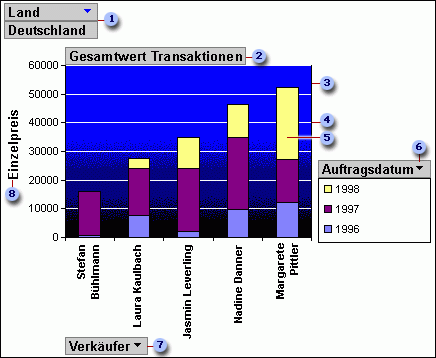
Im Filterbereich wird das Feld "Land" so gefiltert, dass nur die Einzelpreise in den USA angezeigt werden.
Der Datenbereich zeigt die Summen der verkauften Einzelpreise an.
Die Zeichnungsfläche bietet einen Hintergrund für die Datenmarker.
Gitternetzlinien machen es einfacher zu erkennen, wo Datenmarker auf der Größenachse liegen.
Dieser Datenmarker stellt einen Kategoriepunkt dar (in diesem Fall ein Verkäufer), der aus drei Reihenpunkten besteht (in diesem Fall die Jahre 1996, 1997 und 1998).
Der Reihenbereich enthält das Reihenfeld Order Date. Auf der rechten Seite dieses Diagramms wurde eine Legende hinzugefügt, die direkt unter dem Reihenfeld angezeigt wird.
Der Kategoriebereich besteht aus Kategoriebezeichnungen; In diesem Fall sind die Kategoriebezeichnungen die Namen von Verkäufern.
Die Achsenwertbeschriftung bietet einen Bezugsrahmen für jeden Datenmarker.
Dasselbe Diagramm kann "pivotiert" oder bearbeitet werden, um verschiedene Gruppen von Analysen zu veranschaulichen. So sehen Sie beispielsweise im nächsten Beispiel vor, in dem die fünf Länder/Regionen mit der höchsten Anzahl der getätigten Bestellungen verglichen werden. (Beachten Sie, dass sich in diesem Beispiel das Feld "Verkäufer" jetzt im Filterbereich befindet, während sich das Feld "Land" im Kategoriebereich befindet.)
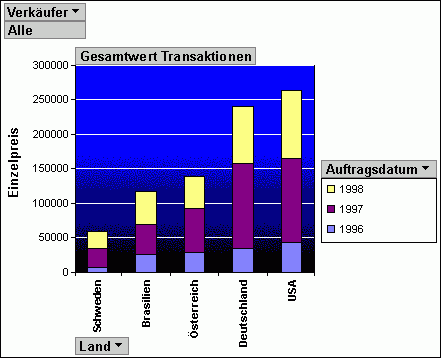
Erstellen einer PivotChart-Ansicht
Die folgenden Anweisungen basieren auf der Annahme, dass Sie die obigen Schritte zum Erstellen einer PivotTable-Ansicht ausgeführt haben.
Schritt 1: Wechseln zur PivotChart-Ansicht
Klicken Sie auf der Registerkarte Entwurf in der Gruppe Ansichten auf Ansicht, und klicken Sie dann auf PivotChart-Ansicht.
Schritt 2: Hinzufügen und Entfernen von Feldern in der PivotChart-Ansicht
In diesem Schritt können Sie Felder zum Diagramm hinzufügen oder daraus entfernen. Wenn Sie ein Feld aus einem Diagramm entfernen, sind die Daten weiterhin über die Feldliste verfügbar, werden aber nicht im Diagramm angezeigt.
Ein Feld hinzufügen
Um ein Feld hinzuzufügen, ziehen Sie es aus der Feldliste in eine der Drop-Zonen im Diagramm. Alternativ können Sie das Feld in der Feldliste auswählen und dann unten in der Feldliste den Bereich auswählen, dem Sie das Feld hinzufügen möchten, und dann auf Hinzufügen klicken.
- Wenn keine Drop-Zones angezeigt werden, klicken Sie auf der Registerkarte Entwurf in der Gruppe Einblenden/Ausblenden auf Drop-Zones.
- Wenn die Feldliste nicht angezeigt wird, klicken Sie auf der Registerkarte Entwurf in der Gruppe Einblenden/Ausblenden auf Feldliste.
Löschen eines Felds
- Wenn Sie ein Feld löschen möchten, wählen Sie dessen Beschriftung im Diagramm aus, und drücken Sie dann die ENTF-TASTE. Alternativ können Sie das Feld aus dem Diagramm herausziehen.
Schritt 3: Gruppieren, Filtern und Sortieren von Daten
Damit ein Diagramm besser lesbar ist, bietet es sich oft an, die Daten zu gruppieren, zu filtern und zu sortieren. In den Abbildungen am Anfang dieses Abschnitts sind Bestelldaten beispielsweise nach Jahren gruppiert, sodass es einfach ist, Zusammenfassungen für jedes Jahr auf einen Blick zu sehen, anstatt jedes einzelne Bestelldatum betrachten zu müssen. Außerdem werden die Daten gefiltert, um zu sehen, welche fünf Verkäufer die höchsten Umsatzbeträge erzielt haben. Schließlich wird jeder Datenpunkt nach seinem Gesamtwert in aufsteigender Reihenfolge sortiert, sodass leicht zu erkennen ist, welcher der fünf Vertriebsmitarbeiter den höchsten und welcher den niedrigsten Umsatz erzielt hat.
Gruppieren von Daten
- Wählen Sie einen Feldnamen im Diagramm aus.
- Wenn das Dialogfeld Eigenschaften noch nicht angezeigt wird, klicken Sie mit der rechten Maustaste auf den Feldnamen, und klicken Sie dann auf Eigenschaften.
- Klicken Sie im Dialogfeld "Eigenschaften " auf die Registerkarte "Filtern und gruppieren ".
- Wählen Sie unter Gruppieren in der Liste Elemente gruppieren nach die gewünschte Gruppierungsoption aus. Beispielsweise können Sie in einem Datumsfeld auf Jahre klicken. In einem Textfeld können Sie nach Präfixzeichen gruppieren, z. B. die ersten 3 Zeichen eines Namens.
Daten filtern
- Wählen Sie eine Datenmarkierung im Diagramm aus.
- Wenn das Dialogfeld Eigenschaften noch nicht angezeigt wird, klicken Sie mit der rechten Maustaste auf die Datenmarkierung, und klicken Sie dann auf Eigenschaften.
- Wählen Sie auf der Registerkarte Filter und Gruppieren des Dialogfelds Eigenschaften unter Filtern den Filtertyp und die Anzahl der anzuzeigenden Elemente aus. Um beispielsweise die ersten 5 Elemente anzuzeigen, wählen Sie in der Liste anzeigen die Option "Oben" aus, und geben Sie dann 5 in das Feld "Elemente" ein.
Sortieren von Daten
- Klicken Sie mit der rechten Maustaste auf einen Datenmarker im Diagramm, zeigen Sie auf Sortieren, und klicken Sie dann auf die gewünschte Sortieroption.
Schritt 4: Ändern des Diagrammtyps
- Klicken Sie mit der rechten Maustaste auf einen leeren Bereich im Diagramm, und klicken Sie dann auf Diagrammtyp ändern.
- Wählen Sie im Dialogfeld Eigenschaften in der Liste links einen allgemeinen Diagrammtyp aus.
- Wählen Sie in der Liste auf der rechten Seite den gewünschten Diagrammtyp aus.
Schritt 5: Hinzufügen einer Legende
- Klicken Sie auf einen leeren Bereich im Diagramm.
- Klicken Sie auf der Registerkarte Entwurf in der Gruppe Einblenden/Ausblenden auf Legende.
Schritt 6: Bearbeiten und Formatieren von Text
Achsentitel
- Wählen Sie den Achsentitel aus, den Sie formatieren möchten.
- Wenn das Dialogfeld Eigenschaften noch nicht angezeigt wird, klicken Sie mit der rechten Maustaste auf den Titel, und klicken Sie dann auf Eigenschaften.
- Klicken Sie im Dialogfeld "Eigenschaften " auf die Registerkarte "Format ", und geben Sie im Feld "Beschriftung " den Text ein, der angezeigt werden soll.
- Wählen Sie unter Textformat auf derselben Registerkarte die gewünschten Formatierungsoptionen aus.
Datenbeschriftungen
- Klicken Sie auf eine Datenbeschriftung (beispielsweise eine der Beschriftungen entlang der Kategorieachse (x).
- Klicken Sie erneut auf die Beschriftung, um alle Beschriftungen entlang der Achse auszuwählen.
- Wenn das Dialogfeld Eigenschaften noch nicht angezeigt wird, klicken Sie mit der rechten Maustaste auf eine der Bezeichnungen, und klicken Sie dann auf Eigenschaften.
- Klicken Sie im Dialogfeld "Eigenschaften " auf die Registerkarte "Format ", und wählen Sie dann die gewünschten Formatierungsoptionen aus.
Schritt 7: Formatieren der Zeichnungsfläche
- Klicken Sie in den Zeichnungsbereich, um ihn auszuwählen. Die Zeichnungsfläche ist das Feld, das die Datenmarkierungen enthält.
- Wenn das Dialogfeld Eigenschaften noch nicht angezeigt wird, klicken Sie mit der rechten Maustaste auf die Zeichnungsfläche, und klicken Sie dann auf Eigenschaften.
- Klicken Sie im Dialogfeld "Eigenschaften " auf die Registerkarte "Rahmen/Ausfüllen ".
- Wählen Sie die Formatierungsoptionen aus, die Sie für die Zeichnungsfläche wünschen.
- Wählen Sie eine Gitternetzlinie im Diagramm aus.
- Klicken Sie im Dialogfeld Eigenschaften auf die Registerkarte Linie/Markierung .
- Wählen Sie die Formatierungsoptionen aus, die Sie für die Gitternetzlinien wünschen.