
Wenn Sie einen Access-Bericht auf dem Bildschirm anzeigen, können Sie Filter anwenden, um die gewünschten Daten auf den Nullpunkt zu setzen. Und dann können Sie den Bericht nur mit diesen Daten drucken. Weitere Informationen zum Erstellen von Berichten finden Sie unter Einführung in Berichte in Access.
Hinweis
Dieser Artikel gilt nicht für Access-Web-Apps, also die Art von Datenbank, die Sie mit Access entwerfen und online veröffentlichen.
Um Daten in einem Bericht zu filtern, öffnen Sie ihn in der Berichtsansicht (klicken Sie im Navigationsbereich mit der rechten Maustaste darauf, und klicken Sie auf Berichtsansicht). Klicken Sie dann mit der rechten Maustaste auf die Daten, die Sie filtern möchten.
Beispielsweise können Sie einen Bericht, in dem alle Mitarbeiter aufgelistet sind, auf Mitarbeiter beschränken, deren Nachnamen mit "L" beginnen:
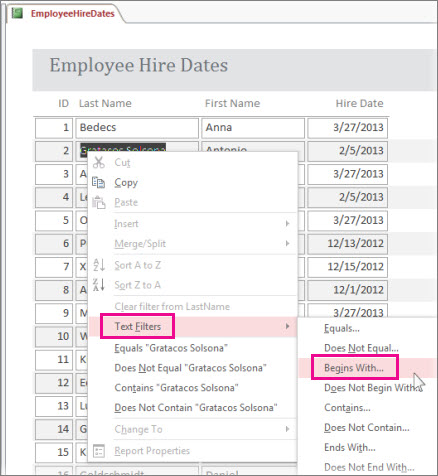
Klicken Sie mit der rechten Maustaste auf einen Nachnamen, und klicken Sie auf Textfilter>beginnt mit.
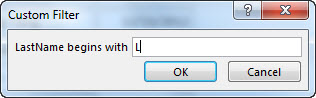
Geben Sie "L" in das angezeigte Feld ein, und klicken Sie auf OK.
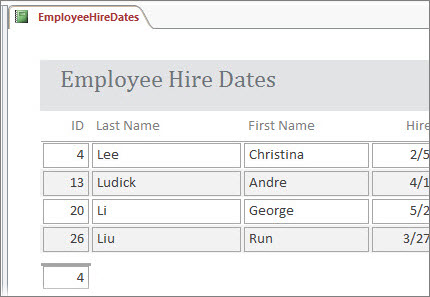
Access wendet den Filter an, sodass Sie jetzt den Bericht nur mit diesen Daten drucken können.
Filter ein-/ausschalten oder löschen
Klicken Sie auf der Registerkarte "Start " auf die Schaltfläche "Filter umschalten ", um den Filter zu entfernen und bei Bedarf erneut anzuwenden.
Wenn Sie den Bericht schließen, ohne die Filter explizit zu löschen, speichert Access diese und Sie können erneut auf "Filter umschalten " klicken, um sie beim nächsten Öffnen des Berichts erneut anzuwenden. Dies funktioniert auch, wenn Sie die Datenbank schließen und erneut öffnen. Wenn Sie jedoch auf "Start>Erweitert"> klicken, "Alle Filter löschen", löscht Access die Filter vollständig, sodass Sie beim nächsten Mal von vorne beginnen müssen.
Filter als Abfrage speichern
Wenn Sie viele Filter auf einen Bericht angewendet haben, sollten Sie die Filter als Abfrage speichern. Anschließend können Sie die Abfrage als Datenquelle für den aktuellen oder einen neuen Bericht verwenden oder die Abfrage einfach ausführen, wenn Sie die Daten das nächste Mal sehen möchten.
Wenden Sie die Filter an und klicken Sie auf Start>Erweiterter>Filter/Sortierung.
Access erstellt eine Abfrage, die alle von Ihnen angewendeten Filter enthält. Wenn Sie neben den gefilterten Spalten auch andere Spalten in der Abfrageausgabe sehen möchten, doppelklicken Sie in den Tabellen auf diese, um sie dem Abfrageraster hinzuzufügen.
Klicken Sie auf Speichern, und geben Sie einen Namen für die Abfrage ein.
Weitere Informationen zu Berichten finden Sie unter Einführung in Berichte in Access, und ausführlichere Informationen zum Filtern finden Sie unter Anwenden eines Filters zum Anzeigen ausgewählter Datensätze in einer Access-Datenbank. Wenn Sie neugierig sind, was Sie mit Abfragen tun können, lesen Sie Einführung in Abfragen.