
In diesem Artikel wird erläutert, welche Makros in Access-Datenbanken enthalten sind und wie Sie durch die Automatisierung von Aufgaben, die Sie häufig ausführen, Zeit sparen können. Es werden die Grundlagen für die Erstellung und Verwendung von Makros erklärt und zudem Verbesserungen an Makros in Access behandelt.
Was ist ein Makro?
Ein Makro in Access ist ein Tool, mit dem Sie Aufgaben automatisieren sowie Ihren Formularen, Berichten und Steuerelementen Funktionen hinzufügen können. Wenn Sie beispielsweise einem Formular eine Befehlsschaltfläche hinzufügen, weisen Sie das Ereignis BeimKlicken einem Makro zu, und das Makro enthält die Befehle, die von der Schaltfläche bei jedem Klicken darauf ausgeführt werden sollen.
Es ist hilfreich, Makros in Access als eine vereinfachte Programmiersprache zu betrachten, die Sie schreiben, indem Sie eine Liste von auszuführenden Aktionen erstellen. Beim Erstellen eines Makros wählen Sie jede Aktion aus einer Dropdownliste aus und setzen anschließend die erforderlichen Informationen für jede Aktion ein. Mithilfe von Makros können Sie Formularen, Berichten und Steuerelementen Funktionalität hinzufügen, ohne Code in einem VBA-Modul (Basic for Applications) zu erstellen. Makros stellen eine Teilmenge der Befehle zur Verfügung, die in VBA verfügbar sind, und die meisten Menschen finden es einfacher, ein Makro anstelle von VBA-Code zu erstellen.
Nehmen wir an, dass Sie einen Bericht direkt aus einem Ihrer Dateneingabeformulare starten möchten. Sie können Ihrem Formular eine Schaltfläche hinzufügen und dann ein Makro zum Öffnen des Berichts erstellen. Das Makro kann entweder ein eigenständiges Makro (ein separates Objekt in der Datenbank) sein, das dann an das BeimKlicken-Ereignis der Schaltfläche gebunden wird, oder es kann in das BeimKlicken-Ereignis der Schaltfläche direkt eingebettet werden. In beiden Fällen wird das Makro beim Klicken auf die Schaltfläche ausgeführt und öffnet den Bericht. Dieser Makrotyp wird in der Regel als Benutzeroberflächenmakro bezeichnet.
Ein Datenmakro ermöglicht es Ihnen, Aufgaben zu automatisieren und Funktionen direkt zu Ihren Tabellen hinzuzufügen. Datenmakros und ihre Aktionen sind an bestimmte Tabellenereignisse gebunden, z. B. wenn Sie einen neuen Datensatz zu einer Tabelle hinzufügen.
Sie erstellen Makros mithilfe des Makro-Generators. Ein Beispiel hierfür ist in der folgenden Abbildung dargestellt.
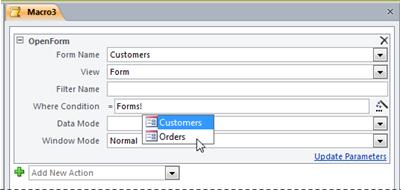
So zeigen Sie den Makro-Generator für Benutzeroberflächenmakros an:
- Klicken Sie auf der Registerkarte Erstellen in der Gruppe Makros und Code auf Makro.
So zeigen Sie den Makro-Generator für Datenmakros an:
- Öffnen Sie eine beliebige Tabelle in der Datenblattansicht. Klicken Sie auf der Registerkarte Tabelle in den Gruppen Vorabereignisse und Nachfolgeereignisse auf einen der Ereignisbefehle wie Vor Änderung oder Nach Einfügung.
Weitere Informationen zum Makro-Generator und dazu, wie Sie Benutzeroberflächen- und Datenmakros erstellen und testen, finden Sie in den entsprechenden Artikeln im Abschnitt Siehe auch am Ende dieses Artikels.
Makrofunktionen in Access
In früheren Versionen von Access konnten viele häufig verwendete Funktionen nicht ausgeführt werden, ohne VBA-Code zu schreiben. In aktuellen Versionen von Access wurden neue Funktionen und Makroaktionen hinzugefügt, um die Notwendigkeit von Code zu vermeiden. Dies erleichtert das Hinzufügen von Funktionen zu Ihrer Datenbank und trägt zu deren Sicherheit bei.
- Eingebettete Makros Sie haben die Möglichkeit, Makros in jedes der Ereignisse einzubetten, die von einem Formular, Bericht oder Steuerelement bereitgestellt werden. Ein eingebettetes Makro ist im Navigationsbereich nicht sichtbar; es wird Teil des Formulars, Berichts oder Steuerelements, in dem es erstellt wurde. Wenn Sie eine Kopie eines Formulars, Berichts oder Steuerelements erstellen, das bzw. der eingebettete Makros enthält, sind die Makros auch in der Kopie vorhanden.
- Erhöhte Sicherheit Wenn die Schaltfläche Alle Aktionen anzeigen im Makro-Generator nicht hervorgehoben ist, stehen nur Makroaktionen und AusführenBefehlsargumente zur Verfügung, für die keine vertrauenswürdigen status ausgeführt werden müssen. Ein mit diesen Aktionen erstelltes Makro wird auch dann ausgeführt, wenn sich die Datenbank im deaktivierten Modus befindet (wenn VBA nicht ausgeführt werden kann). Datenbanken, die Makroaktionen enthalten, die nicht in der vertrauenswürdigen Liste enthalten sind, oder Datenbanken, die VBA-Code enthalten, müssen explizit den Status vertrauenswürdig erhalten.
- Fehlerbehandlung und -debuggen Access bietet Makroaktionen, einschließlich OnError (ähnlich der "On Error"-Anweisung in VBA) und ClearMacroError, mit denen Sie bestimmte Aktionen ausführen können, wenn Während des Makros Fehler auftreten. Darüber hinaus ermöglicht Ihnen die Makroaktion MakroEinzelschritt , an jeder Stelle Ihres Makros in den Einzelschrittmodus zu wechseln, sodass Sie beobachten können, wie Ihr Makro eine Aktion nach der anderen abarbeitet.
- Temporäre Variablen Mit drei Makroaktionen (SetTempVar, RemoveTempVar und RemoveAllTempVars) können Sie temporäre Variablen in Ihren Makros erstellen und verwenden. Sie können diese in bedingten Ausdrücken verwenden, um laufende Makros zu steuern, Daten an und aus Berichten oder Formularen zu übergeben, oder für jeden anderen Zweck, der einen temporären Speicherort für einen Wert erfordert. Diese temporären Variablen sind auch in VBA v verfügbar, sodass Sie sie auch für die Übergabe von Daten an und aus VBA-Modulen verwenden können.
Weitere Informationen zu Makroaktionen
Während Sie im Makro-Generator arbeiten, können Sie mehr über eine Aktion oder ein Argument erfahren, indem Sie darauf klicken. Im Feld unten rechts im Makro-Generator-Fenster wird dann die Beschreibung angezeigt. Darüber gibt es zu jeder Makroaktion einen Hilfeartikel. Weitere Informationen zu einer Aktion erhalten Sie, indem Sie auf die Aktion in der Aktionsliste klicken und dann F1 drücken.
Siehe auch
Erstellen eines Benutzeroberflächenmakros
Erstellen eines Makros, das beim Öffnen einer Datenbank ausgeführt wird