
Die folgenden Abschnitte enthalten Informationen zum Entwurf der Benutzeroberfläche und warum bestimmte Entscheidungen getroffen wurden. Die Objektnamen werden bereitgestellt, damit Sie sie in der Northwind 2.0 Starter Edition-Datenbank leicht überprüfen können.
Die Benutzeroberfläche
Die Benutzeroberfläche in der Northwind 2.0 Starter Edition hat ein modernes Erscheinungsbild und ist einfach und flexibel. Das Hauptmenüformular (frmMainMenu) verfügt über eine Spalte mit Aktionen auf der linken Seite, in der Benutzer Menüelemente auswählen können, und einen großen Arbeitsbereich auf der rechten Seite, in dem die Liste der Kunden, Produkte oder Bestellungen angezeigt wird, wenn sie aus dem Menü ausgewählt werden. Dieses Design "zieht" jeweils einen Menüpunkt in den Arbeitsbereich im Hauptmenü und vermeidet, dass mehrere neue Formulare über anderen Fenstern geöffnet werden.
Formulare im Registerkartenformat
Access unterstützt zwei Arten von Formularen. Der Standardwert sind Dokumente im Registerkartenformat, die von der Northwind 2.0 Starter Edition verwendet werden. Die traditionelle Alternative ist die Verwendung von überlappenden Fenstern.
Moderne Erweiterungen der Speisekarte
Das Hauptmenüformular (frmMainMenu) enthält auch ein einfaches Dashboard, das zusammenfassende Informationen zu Bestellungen, Produkten, Kunden und Mitarbeitern anzeigt. Unter der Bezeichnung "Bestellungen" können Sie beispielsweise die aktuelle Anzahl von Bestellungen sehen. Makros aktualisieren Dashboard-Informationen nach Bedarf; Sie werden ausgeführt, wenn Bestellungen oder Produkte bestellt oder verkauft werden und so weiter. Dies sind Beispiele für Dinge, die Sie tun können, um die Erfahrung Ihrer Benutzer mit einem modernen Aussehen und erweiterten Features zu verbessern.
Menüfunktionen
Es gibt zwei Arten von Menüelementen. Die meisten Menüelemente identifizieren einen Bereich der Anwendung, den ein Benutzer für die weitere Arbeit auswählen würde. Sie laden eine Liste von Datensätzen für diesen Bereich. Da das Hinzufügen neuer Bestellungen die häufigste Aktivität ist, verfügt das Hauptmenü auch über das Element Bestellung hinzufügen , das die Liste vorhandener Bestellungen umgeht, um direkt zum Formular (sfrmMainMenu_OrderList) zu gelangen, um neue Bestellungen hinzuzufügen.
Moderner Look für Etiketten
Bezeichnungen werden auf zwei Arten verwendet:
Informationsanzeige Herkömmliche Bezeichnungen identifizieren die Anwendung und ihre Elemente und weisen die Benutzer auf Informationen hin. Sie identifizieren häufig den Inhalt eines angrenzenden Steuerelements. "Vorname" identifiziert beispielsweise die Spalte mit den Vornamen der Mitarbeiter.
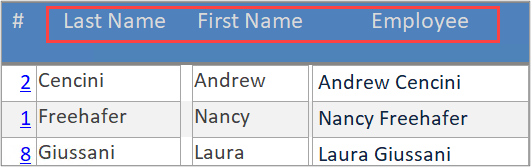
Aktionsbezeichnungen Einige Bezeichnungen funktionieren wie Befehlsschaltflächen. Das Anklicken führt Code aus. Die Verwendung von Bezeichnungen anstelle herkömmlicher Befehlsschaltflächen sorgt für ein modernes Erscheinungsbild. Herkömmliche Befehlsschaltflächen funktionieren auf die gleiche Weise, und Sie bevorzugen möglicherweise ein traditionelleres Erscheinungsbild. Tatsächlich unterstützt Access mehrere verschiedene Tastenstile. Sie können es also gerne erkunden.
Obwohl sie ähnlich aussehen, können die Beschriftungen auf Aktionsbezeichnungen Benutzern mitteilen, wie sie verwendet werden. Bezeichnung ist nicht nur Plural für eine Liste und Singular für ein Element, sondern kann auch ein Schlüsselwort wie "Hinzufügen" enthalten.
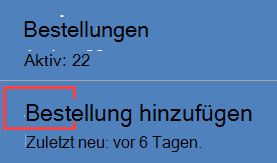
Auswählen eines Menüpunkts
Klicken Sie auf dieses Menüelement, um einen Bereich der Datenbank auszuwählen, an dem Sie arbeiten möchten, z. B. das Hinzufügen neuer Bestellungen, das Verwalten von Kunden oder das Hinzufügen oder Aktualisieren von Produkten. Wenn Sie darauf klicken, wird eine nicht bearbeitbare Liste von Bestellungen, Kunden, Produkten usw. in den Arbeitsbereich geladen.
Auswählen eines Datensatzes aus der Liste
Ein Linkfeld für jeden Datensatz in einer Liste öffnet ein Bearbeitungsformular für dieses Element – einen einzelnen Kunden, einen Auftrag, ein Produkt usw. in einem Popupformular über dem Hauptmenü. Wenn Sie das Popup-Formular schließen, kehren Sie zum Hauptmenü zurück.
Popup-Bearbeitungsformulare
Sie können in Popupformularen vorhandene Datensätze bearbeiten oder neue Datensätze hinzufügen. Jedes Popupformular wird für den ausgewählten Datensatz geöffnet und ist bereit, Ihre Änderungen für diesen Datensatz zu akzeptieren.
Erforderliche Werte
Einige Felder in Tabellen enthalten Pflichtwerte. Access kann keine Datensätze ohne Werte in Pflichtfeldern speichern. Daher zeigen Formulare Access-Standardfehlermeldungen an, um Sie vor dem Problem zu warnen. Wenn Ihre Änderungen an vorhandenen Datensätzen abgeschlossen sind oder wenn neue Datensätze hinzugefügt wurden, schließen Sie das Popupformular, um zur Liste im Hauptmenü zurückzukehren.
Individuelle Formulardesigns
In diesem Abschnitt heben wir die Features der einzelnen Formulare hervor.
Das Hauptmenü
Das Hauptmenü (frmMainMenu) ist ein Access-Hauptformular/-Unterformular. Da es sich um ein Dokument mit Registerkarten handelt, füllt das Hauptmenüformular den Bildschirm mit der für die Vorlage gewählten Auflösung aus. Wie bereits erwähnt, werden Bezeichnungen auf zwei Arten verwendet: Zum Identifizieren von Teilen der Anwendung und Anzeigen von Informationen zu diesen Elementen sowie als Befehlsschaltflächen.
Das Menü selbst nimmt einen schmalen vertikalen Bereich auf der linken Seite des Hauptformulars ein. Sieben Bezeichnungen führen die Aktionen aus, die durch ihre Beschriftungen angezeigt werden, z. B. eine Liste von Kunden abrufen.
Das Unterformular-Steuerelement auf der rechten Seite nimmt den größten Anteil des Hauptformulars ein. Durch Klicken auf Menüelemente werden Makros ausgeführt, die das Unterformular im Unterformularsteuerelement durch das entsprechende Formular in der fortlaufenden Ansicht ersetzen.
Auswählen einer Liste von Elementen
Der grundlegende Benutzerworkflow besteht darin, eine Liste von Artikeln auszuwählen und dann zu laden, z. B. Bestellungen (sfrmMainMenu_OrderList). Listen sind schreibgeschützt, da sie nur benötigt werden, um Benutzern zu helfen, zu einem Datensatz zu navigieren und ihn aus der Liste auszuwählen: Bestellungen, Kunden, Mitarbeiter und Produkte.
Diese Listenformulare werden in einer fortlaufenden Ansicht angezeigt, in der viele Datensätze gleichzeitig erscheinen. Ein Datensatz nach dem anderen, der aktuelle Datensatz, hat den Fokus. Datensatzselektoren (die weiße Pfeilspitze in einem dunklen Rechteck auf der linken Seite des Endlosansichtsformulars) geben an, welcher Datensatz aktuell ist.
Die Elemente in einer Liste zeigen möglicherweise nicht alle Felder in der Tabelle an. Manchmal wird nur eine Teilmenge von Feldern benötigt.
Auswählen eines Elements aus der Liste
Wenn die Liste von Elementen in das Unterformular eines Hauptmenüs "gezogen" wird, werden durch Klicken auf einen Link Details für dieses Element ausgewählt. Hyperlinks verwenden die Primärschlüssel von Datensätzen, um den richtigen Datensatz für die Bearbeitung auszuwählen.
Wenn die Details für einen einzelnen Datensatz geöffnet werden, werden sie in einem neuen Fenster über dem Hauptmenü angezeigt. Details sind Popup-Formulare; sie konzentrieren sich auf sich selbst, solange sie offen sind. Im Popupformular interagieren Sie mit jeweils einem Datensatz.
Im Gegensatz zu Listen zeigen Detailformulare alle Felder in der Tabelle für diesen Elementtyp an. Access-Formulare sind normalerweise an die Tabelle oder an eine auf dieser Tabelle basierende Abfrage gebunden, d. h., Sie können Werte und Datensätze für diese Tabelle direkt im Formular ohne zusätzliche Codierung bearbeiten, hinzufügen oder löschen. Einige Steuerelemente können natürlich nicht bearbeitet werden, da sie zur Anwendung gehören. So können beispielsweise die Primärschlüssel angezeigt, aber vom Benutzer nicht bearbeitet werden. Aus diesem Grund zeigen viele Access-Anwendungen überhaupt keine Primärschlüsselfelder in Formularen an. Sie werden jedoch in Northwind 2.0 Starter Edition mit der Hyperlink-Funktion verwendet.
Auftragsdetails
Das Bestelldetailformular (frmOrderDetails) ist ein Access-Hauptformular/-Unterformular. Im Hauptteil des Formulars fügen Sie eine neue Bestellung hinzu oder aktualisieren eine vorhandene Bestellung. Sie fügen die in diesen Bestellungen enthaltenen Produkte im Unterformular "Auftragspositionen" (sfrmOrderDetails) hinzu oder aktualisieren sie.
Sie verwalten 1:n-Beziehungen mithilfe eines Hauptformulars und eines Unterformulars. Das Bestelldetailformular zeigt, wie die 1:n-Beziehung zwischen einer Bestellung und einem oder mehreren in der Bestellung enthaltenen Produkten gehandhabt wird. Das Hauptformular (frmOrderDetails) wird in der Einzelansicht angezeigt und ist an die Tabelle Bestellungen gebunden. Das Unterformular (sfrmOrderDetails) befindet sich in fortlaufender Ansicht und ist an die Bestelldetailtabelle gebunden.
Master/Child-Verknüpfungsfelder
Ein Hauptformular und ein Unterformular übernehmen die Details der 1:n-Beziehung für Sie. Bei den Unterformular-Steuerelementen, bei denen es sich um Container für das Unterformular handelt, handelt es sich um die Eigenschaft Master- und untergeordnete Felder, die miteinander verknüpft sind.
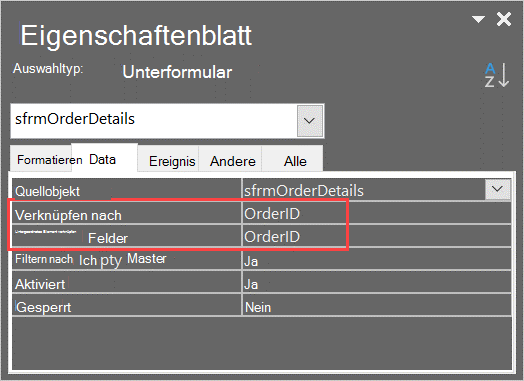
Access versucht automatisch, für diese Felder den Primärschlüssel aus der einseitigen Tabelle und den entsprechenden Fremdschlüssel aus der Tabelle mit vielen Seiten auszuwählen. Sie können diese Auswahl jedoch außer Kraft setzen, wenn Sie über eine erweiterte Anforderung verfügen.
Zusätzlich zur Synchronisierung der Datensätze in der Tabelle "Bestelldetails" mit der Bestellung in der Tabelle "Bestellungen" stellt Access automatisch den richtigen Primärschlüssel aus "Bestellungen" als Fremdschlüssel bereit, wenn Sie einem Bestelldetail ein neues Produkt hinzufügen.
Auf dem Bestellformular (frmOrderDetails) sehen Sie auch ein zweites Unterformular mit dem Titel Letzte Bestellungen (sfrmOrders_MostRecent), das eine schreibgeschützte Liste der letzten Bestellungen anzeigt. In dieser Liste, die ebenfalls in der fortlaufenden Ansicht angezeigt wird, werden die letzten Bestellungen angezeigt. Sie können vor der Eingabe prüfen, ob eine Bestellung möglicherweise ein Duplikat einer anderen kürzlich von demselben Kunden aufgegebenen Bestellung ist.
Beachten Sie, dass Sie neue Bestellungen und Bestelldetails bearbeiten können, aber nicht die Liste der letzten Bestellungen, da sie nur zu Informationszwecken dient. Beachten Sie auch, dass die Felder Master- und untergeordnete Verknüpfung für die letzten Aufträge leer sind, da es keine direkte Beziehung zwischen der aktuellen Bestellung und einer anderen letzten Bestellung gibt.
Eine 1:n-Beziehung kann häufig in einem Kombinationsfeld oder Listenfeld behandelt werden. Beispielsweise schließen sich mehrere Kunden nicht für eine Bestellung zusammen. In der Tabelle "Bestellungen" ist nur eine Information, die Kunden-ID, erforderlich. Benutzer wählen den entsprechenden Fremdschlüssel des Kunden aus dem Kombinationsfeld aus, in dem alle vorhandenen Kunden aufgelistet werden.
Das Bestelldetailformular verfügt auch über ein eigenes Menü mit Aktionen im Zusammenhang mit der Bearbeitung von Bestellungen. Er wird horizontal angezeigt. Die Beschriftungen auf den Etiketten kombinieren eine Aktion und ein Ziel:
- Auftrag hinzufügen
- Auftrag löschen
- Rechnung erstellen
- Ship Order
- Zahlung erhalten
- Auftrag schließen
Sie führen eingebettete Makros aus, die eine grundlegende Fehlerüberprüfung durchführen und dann die entsprechende Aktion ausführen.
Mitarbeiterliste und Mitarbeiterdetails
Die Mitarbeiterliste (frmEmployeeDetail) ähnelt in vielerlei Hinsicht der Bestellliste (frmOrderDetails). Es enthält einen Link, über den Sie z. B. einen einzelnen Mitarbeiter auswählen können, und ist ebenfalls schreibgeschützt.
Optionen für das Schnittstellendesign und Geschäftsregeln
Häufig spiegeln bestimmte Designs die Geschäftsregeln für eine Anwendung wider. Beispielsweise hat das Hauptmenü (frmMainMenu) eine Aktionsbezeichnung, Bestellungen hinzufügen, aber keine für Mitarbeiter, Produkte oder Kunden. Das liegt daran, dass neue Mitarbeiter, Produkte oder Kunden viel seltener hinzugefügt werden als neue Bestellungen. Es ist daher sinnvoll, die Anzahl der Elemente auf der Speisekarte zu reduzieren, indem Sie andere Beschriftungen in ihre Liste oder in ihre Detailformulare einfügen. Ansonsten folgt dieses Formular einem ähnlichen Ansatz wie die Bestellformulare.
Produktliste und Produktdetails
Die Bezeichnung "Produkt hinzufügen " befindet sich im Listenformular für Produkte, da der Produktkatalog von Northwind volatiler als Mitarbeiter ist, aber nicht so häufig aktualisiert wird wie neue Bestellungen.
Die Bezeichnung "In Datei exportieren" öffnet einen integrierten Access-Assistenten zum Erstellen und Exportieren einer Produktliste in eine externe Datei unter anderem im Word-Format, Excel-Format, PDF-Format.
Wie bei vorherigen Listen öffnet ein Hyperlink das Produktdetailformular (frmProductDetail), um ein einzelnes Produkt zu bearbeiten. Außerdem wird ein eindeutiger Produktcode anstelle des Primärschlüssels dargestellt, was ein benutzerfreundlicherer Wert ist.
Eine zusätzliche Funktion im Popup-Formular "Produktdetails" ist das Kombinationsfeld "Gehe zu Produkt ". Dieses Kombinationsfeld wurde mit dem Assistenten für die Access Control erstellt, auf den im Menüband zugegriffen werden kann. Dieser entfernt den aktuellen Filter und filtert die Produkte auf den im Kombinationsfeld ausgewählten zurück.
Kundenliste und Kundendetails
Obwohl geteilte Formulare von Entwicklern seltener verwendet werden, ist die Kundenliste ein geteiltes Formular, um sie in Northwind 2.0 Starter Edition zu veranschaulichen. Weitere Informationen finden Sie unter Erstellen eines geteilten Formulars.
Geteilte Formulare bestehen aus zwei Teilen, einem einzelnen Ansichtsteil, der den aktuell ausgewählten Datensatz anzeigt, und einem Datenblattteil, der eine Liste von Datensätzen enthält. Da ein geteiltes Formular in Unterformularsteuerelementen nicht funktioniert, muss es als neues Fenster geladen werden, um dieses Feature anzuzeigen. Vergleichen Sie dieses Verhalten mit den anderen Listenformularen, die im Unterformular-Steuerelement geladen werden.
Die Trennleiste befindet sich direkt über der Titelzeile ID/Kundenname. Ziehen Sie es nach unten, und sehen Sie das vollständige Splitter-Formular in Aktion.
Dieses Formular (frmCustomerList) zeigt auch einige weitere Access-Features. Mit der Bezeichnung Felder ein-/ausblenden können Sie die angezeigten Felder ändern. Das Label Etiketten erstellen öffnet einen Access-Assistenten, der Sie durch die Erstellung von Adressetiketten für ein Outsourcing an Kunden führt.
Admin-Einstellungen
Die meisten Access-Anwendungen erfordern globale Einstellungen, um ordnungsgemäß zu funktionieren. Einige werden vom Entwickler festgelegt, andere müssen jedoch von Zeit zu Zeit für Benutzer zugänglich sein. Das Administratorformular (frmAdmin) veranschaulicht einige Einstellungen, die Benutzer direkt oder indirekt steuern:
- Der Steuersatz ist für alle Bestellungen gleich, Sie können ihn jedoch hier ändern.
- AutoLogin und PromptForPersonalLogin bestimmen die Benutzererfahrung beim ersten Starten der Northwind 2.0 Starter Edition oder beim Zurückkehren nach der ersten Verwendung. Sie würden diese verwenden, um die ursprüngliche Erfahrung für einen neuen Benutzer zurückzusetzen.
- LastResetDate ist der Ort, an dem das Datum gespeichert wird, an dem "Datum zurücksetzen" zuletzt verwendet wurde. Sein einziger Zweck besteht darin, dieses Datum dann in der linken Navigation als "Augenschmaus" anzuzeigen.
Im Admin-Menü finden Sie ein Formular (sfrmAdmin_InternetOrders), mit dem Sie Internetbestellungen erstellen können, die Bestellungen simulieren, die über eine Website eingegangen sind. Außerdem wird die Validierung veranschaulicht, indem die Anzahl der jeweils erstellten Aufträge begrenzt wird