
Sie können einer bestimmten Taste oder Tastenkombination eine Aktion oder einen Satz von Aktionen zuweisen, indem Sie eine AutoKeys-Makrogruppe erstellen. Fügen Sie einen Untermakro für jede Tastenkombination hinzu, die Sie erstellen möchten. Wenn Sie die Taste oder Tastenkombination drücken, führt Microsoft Access die Aktion aus.
Hinweis
Wenn Sie einer von Access bereits verwendeten Tastenkombination eine Aktion zuweisen, ersetzt Ihre Aktion die Zugriffstastenzuweisung. Strg+C ist beispielsweise die Tastenkombination für den Befehl Kopieren. Wenn Sie diese Tastenkombination einem Makro zuweisen, führt Access das Makro anstelle des Befehls Kopieren aus.
Erstellen des Makros "AutoKeys" mit Untermakros
Klicken Sie auf der Registerkarte Erstellen in der Gruppe Makros und Code auf Makro.
Wählen Sie in der Dropdownliste Neue Aktion hinzufügen die Option Untermakro aus.
Geben Sie im Feld Untermakroname die Taste oder Tastenkombination ein, die Sie der Aktion oder gruppe von Aktionen zuweisen möchten. Die Tabelle am Ende dieses Artikels zeigt die Syntax für Tastenkombinationen.
Wählen Sie in der Dropdownliste Neue Aktion hinzufügen im Untermakroblock die Aktion aus, die mit der Taste oder Tastenkombination ausgeführt werden soll. Sie können beispielsweise eine Signaltonaktion hinzufügen, die bewirkt, dass Access die Signaltonmakroaktion ausführt, wenn Sie STRG+B drücken.
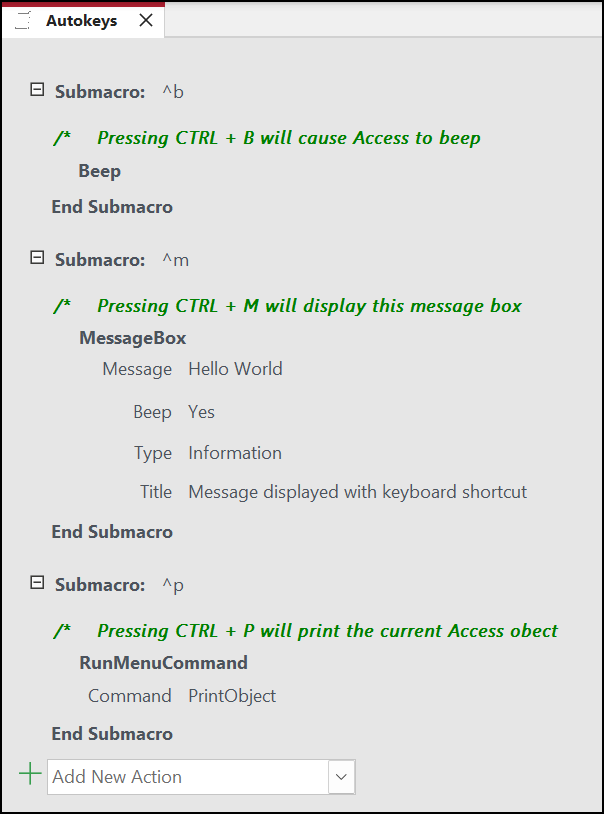
Wenn Sie der Tastenkombination mehrere Aktionen zuweisen möchten, fügen Sie die anderen Aktionen unterhalb der ersten Aktion hinzu, behalten Sie sie jedoch im selben Untermakroblock bei.
Um weitere Schlüsselzuweisungen zu erstellen, erstellen Sie weitere Untermakros. Wählen Sie dann aktionen in jedem Untermakroblock aus, indem Sie die Dropdownliste Neue Aktion hinzufügen verwenden. Im obigen Screenshot definieren drei separate Untermakros drei separate Schlüsselzuweisungen.
Wiederholen Sie die Schritte 2 bis 5 für alle anderen Schlüsselzuweisungen, die Sie vornehmen möchten.
Klicken Sie auf Speichern, oder drücken Sie STRG+S.
Geben Sie im Dialogfeld Speichern unter unter unter Makroname ein
AutoKeys.
Die neuen Schlüsselzuweisungen sind verfügbar, sobald Sie die Makrogruppe AutoKeys speichern. Sie bleiben bei jedem Öffnen der Datenbank wirksam. Wenn Sie möchten, können Sie die Schlüsselzuweisungen und viele andere Startoptionen umgehen, indem Sie die UMSCHALTTASTE gedrückt halten, während Sie die Datenbank starten.
Wichtig
Wenn der Datenbank keine vertrauenswürdigen status gewährt werden, werden bestimmte Makroaktionen deaktiviert. Sie können alle Makroaktionen aktivieren, indem Sie in der Meldungsleiste auf Optionen klicken und dann Diesen Inhalt aktivieren auswählen. Dadurch werden alle Makroaktionen aktiviert, bis Sie die Datenbank schließen.
Syntax für Tastenkombinationen für AutoKeys
Die folgende Tabelle enthält Beispieltastenkombinationen, die Sie in das Feld Untermakroname eingeben können, um Tastenzuweisungen in einer AutoKeys-Makrogruppe zu erstellen. Diese Tastenkombinationen sind eine Teilmenge der Syntax, die in der SendKeys -Anweisung in Microsoft Visual Basic verwendet wird.
| Name des Untermakros | Tastenkombination oder Tastenkombination |
|---|---|
^A oder ^4 |
STRG+A oder STRG+4 |
{F1} |
F1 |
^{F1} |
STRG+F1 |
+{F1} |
UMSCHALT+F1 |
{INSERT} |
Einfügen |
^{INSERT} |
STRG+EINFG |
+{INSERT} |
UMSCHALT+EINFÜGEN |
{DELETE} oder {DEL} |
Löschen |
^{DELETE} oder ^{DEL} |
STRG+ENTF |
+{DELETE} oder +{DEL} |
UMSCHALT+ENTF |