Als Abonnent von Microsoft 365 erhalten Sie regelmäßig neue und verbesserte Microsoft 365-Features. Unten können Sie sehen, was Ihnen heute schon zur Verfügung steht.
Hinweis
Wenn Sie ein IT-Experte sind, der den Microsoft 365-Updateprozess verwaltet, sehen Sie sich die Seite mit den Kanalversionen an, um zu erfahren, welche Updates in den einzelnen Kanälen bereitgestellt werden.
Neueste Updates für Access
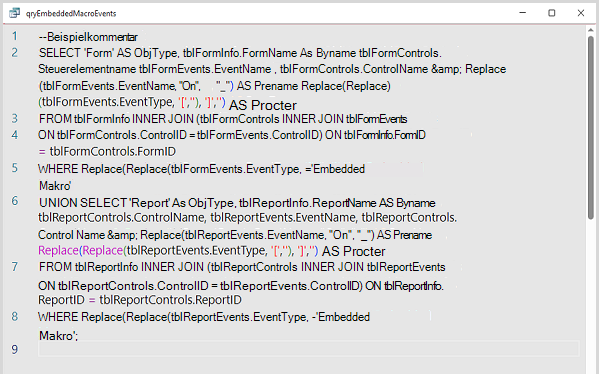
Aktualisierter Monaco SQL-Editor
Das Access-Team freut sich, einen aktualisierten Monaco SQL-Editor ankündigen zu können, der allen Kunden im Microsoft 365 Current Channel zur Verfügung steht.
Der Monaco-Editor unterstützt wichtige Funktionen wie Syntaxhervorhebung, Zeilennummerierung, helle/dunkle Designs und mehr. Zu den zusätzlichen Funktionen gehören Autovervollständigung, Kommentarbehandlung und Formatierungsunterstützung. Der Editor basiert auf einem JavaScript-Framework und wird von der neuesten Edge-Browsertechnologie unterstützt, sodass er offline nahtlos funktioniert.
Weitere Informationen finden Sie unter Verwenden des Monaco SQL-Abfrage-Editors.

Moderne Diagramme in Access sind verfügbar
Das Access-Team freut sich ankündigen zu dürfen, dass die lang erwartete Veröffentlichung moderner Access-Diagramme jetzt für alle Benutzer im Microsoft 365 Aktueller Kanal verfügbar ist.
Es gibt 10 neue Diagrammtypen: Fläche, Radar, Bogen, Box und Whisker, Bubble, Donut, Trichter, Scatter, Wasserfall, Wortwolke.
Darüber hinaus haben wir basierend auf Ihrem Feedback zusätzliche Features in neuen und vorhandenen Diagrammen hinzugefügt, darunter Gitternetzlinien, Datenbeschriftungen in Kreis-, Bogen- und Ringdiagrammen sowie einen neuen Aufgabenbereich "Einstellungen" für jeden Diagrammtyp.
Siehe Erstellen eines Diagramms in einem Formular oder Bericht.
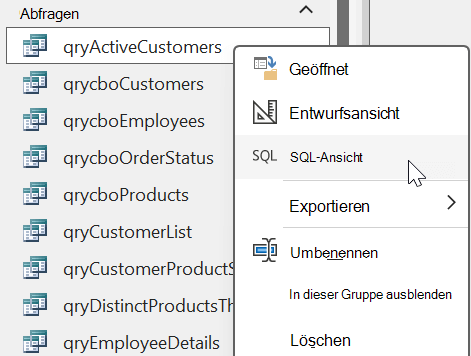
Öffnen von Abfragen in der SQL-Ansicht im Navigationsbereich
Basierend auf Ihrem Feedback haben wir dem Kontextmenü für Abfrageobjekte, die im Navigationsbereich angezeigt werden, eine neue Option hinzugefügt. Sie können hier nun die SQL-Ansicht auswählen, um direkt in die SQL-Ansicht für die ausgewählte Abfrage zu wechseln.
Es ist nicht erforderlich, die Abfrage zuerst in der Datenblattansicht oder der Entwurfsansicht zu öffnen.

Large Address Aware in Access
Die 32-Bit-Version von Access für Microsoft 365 wurde auf Large Address Aware (LAA) aktualisiert.
Dadurch erhöht sich der maximale für Access verfügbare Adressraum von 2 GB auf 4 GB, wenn es auf einer 64-Bit-Version von Windows ausgeführt wird. Dies ist besonders hilfreich, wenn komplexe Access-Anwendungen ausgeführt werden.

Keine Warnung beim Öffnen verknüpfter Tabellen in der Entwurfsansicht anzeigen
Basierend auf Ihrem Feedback haben wir der Warnmeldung, die angezeigt wird, wenn Sie versuchen, eine verknüpfte Tabelle in der Entwurfsansicht zu öffnen, eine neue Option hinzugefügt. Sie können jetzt diese Meldung nicht mehr anzeigen , wenn Sie nicht bei jedem Versuch, eine verknüpfte Tabelle in der Entwurfsansicht zu öffnen, von Access mit dieser Meldung aufgefordert werden sollen.
Sie können die Nachrichtenbestätigungen wieder aktivieren, indem Sie im Abschnitt "Bestätigen" derClienteinstellungen der Dateioptionen>> die Option "Verknüpfte/schreibgeschützte Tabellen" auswählen.

Weitere Tabellen und Verbindungen öffnen
Basierend auf Ihrem Feedback haben wir die maximale Anzahl offener Tische von 2.048 auf 4.096 erhöht. Außerdem wurde die maximale Anzahl verfügbarer Verbindungen von 256 auf 512 erhöht.
Siehe Access-Spezifikationen.

Ihre Microsoft Access-Datenbank und VBA-Code mit Code signieren
Wir haben den Befehl "Tools/Digitale Signatur" in der IDE (Integrated Development Environment, IDE) von VBA (Visual Basic for Applications) für aktuelle Microsoft Access-Datenbankformate aktiviert. Durch das Signieren einer Datenbank kann VBA-Code in der Datenbank ausgeführt werden, auch wenn die Einstellungen für das Trust Center vorgeben, dass nur digital signierter Code aktiviert werden soll.
Weitere Informationen finden Sie unter Anzeigen der Vertrauenswürdigkeit durch Hinzufügen einer digitalen Signatur.

Neues Edge-Browser-Steuerelement ausprobieren
Verwenden Sie das neue Edge-Browser-Steuerelement, um eine URL anzugeben und Webseiten in einem Formular anzuzeigen.
Siehe Verwenden des Edge-Browsersteuerelements in einem Formular.
Neue Northwind Starter- und Developer Edition-Vorlagen
Diese beiden neuen Vorlagen sollen jedem die Grundlagen der Verwendung von Access als Datenbank vermitteln. Mithilfe eines Verkaufsverfolgungssystems werden viele Access-Funktionen wie Formulare, ein Haupt-Dashboard und Berichte mit Diagrammen eingeführt. Die Developer Edition baut auf der Starter Edition auf und zeigt fortgeschrittene Techniken zum Erstellen umfangreicher Lösungen mit Access.
Siehe Northwind 2.0 Starter Edition und

Zugriff auf Connector Dataverse mit Power Platform
Erschließen Sie neue Funktionen, die Unternehmen benötigen und wollen, wie mobile Lösungen und die Integration von Microsoft Teams. Halten Sie den Wert und die Benutzerfreundlichkeit von Access zusammen mit dem Wert von Cloud-basiertem Speicher.

Makros in Access-Datenbanken aus dem Internet deaktiviert
VBA-Makros sind eine gängige Methode für böswillige Akteure, um Zugriff zur Bereitstellung von Schadsoftware und Ransomware zu erhalten. Um die Sicherheit in Office zu verbessern, ändern wir daher das Standardverhalten von Office-Anwendungen, um Makros in Dateien aus dem Internet zu blockieren.
Weitere Informationen finden Sie unter Makros aus dem Internet sind in Office standardmäßig blockiert .

Aktualisieren, erneutes Verknüpfen oder Entfernen von verknüpften Tabellen
Der aktualisierte Tabellenverknüpfungs-Manager ist ein zentraler Ort zum Anzeigen und Verwalten aller Datenquellen und verknüpften Tabellen in einer Access-Datenbank. Von Zeit zu Zeit müssen Sie verknüpfte Tabellen möglicherweise aktualisieren, erneut verlinken, suchen, bearbeiten oder löschen. Grund hierfür können Änderungen am Speicherort der Datenquelle, am Tabellennamen oder am Tabellenschema sein.

Der Datentyp "Date/Time Extended" bietet bessere Genauigkeit
Wir haben den Datentyp "DateTime2"in Access implementiert, um die Syntaxkompatibilität mit SQL zu verbessern und die Detailgenauigkeit von Datensätzen mit Datums- und Uhrzeitangaben zu erhöhen. Der Datentyp „DateTime2“ umfasst einen größeren Datumsbereich (01.01.0001 bis 31.12.9999) mit einer höheren angegebenen Zeitgenauigkeit (Nanosekunden statt Sekunden).
Weitere Informationen finden Sie unter Verwenden des Datentyps "Erweitertes Datum/Uhrzeit".

Verbesserungen an der SQL Ansicht
Verwenden Sie das Dialogfeld Suchen und Ersetzen in der SQL-Ansicht, um Text in einer SQL-Anweisung zu suchen und zu ersetzen, was besonders für lange Anweisungen nützlich ist.
Weitere Informationen finden Sie unter Verbesserungen am Query-Designer, an der SQL-Ansicht und am Fenster "Beziehungen".

Verbesserungen am Fenster „Beziehungen“
Passen Sie die Tabellengröße schnell an, um weitere Felder und Beziehungen anzuzeigen, wählen Sie eine Teilmenge von Tabellen und Beziehungen aus, und scrollen Sie horizontal und vertikal mithilfe des Mausrads.
Weitere Informationen finden Sie unter Was ist das Fenster "Beziehungen".
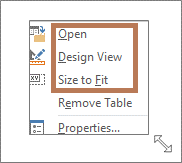
Verbesserungen am Abfrage-Designer
Wir haben neue Zeitsparoptionen für Tabellenobjekte hinzugefügt. Wählen Sie in der Abfrageentwurfsansicht durch Klicken mit der rechten Maustaste Öffnen, Entwurfsansicht oder Größe anpassen aus.
Weitere Informationen finden Sie unter Verbesserungen am Query-Designer, an der SQL-Ansicht und am Fenster "Beziehungen".

Wählen Sie die perfekte Farbe
Basierend auf Ihrem Feedback haben wir im Dialogfeld "Farben " ein neues Eingabefeld für hexadezimale Farbwerte hinzugefügt. Sie müssen keine Zeit mehr damit verbringen müssen, hexadezimale Farbwerte in RGB-Werte zu konvertieren.
Für jede Eigenschaft in Access, bei der Sie eine Farbe definieren, können Sie jetzt einen hexadezimalen Farbwert in das Feld Hex eingeben, z. B. „#0F4C81“ oder „444“.
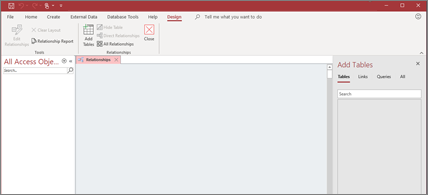
Hinzufügen von Tabellen mit weniger Klicks
Verwenden Sie den Aufgabenbereich "Tabellen hinzufügen", der während Sie arbeiten geöffnet bleibt, um Tabellen zu Beziehungen und Abfragen hinzuzufügen.
Weitere Informationen finden Sie im Aufgabenbereich "Tabellen hinzufügen".
Sie möchten neue Features vorab erhalten?
Werden Sie ein Microsoft 365 Insider, und lernen Sie so die neuen Funktionen als Erster kennen. Teilen Sie uns dann Ihre Meinung dazu mit.
Weitere Informationen zu Versionen
Wann erhalte ich neue Funktionen?
Neue Microsoft 365-Features werden manchmal über einen längeren Zeitraum für alle Abonnenten bereitgestellt.
Vollständige Liste aller Updates
Erhalten Sie Informationen über die Versionen von Microsoft 365-Clientanwendungen in allen Kanälen.
Neu für Nicht-Abonnenten
Sie sind kein Microsoft 365-Abonnent, nutzen aber Access 2021, Access 2019 oder Access 2016? Finden Sie heraus, was in Ihrer Version verfügbar ist.
Neuerungen in Access 2021Neuerungen in Access 2019Welche Neuerungen gibt es in Office 2016?