Echtzeittext (Real-Time Text, RTT) ist ein Barrierefreiheitsfeature in Microsoft Teams, mit dem Text bei der Eingabe sofort auf dem Bildschirm angezeigt werden kann, ohne dass der Benutzer "Senden" drücken muss. Dies ermöglicht eine sofortige und natürlichere Kommunikation, insbesondere in zeitkritischen Situationen. RTT ist besonders für Teilnehmer von Vorteil, die nonverbal, taub, schwerhörig sind oder sprach- oder kognitive Behinderungen haben, sodass sie sich vollständig an Besprechungen und Anrufen beteiligen können, ohne zwischen Chat und anderen Schnittstellen wechseln zu müssen.
In 1:1-Anrufen und Besprechungen wird RTT im selben Bereich angezeigt, der für Liveuntertitel verwendet wird, wodurch ein einheitlicher Bereich entsteht, in dem sowohl gesprochene als auch typisierte Eingaben zusammen angezeigt werden. Dies unterstützt Gespräche mit gemischten Modalitäten, z. B. wenn ein Teilnehmer spricht und der andere antwortet. RTT erleichtert es jedem, der Unterhaltung zu folgen und an Besprechungen teilzunehmen.
Hinweis
Echtzeittext (RtT) wird in das Besprechungstranskript aufgenommen, wenn die Besprechung transkribiert wird.
Inhalt
Aktivieren von RTT
Wenn RTT aktiviert ist, können Die Teilnehmer Nachrichten in Echtzeit eingeben, sodass jeder Text sehen kann, während er geschrieben wird, um die Kommunikation zu beschleunigen. Führen Sie die folgenden Schritte aus, um Text in Echtzeit zu aktivieren:
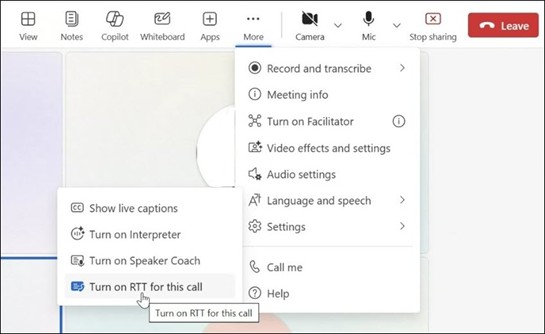
- Um RTT in einer Besprechung zu verwenden, wechseln Sie oben im Fenster zu Ihren Besprechungssteuerelementen, und wählen Sie Weitere Aktionen>Sprache und Sprache aus.
- Wählen Sie die Schaltfläche RTT für diesen Anruf aktivieren aus.
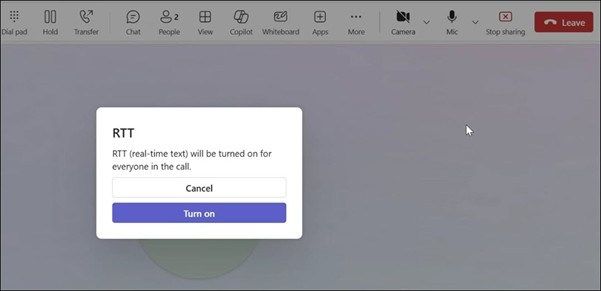
- Ein RTT-Dialogfeld wird im Besprechungsfenster angezeigt, um zu bestätigen, dass Sie das Feature für alle aktivieren. Wählen Sie Aktivieren aus, um den Vorgang fortzusetzen. Der RTT-Bereich wird dann am unteren Rand des Besprechungsfensters angezeigt.
- Geben Sie Ihre Nachricht in das Textfeld ein. Während Der Eingabe sehen andere Teilnehmer den Text.
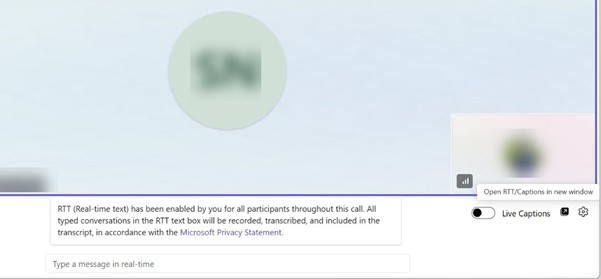
- Um RTT in einem neuen Fenster zu öffnen, wählen Sie in der unteren rechten Ecke des Besprechungsfensters die Schaltfläche Open RTT/Captions in new window (RTT/Untertitel in neuem Fenster öffnen ) aus.
Hinweis
Wenn RTT aktiviert ist, erhalten Sie eine Benachrichtigung, dass "RTT (Echtzeittext) für alle Teilnehmer für die gesamte Dauer dieser Besprechung aktiviert ist."
Anpassen der Beschriftungseinstellungen
Um die Darstellung von Inhalten im RTT-Bereich anzupassen, verwenden Sie das Menü Beschriftungseinstellungen. Weitere Informationen findest du unter Anpassen von Beschriftungen.
Inhalt
Aktivieren von RTT
Wenn RTT aktiviert ist, können Die Teilnehmer Nachrichten in Echtzeit eingeben, sodass jeder Text sehen kann, während er geschrieben wird, um die Kommunikation zu beschleunigen.
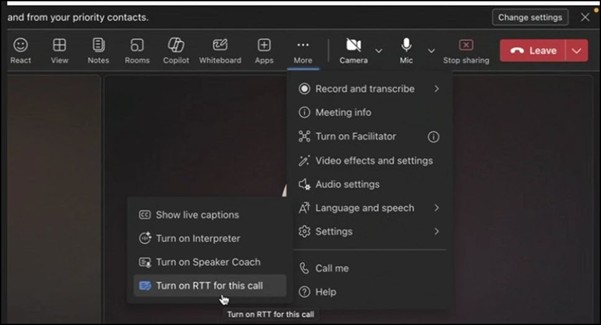
Um RTT in einer Besprechung zu verwenden, wechseln Sie oben im Fenster zu Ihren Besprechungssteuerelementen, und wählen Sie Weitere Aktionen>Sprache und Sprache aus.
Wählen Sie die Schaltfläche RTT für diesen Anruf aktivieren aus.
Ein RTT-Dialogfeld wird im Besprechungsfenster angezeigt, um zu bestätigen, dass Sie das Feature für alle aktivieren. Wählen Sie Aktivieren aus, um den Vorgang fortzusetzen. Der RTT-Bereich wird dann am unteren Rand des Besprechungsfensters angezeigt.
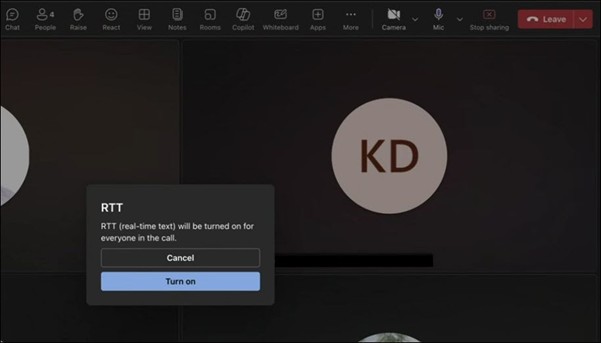
Geben Sie Ihre Nachricht in das Textfeld ein. Während Der Eingabe sehen andere Teilnehmer den Text.
Um RTT in einem neuen Fenster zu öffnen, wählen Sie in der unteren rechten Ecke des Besprechungsfensters die Schaltfläche Open RTT/Captions in new window (RTT/Untertitel in neuem Fenster öffnen ) aus.
Hinweis
Wenn RTT aktiviert ist, erhalten Sie eine Benachrichtigung, dass "RTT (Echtzeittext) für alle Teilnehmer für die gesamte Dauer dieser Besprechung aktiviert ist."
Anpassen der Beschriftungseinstellungen
Um die Darstellung von Inhalten im RTT-Bereich anzupassen, verwenden Sie das Menü Beschriftungseinstellungen. Weitere Informationen findest du unter Anpassen von Beschriftungen.
Aktivieren von RTT
Wenn RTT aktiviert ist, können Die Teilnehmer Nachrichten in Echtzeit eingeben, sodass jeder Text sehen kann, während er geschrieben wird, um die Kommunikation zu beschleunigen. Führen Sie die folgenden Schritte aus, um Text in Echtzeit zu aktivieren:
Um RTT in einer Besprechung zu verwenden, wechseln Sie am unteren Bildschirmrand zu Ihren Besprechungssteuerelementen, und wählen Sie Weitere Aktionen>RTT für diese Besprechung aktivieren aus.
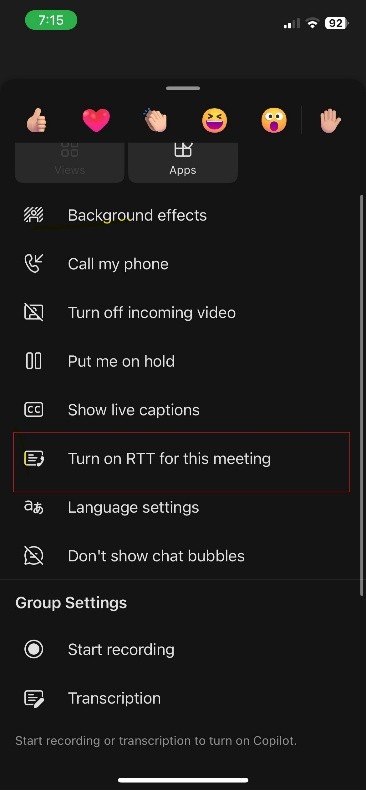
Ein RTT-Dialogfeld wird im Anruffenster angezeigt, um Sie daran zu erinnern, dass Sie das Feature für alle aktivieren. Wählen Sie OK aus, um fortzufahren.
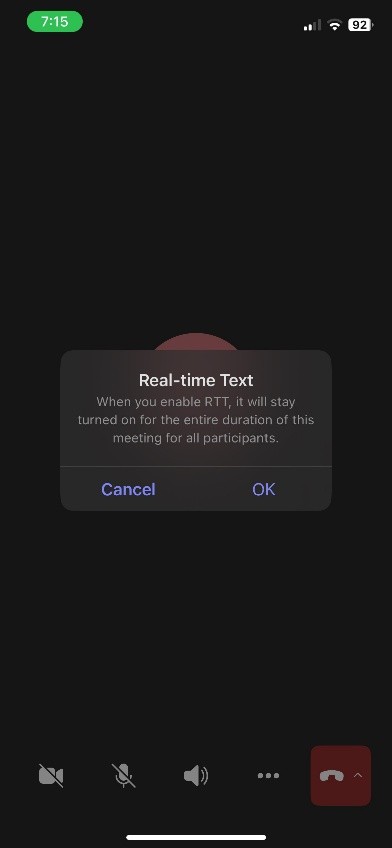
Der RTT-Bereich wird im Besprechungsfenster angezeigt. Während Der Eingabe sehen andere Teilnehmer den Text.
Hinweis
Wenn RTT aktiviert ist, erhalten Sie eine Benachrichtigung, dass "Echtzeittext (Real-Time Text, RTT) für die gesamte Dauer dieser Besprechung aktiviert ist und von allen Teilnehmern angezeigt wird."
Aktivieren von RTT
Wenn RTT aktiviert ist, können Die Teilnehmer Nachrichten in Echtzeit eingeben, sodass jeder Text sehen kann, während er geschrieben wird, um die Kommunikation zu beschleunigen. Führen Sie die folgenden Schritte aus, um Text in Echtzeit zu aktivieren:
Um RTT in einer Besprechung zu verwenden, wechseln Sie am unteren Bildschirmrand zu Ihren Besprechungssteuerelementen, und wählen Sie Weitere Aktionen>RTT für diese Besprechung aktivieren aus.
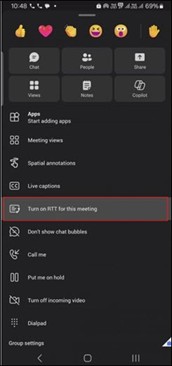
Ein RTT-Dialogfeld wird im Anruffenster angezeigt, um Sie daran zu erinnern, dass Sie das Feature für alle aktivieren. Wählen Sie Aktivieren aus, um den Vorgang fortzusetzen.
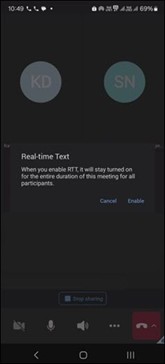
Der RTT-Bereich wird im Besprechungsfenster angezeigt. Während Der Eingabe sehen andere Teilnehmer den Text.
Hinweis
Wenn RTT aktiviert ist, erhalten Sie eine Benachrichtigung, dass "Echtzeittext (Real-Time Text, RTT) für die gesamte Dauer dieser Besprechung aktiviert ist und von allen Teilnehmern angezeigt wird."
Inhalt
Aktivieren von RTT
Wenn RTT aktiviert ist, können Die Teilnehmer Nachrichten in Echtzeit eingeben, sodass jeder Text sehen kann, während er geschrieben wird, um die Kommunikation zu beschleunigen. Führen Sie die folgenden Schritte aus, um Text in Echtzeit zu aktivieren:
- Um RTT in einer Besprechung zu verwenden, wechseln Sie oben im Fenster zu Ihren Besprechungssteuerelementen, und wählen Sie Weitere Aktionen>Sprache und Sprache aus.
- Wählen Sie die Schaltfläche RTT für diesen Anruf aktivieren aus.
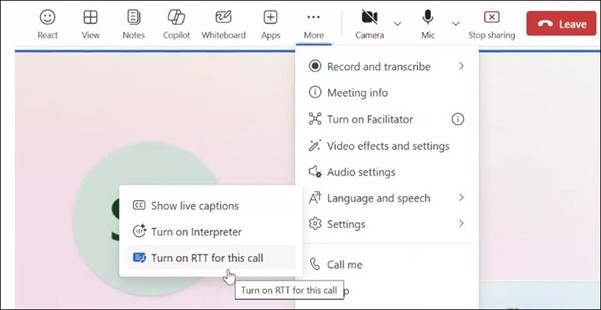
- Ein RTT-Dialogfeld wird im Besprechungsfenster angezeigt, um zu bestätigen, dass Sie das Feature für alle aktivieren. Wählen Sie Aktivieren aus, um den Vorgang fortzusetzen. Der RTT-Bereich wird dann am unteren Rand des Besprechungsfensters angezeigt.
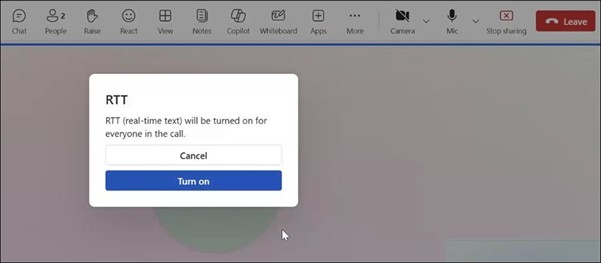
- Geben Sie Ihre Nachricht in das Textfeld ein. Während Der Eingabe sehen andere Teilnehmer den Text.
- Um RTT in einem neuen Fenster zu öffnen, wählen Sie in der unteren rechten Ecke des Besprechungsfensters die Schaltfläche Open RTT/Captions in new window (RTT/Untertitel in neuem Fenster öffnen ) aus.
Hinweis
Wenn RTT aktiviert ist, erhalten Sie eine Benachrichtigung, dass "RTT (Echtzeittext) für alle Teilnehmer für die gesamte Dauer dieser Besprechung aktiviert ist."
Anpassen der Beschriftungseinstellungen
Um die Darstellung von Inhalten im RTT-Bereich anzupassen, verwenden Sie das Menü Beschriftungseinstellungen. Weitere Informationen findest du unter Anpassen von Beschriftungen.
Siehe auch
Verwenden von Popupbeschriftungen in Microsoft Teams-Besprechungen
Barrierefreiheitstools für Microsoft Teams
Verwenden von Liveuntertiteln in Microsoft Teams-Besprechungen
