Aktivieren Sie Textvorschläge in Windows, um anspruchsvolle Wörter schnell abzuschließen und weiterhin effizient zu arbeiten. Während der Eingabe werden Vorschläge über dem Cursor angezeigt, und Sie können ganz einfach den gewünschten Auswählen. Wörter werden basierend auf Ihrer Rechtschreibung vorhergesagt; Wenn Sie mehr Buchstaben eingeben, werden neue und genauere Vorschläge angezeigt.
Wählen Sie
 Starteinstellungen>
 Einstellungen aus. Alternativ können Sie windows-Logo-Taste+I drücken, um die Windows-Einstellungen zu öffnen.
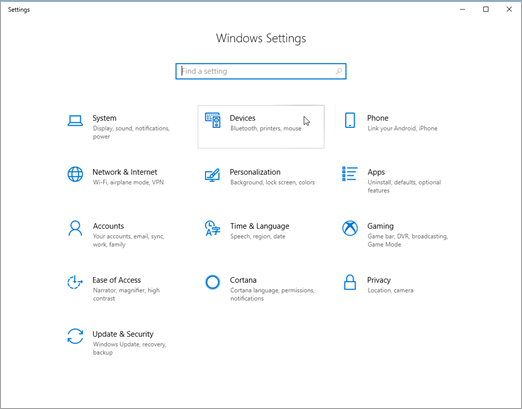
Wählen Sie in den Windows-Einstellungen
 Zeit & Sprache.
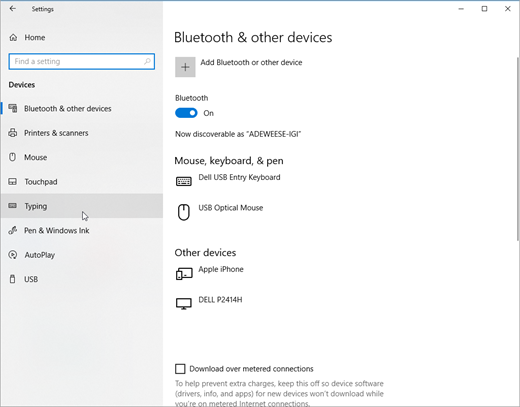
Wählen Sie im Menü Zeit & Sprache die Option
 Typing aus.
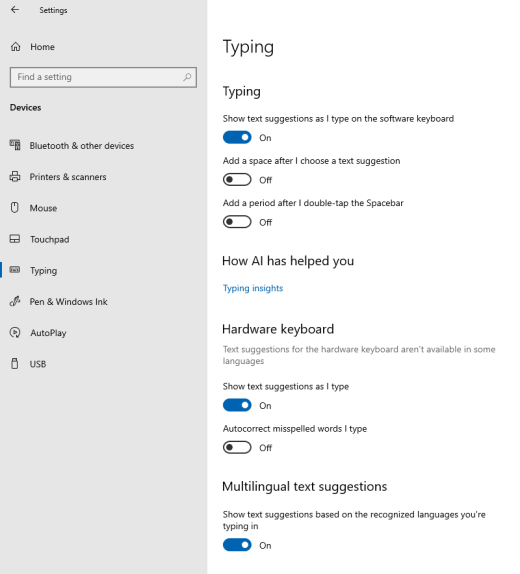
Aktivieren Sie im Menü Eingabe die Option Textvorschläge bei Eingabe auf der physischen Tastatur anzeigen . Dadurch werden Textvorschläge bei der Eingabe auf einer physischen Tastatur aktiviert.

Wenn Sie die Textvorhersage in mehreren Sprachen verwenden möchten, aktivieren Sie den Schalter Mehrsprachige Textvorschläge .
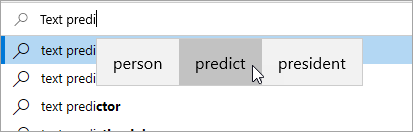
Nachdem Sie die Einstellungen aktualisiert haben, geben Sie beispielsweise eine Chatnachricht in Microsoft Teams, ein Dokument in Word oder einen Kommentar zu einem Blogbeitrag in Ihrem Webbrowser ein. Vorgeschlagene Wörter werden während der Eingabe angezeigt.
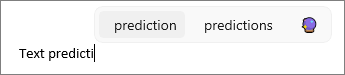
Um einen Vorschlag einzufügen, führen Sie eine der folgenden Aktionen aus:
- Wählen Sie es mit der Maus oder per Toucheingabe aus (sofern Ihr PC dies unterstützt).
- Drücken Sie die NACH-OBEN-TASTE, verwenden Sie die NACH-LINKS- und NACH-RECHTS-TASTE, um zum gewünschten Vorschlag zu navigieren, und drücken Sie dann die EINGABETASTE, um auszuwählen.
Wenn Sie die Vorschläge verwerfen möchten, ohne sie einzufügen, klicken Sie außerhalb des Fensters "Vorschläge", oder drücken Sie ESC.