

Ist es schwierig, Text in einem Dokument oder Details auf einem Arbeitsblatt zu identifizieren? Sieht Ihr Bildschirm so hell aus, dass es Ihren Augen weh tut und alles darauf im weißen Hintergrund verloren geht? In diesem Artikel finden Sie Tipps und Tricks zum Experimentieren mit den Farboptionen auf Ihrem Computer und in den Microsoft 365-Apps, damit Sie die Dinge auf Ihrem Bildschirm einfacher und komfortabler sehen können. Außerdem finden Sie Anweisungen zum Ändern eines Designs mit hohem Kontrast, um die weiße Hintergrundfarbe auf dem Bildschirm zu reduzieren.
Gewusst wie die besten Farb- und Kontrasteinstellungen für mich finden?
Um die Farb- und Kontrasteinstellungen zu ermitteln, die für Sie geeignet sind, überlegen Sie zunächst, was Sie am meisten auf Ihrem Computer tun und welche Apps Sie während des Tages verwenden. Schreiben und lesen Sie E-Mails oder Dokumente, geben Daten auf Arbeitsblättern ein und analysieren sie, nehmen an Onlinebesprechungen teil oder suchen nach Informationen im Internet? Vielleicht bearbeiten Sie Fotos oder verwenden eine Projekt- oder Kontoverwaltungs-App? Müssen Sie die kleinsten Details auf Ihrem Bildschirm sehen, Farbschattierungen identifizieren oder einfach nur die Arbeit an Ihrem Computer bequemer für Ihre Augen machen?
Lesen Sie sich als Nächstes diesen Artikel durch, und finden Sie heraus, welche Tipps und Tricks Sie zuerst ausprobieren sollten. Wir sind alle unterschiedlich, und deshalb ist experimentieren der wichtigste Schritt, um die besten Farb- und Kontrastoptionen für Sie zu finden. Keine Sorge, Sie können jederzeit zu den ursprünglichen Farb- und Kontrasteinstellungen zurückkehren, wenn Ihnen das Aussehen auf dem Bildschirm nicht gefällt.
Beachten Sie, dass sich einige der Farb- und Kontrastoptionen auf alles auf Ihrem Bildschirm auswirken, einige nur die Microsoft 365-Apps oder nur eine App. Wenn Sie die Farb- und Kontrastoptionen ändern, überprüfen Sie die Apps und Features, die Sie am häufigsten verwenden, um zu sehen, wie sie mit den neuen Einstellungen aussehen.
Erfahren Sie, wie Sie Farbe und Kontrast auf Ihrem Computer ändern, um die Anzeige und Lesbarkeit auf dem Bildschirm zu vereinfachen. Sie erfahren, was zu tun ist, z. B. wenn ihr Bildschirm zu hell ist, der Mauszeiger vor dem Hintergrund zu verschwinden scheint oder wenn die Elemente auf dem Bildschirm unscharf aussehen. Außerdem erfahren Sie, wie Sie die Farben und den Kontrast in Microsoft 365-Apps ändern, um sie barrierefreier zu gestalten.
Inhalt
- Die Bildschirmfarben sind zu hell
- Ich möchte meinen meist weißen Bildschirm in einen meist schwarzen Bildschirm verwandeln
- Ich bin farbenblind und möchte die Farben auf meinem Bildschirm anpassen
- Ich möchte, dass Windows dunkle Farben verwendet
- Ich möchte, dass nur Windows dunkle Farben verwendet, nicht die Apps
- Text und Details sehen unscharf auf meinem Bildschirm aus
- Wie kann ich die Farben auf meinem Bildschirm umkehren, um meine Augen zu schützen?
- Die Details in der Taskleiste, im Startmenü oder im Info-Center werden nicht angezeigt.
- In Microsoft Teams-Besprechungen ist es aufgrund des geschäftigen Hintergrunds für mich schwierig, die Gesichter der Teilnehmer zu sehen.
- In Microsoft Teams benötige ich einen dunkleren Hintergrund, um die Blendung zu reduzieren.
- In den Microsoft 365-Apps sind das Menüband und die Hintergrundfarben zu hell
- Ich möchte schwarzen Hintergrund in Word
- In Microsoft Edge sehen die Farben zu hell aus
- Die Farben und Helligkeit auf Websites belasten meine Augen
- Ich bevorzuge off-white-Farben auf meinem Bildschirm
- Der Mauszeiger ist schwer zu finden
- Der Textcursor ist schwer zu finden
Die Bildschirmfarben sind zu hell
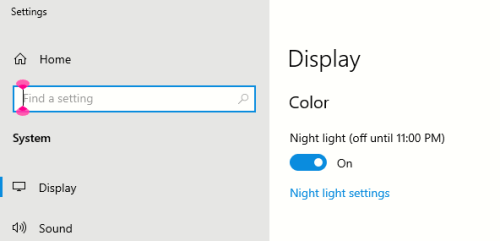
Wenn Sie lange an Ihrem Computer arbeiten, kann die Bildschirmhelligkeit Ihren Augen weh tun. Versuchen Sie, das Nachtlicht einzuschalten. Es ändert die Farbtemperatur ihres Bildschirms, wodurch wärmere Farben angezeigt werden, die für Ihre Augen einfacher sind. Es reduziert auch die Blendung von weißen Hintergründen und Inhalten.
Das Nachtlicht ist nicht verfügbar, wenn Ihr Gerät DisplayLink- oder Basic Display-Treiber verwendet.
- Um Einstellungen auf Ihrem Computer zu öffnen, drücken Sie die Windows-Logo-Taste+I, oder wählen Sie Starteinstellungen
 >
> .
. - Wählen Sie Systemanzeige>aus.
- Aktivieren Sie den Schalter Nachtlicht in der Farbgruppe Helligkeit & .
- Wählen Sie Nachtlicht aus, und deaktivieren Sie den Schalter Nachtlicht planen .
- Um die Lichtstärke anzupassen, verwenden Sie den Schieberegler Stärke , um die Intensität zu ändern. Je nach Intensität kann es weiß in braun, gelb, orange oder rot werden.
Ich möchte meinen meist weißen Bildschirm in einen meist schwarzen Bildschirm verwandeln
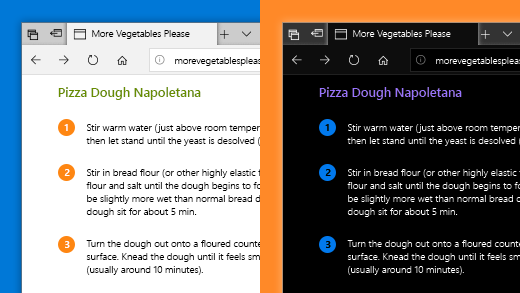
Unabhängig davon, ob Sie eine Lichtempfindlichkeit haben, eine visuelle Einstellung haben oder schwer zu sehen und zu lesen ist, was auf dem Bildschirm angezeigt wird, versuchen Sie, einen Farbfilter anzuwenden. Farbfilter ändern die Farbpalette auf dem Bildschirm und helfen Ihnen dabei, Elemente zu erkennen, die sich nur farblich unterscheiden.
- Drücken Sie die Windows-Logo-Taste+U, oder wählen Sie Starteinstellungen> und dann Barrierefreiheit aus.
- Wählen Sie Farbfilter aus.
- Aktivieren Sie den Schalter Farbfilter .
- Wählen Sie einen der verfügbaren Farbfilter aus. Ihre Bildschirmfarben ändern sich, wenn Sie eine Auswahl treffen. Überprüfen Sie auch, wie die Farben in den Apps aussehen, die Sie am häufigsten verwenden. Mit der Option Invertiert werden beispielsweise die Farben auf dem Bildschirm umgekehrt und die Arbeit in den meisten Apps wird dadurch komfortabler.
Ich bin farbenblind und möchte die Farben auf meinem Bildschirm anpassen
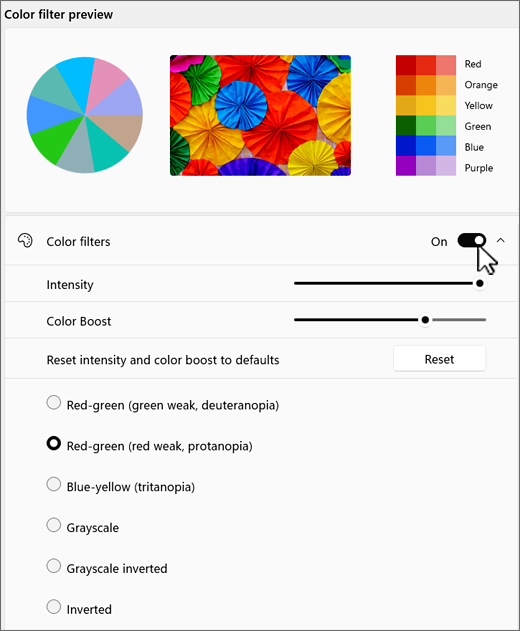
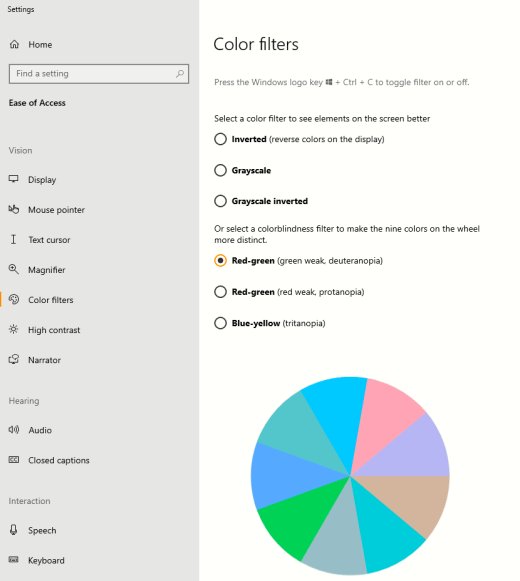
Windows verfügt über vordefinierte Farbblindheitsfilter für Deuteranopie, Protanopie und Tritanopie.
- Drücken Sie die Windows-Logo-Taste+U, oder wählen Sie Starteinstellungen>>Bedienungshilfen aus.
- Wählen Sie Farbfilter aus.
- Aktivieren Sie den Schalter Farbfilter .
- Wählen Sie in der Filterliste den gewünschten Filter aus. Ihre Bildschirmfarben ändern sich, wenn Sie eine Auswahl treffen. Wenn der richtige Filter zur Anpassung an die Farbblindheit festgelegt ist, sind alle neun Abschnitte im Vorschaufarbrad sichtbar und eindeutig. Überprüfen Sie auch, wie die Farben in den Apps aussehen, die Sie am häufigsten verwenden.
Ich möchte, dass Windows dunkle Farben verwendet
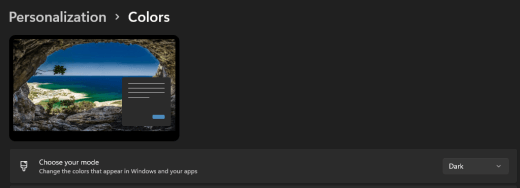
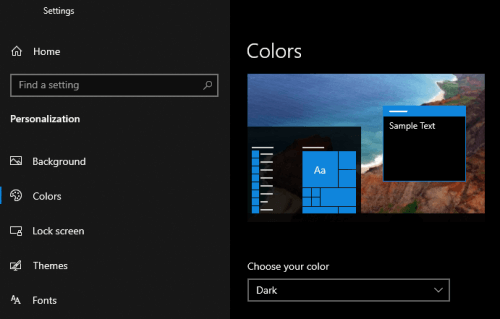
Wenn Sie die Belastung der Augen in einer umgebung mit geringem oder keinem Licht verringern möchten, oder wenn Sie einen Sehschwäche- oder Lichtempfindlichkeitszustand haben, können Sie in einen dunklen Farbmodus wechseln. Nach der Aktivierung wird der dunkle Farbmodus über die Windows-Elemente wie Taskleiste, Startmenü, Info-Center, Windows-Konsole, Explorer und Einstellungen erweitert. Viele Microsoft Store-Apps sind ebenfalls betroffen.
- Um Einstellungen auf Ihrem Computer zu öffnen, drücken Sie die Windows-Logo-Taste+I, oder wählen Sie Starteinstellungen>.
- Wählen Sie Personalisierung und dann Farben aus.
- Erweitern Sie das Menü Modus auswählen , und wählen Sie Dunkel aus. Überprüfen Sie, wie der dunkle Modus in den Apps aussieht, die Sie am häufigsten verwenden.
Ich möchte, dass nur Windows dunkle Farben verwendet, nicht die Apps
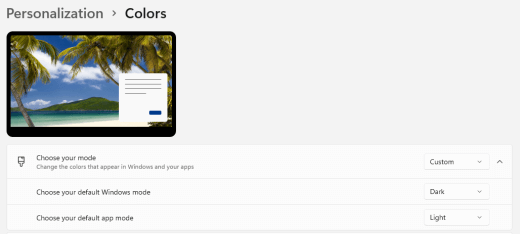
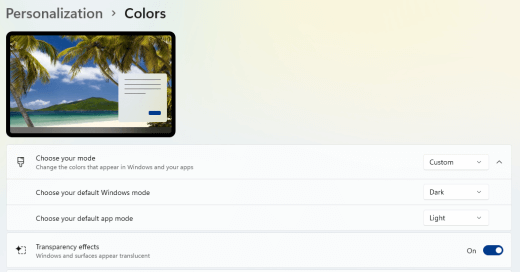
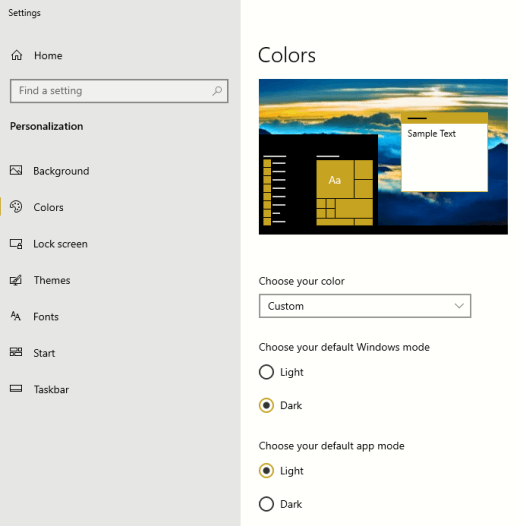
Wenn Windows und die Apps unterschiedliche Farbmodi verwenden sollen, können Sie die Modi unabhängig voneinander ändern. Beispielsweise können die Windows-Elemente den dunklen Modus und die Apps den hellen Modus gleichzeitig verwenden.
- Um Einstellungen auf Ihrem Computer zu öffnen, drücken Sie die Windows-Logo-Taste+I, oder wählen Sie Starteinstellungen>.
- Wählen Sie Personalisierung und dann Farben aus.
- Erweitern Sie das Menü Modus auswählen , und wählen Sie Benutzerdefiniert aus.
- Wählen Sie unter Windows-Standardmodus auswählendie Option Dunkel aus, wenn die Windows-Elemente dunkel angezeigt werden sollen.
- Wählen Sie unter Standard-App-Modus auswählendie Option Hell aus, wenn die Apps hell angezeigt werden sollen.
Text und Details sehen unscharf auf meinem Bildschirm aus
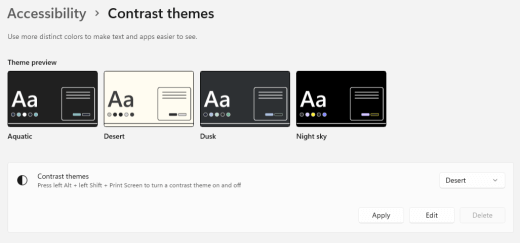
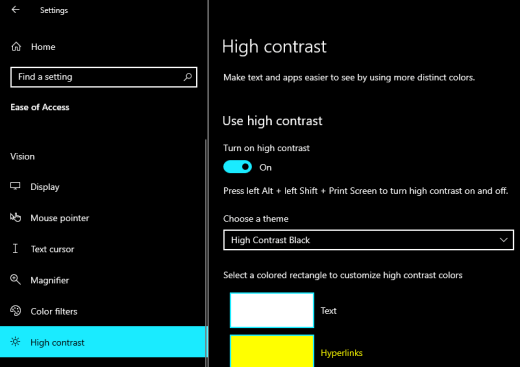
Wenn der Text und andere Elemente auf dem Bildschirm unscharf erscheinen oder sich ineinander einfügen, oder wenn Sie das Gefühl haben, dass zu viel weißer Hintergrund vorhanden ist, oder Wenn Sie in einer Umgebung mit sehr hellen Lichtern oder Blendungen arbeiten, versuchen Sie, ein Design mit hohem Kontrast anzuwenden. Stark kontrastierende Farben können Ihnen helfen, die Details auf dem Bildschirm leichter zu identifizieren. Windows verfügt über voreingestellte Farbkontrastdesigns, Aber Sie können auch ein eigenes Design erstellen. Auf diese Weise können Sie Kombinationen von Farben auswählen, die für Sie am besten geeignet sind.
Die Verwendung eines Designs mit hohem Kontrast ändert den Kontrast in Windows und den meisten Apps. Beispielsweise werden in Word die Dokumentfarben entsprechend dem ausgewählten Design mit hohem Kontrast angepasst. Sie können die Textfarbe in Ihrem Dokument weiterhin wie gewohnt ändern. Weitere Informationen zu den Optionen für hohen Kontrast finden Sie unter Ändern des Farbkontrasts in Windows.
Um zu den Einstellungen für Barrierefreiheit auf Ihrem Computer zu wechseln, drücken Sie die Windows-Logo-Taste+U, oder wählen Sie Starteinstellungen
>>Bedienungshilfen aus.Wählen Sie Kontrastdesigns aus.
Erweitern Sie das Menü Kontrastdesigns , und wählen Sie das gewünschte Design aus.
Wenn Sie das ausgewählte Design mit hohem Kontrast anpassen möchten, wählen Sie Bearbeiten aus. Wählen Sie unter Kontrastdesign bearbeiten das farbige Rechteck für den Bereich aus, den Sie anpassen möchten, z. B. Text. Führen Sie dann eine der folgenden Aktionen aus, um eine Farbe für den Bereich auszuwählen:
- Wählen Sie eine Farbe im Farbbereich aus, und verwenden Sie den Schieberegler unterhalb des Farbbereichs, um die Farbe anzupassen.
- Wählen Sie in der Farbmodellliste entweder RGB oder HSV aus, und geben Sie dann die Werte für das ausgewählte Modell ein.
- Geben Sie im Feld # (Nummernzeichen) den Hexadezimalwert der gewünschten Farbe ein.
Wenn Sie mit den angepassten Farben zufrieden sind, wählen Sie Fertig aus. Überprüfen Sie, ob die Farben in den Apps funktionieren, die Sie am häufigsten verwenden.
Wählen Sie Übernehmen aus, um Ihre Auswahl zu speichern und anzuwenden.
Tipp
Um das ausgewählte Design mit hohem Kontrast schnell über die Tastatur ein- oder auszuschalten, drücken Sie ALT+LINKE UMSCHALT+DRUCK.
Wie kann ich die Farben auf meinem Bildschirm umkehren, um meine Augen zu schützen?
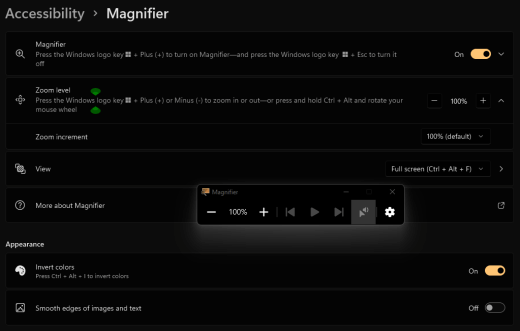
Wenn Sie unter schlechten oder keinen Lichtverhältnissen arbeiten, einen bestimmten Seh- oder Lichtempfindlichkeitszustand haben oder Migräne bekommen, versuchen Sie, die Farben auf dem Bildschirm umzukehren, um die Belastung Ihrer Augen zu reduzieren. Wenn die Farben invertiert werden, wird die Farbe jedes Pixels auf dem Bildschirm umgekehrt. Beispielsweise wird Schwarz zu Weiß, Rot zu Türkis und Grün zu Violett.
Verwenden von Farbfiltern zum Umkehren von Farben
- Um zu den Einstellungen für Barrierefreiheit auf Ihrem Computer zu wechseln, drücken Sie die Windows-Logo-Taste+U, oder wählen Sie Starteinstellungen>>Bedienungshilfen aus.
- Wählen Sie Farbfilter aus.
- Aktivieren Sie den Schalter Farbfilter .
- Wählen Sie Invertiert aus.
Farben bei Verwendung der Bildschirmlupe umkehren
Um zu den Einstellungen für Barrierefreiheit auf Ihrem Computer zu wechseln, drücken Sie die Windows-Logo-Taste+U, oder wählen Sie Starteinstellungen
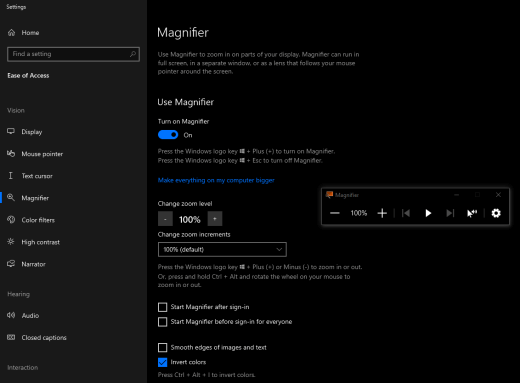
>>Bedienungshilfen aus.Wählen Sie Bildschirmlupe aus.
Aktivieren Sie den Schalter Bildschirmlupe aktivieren .
Tipp
Um eine Tastenkombination zum Aktivieren der Bildschirmlupe zu verwenden, drücken Sie die Windows-Logo-Taste+Pluszeichen (+).
Wählen Sie unter Darstellung die Option Farben umkehren aus, um die Farben auf dem Bildschirm umzukehren.
Tipp
Um eine Tastenkombination zum Umkehren der Farben zu verwenden, drücken Sie STRG+ALT+I.
Die Details in der Taskleiste, im Startmenü oder im Info-Center werden nicht angezeigt.
Wenn die Windows-Taskleiste, das Startmenü und das Info-Center unscharf aussehen oder Sie Probleme beim Identifizieren von Elementen haben, deaktivieren Sie die Windows-Transparenzeffekte. Sie können auch versuchen, den dunklen Windows-Farbmodus zu aktivieren, wie unter Ich möchte, dass Windows dunkle Farben verwendet.
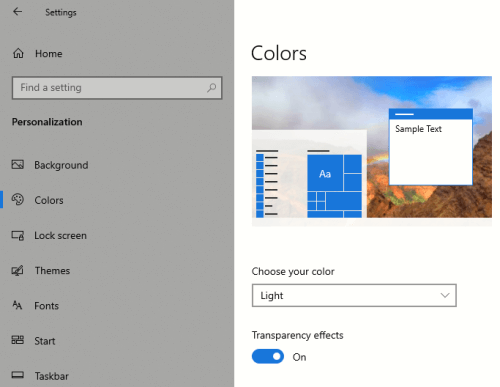
Wenn Sie die Transparenzeffekte deaktivieren, werden die Taskleiste, das Startmenü und das Info-Center undurchsichtiger angezeigt, sodass Sie Objekte darauf leichter identifizieren können.
- Um Einstellungen auf Ihrem Computer zu öffnen, drücken Sie die Windows-Logo-Taste+I, oder wählen Sie Starteinstellungen>.
- Wählen Sie Personalisierungsfarben>aus.
- Deaktivieren Sie den Schalter Transparenzeffekte .
In Microsoft Teams-Besprechungen ist es aufgrund des geschäftigen Hintergrunds für mich schwierig, die Gesichter der Teilnehmer zu sehen.
Wenn Es Ihnen schwierig ist, Personen in einer Microsoft Teams-Besprechung zu identifizieren oder Lippen zu lesen, weil ein Teilnehmer eine Hintergrundfarbe oder ein Muster verwendet, die zu stark ausgelastet oder kontrastarm ist, können Sie den Teilnehmer bitten, eine Hintergrundfarbe mit mehr Kontrast zu verwenden. Weitere Informationen zu den Hintergründen von Microsoft Teams finden Sie unter Ändern des Hintergrunds für eine Teams-Besprechung.
In Microsoft Teams benötige ich einen dunkleren Hintergrund, um die Blendung zu reduzieren.
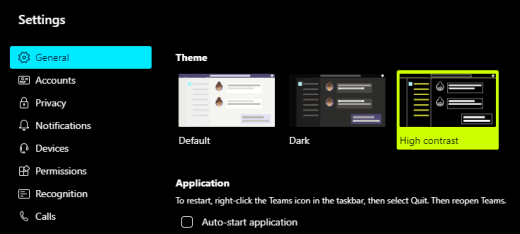
Sie können zu einem Design mit hohem Kontrast wechseln, das sich nur auf die Farben in Microsoft Teams auswirkt.
- Wählen Sie in Microsoft Teams
 Einstellungen und mehr aus.
 - Wählen Sie Einstellungen und dann Darstellung aus.
- Wählen Sie unter Design das Design Hoher Kontrast aus .
 '>n
'>n
In den Microsoft 365-Apps sind das Menüband und die Hintergrundfarben zu hell
In den meisten Microsoft 365-Apps können Sie das Design ändern, um die App-Farben barrierefreier zu gestalten. Wenn Sie das Design in einer App ändern, wird es in allen Apps geändert.
- Wählen Sie in einer Microsoft 365-App, z. B. dem klassischen Outlook,Dateioptionen>>Allgemein aus.
- Wählen Sie in der Liste Office-Designdie Option Schwarz aus. Wenn sie in Outlook nicht möchten, dass der Nachrichtenhintergrund dunkel wird, aktivieren Sie das Kontrollkästchen Nie die Hintergrundfarbe der Nachricht ändern .
- Klicken Sie auf OK, um die Änderungen zu übernehmen.
- Wenn Sie zurück zum Standarddesign wechseln möchten, navigieren Sie zur Liste Office-Design , wählen Systemeinstellung verwenden und dann OK aus.
Weitere Informationen zum Ändern des Aussehens Ihrer Microsoft 365 Apps finden Sie unter Ändern des Aussehens und Verhaltens von Microsoft 365.
Ich möchte schwarzen Hintergrund in Word
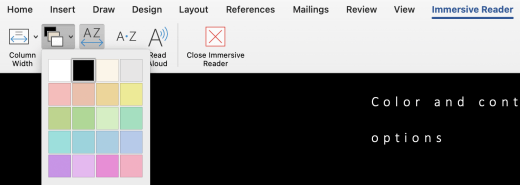
In Word können Sie die Plastischer Reader Ansicht verwenden, um die Hintergrundfarbe in Schwarz zu ändern.
- Wählen Sie Word Ansicht>aus Plastischer Reader.
- Um die Hintergrundfarbe zu ändern, wählen Sie auf der Registerkarte Plastischer Readerseitenfarbe und dann Schwarz aus der Farbpalette aus.

In Microsoft Edge sehen die Farben zu hell aus
Manchmal sehen die Farben auf Websites zu hell aus, und es ist schwierig, die Details zu identifizieren. In Microsoft Edge können Sie zu einem dunkleren Design wechseln oder die Plastischer Reader Ansicht verwenden, um das Seitendesign in ein dunkles Design zu ändern, sodass die Hintergrundfarbe der Website in Schwarz geändert wird.
Wechseln zu einer dunkleren Designfarbe
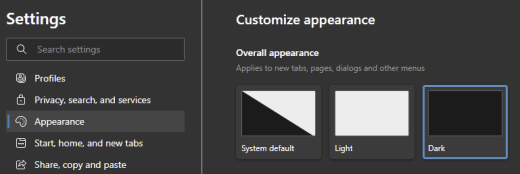
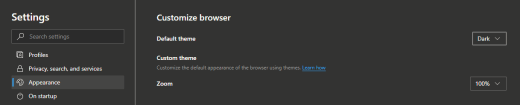
- Wählen Sie in Microsoft Edge Einstellungen und mehr>Einstellungen>Darstellung aus.
- Wählen Sie unter Gesamtdarstellung die Option Dunkel aus.
Verwenden von Plastischer Reader zum Ändern der Hintergrundfarbe
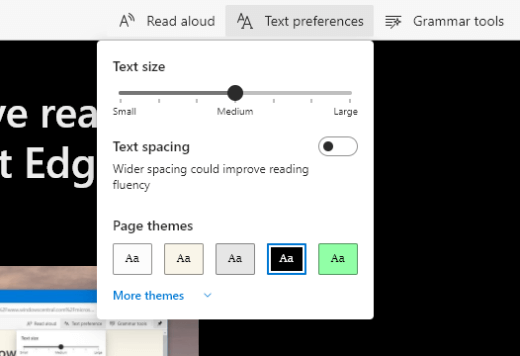
Auf Websites, die die Präferenz für ein dunkles Design ignorieren, können Sie Plastischer Reader verwenden, um das Seitendesign der Website anzupassen und die Hintergrundfarbe in Schwarz zu ändern.
Hinweis
Plastischer Reader ist nur für bestimmte Webseiten verfügbar. Wenn die Schaltfläche Plastischer Reader in der Adressleiste nicht angezeigt wird, unterstützt die Seite dieses Feature nicht.
- Wechseln Sie in Microsoft Edge zu der Website, auf der Sie die Hintergrundfarbe ändern möchten.
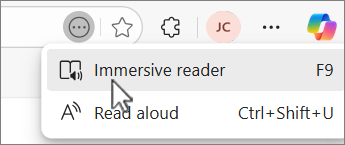
- Wählen Sie
 Weitere Aktionen aus, und wählen Sie
  Plastischer Reader auf der Adressleiste aus, oder drücken Sie F9 auf der Tastatur.
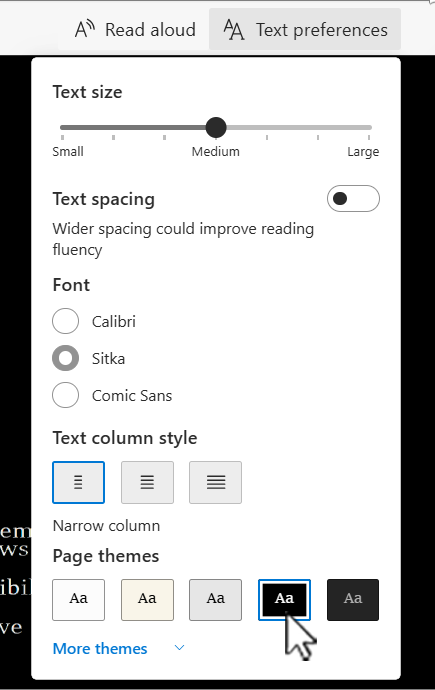
- Wählen Sie in der ansicht Plastischer ReaderTexteinstellungen aus.
- Wählen Sie unter Seitendesigns
 Schwarz aus.
Die Farben und Helligkeit auf Websites belasten meine Augen
Manchmal kann das geschäftige Design oder die hellen Farben von Websites Ihre Augen müde oder sogar wunden machen. Einige Websites sind sehr bunt, andere enthalten Informationen, die Sie im kleinsten Detail lesen und überprüfen müssen, oder sie haben lange Textpassagen auf einer ungewöhnlichen Hintergrundfarbe.
Es gibt kostenlose Add-Ins, die Sie mit Ihrem bevorzugten Browser verwenden können, um sich um Ihre Augen zu kümmern. Mit einem Add-In können Sie schnell dunkle Designs für die Websites erstellen. Sie können auch die Helligkeit und die Schriftarten anpassen, um das Surfen für Ihre Augen noch komfortabler zu gestalten.
Ich bevorzuge off-white-Farben auf meinem Bildschirm
Wenn Sie Schwarz-auf-Weiß-Text schwer zu lesen finden und off-white-Farben bevorzugen, gibt es kommerzielle visuelle Software-Tools, die beim Lesen und sogar Surfen im Web auf einem PC helfen können. Diese Tools werden auch als Systemtontools bezeichnet.
Die Tools können eine farbige Überlagerung für den gesamten Bildschirm enthalten, sodass alles getönt und leichter zu sehen und zu lesen ist. Sie können eine beliebige Farbe auswählen und die Farbe und Intensität abhängig von der Tageszeit, den Lichtverhältnissen und dem, was Sie am besten finden, ändern.
Der Mauszeiger ist schwer zu finden
Wenn der Mauszeiger im Hintergrund zu verschwinden scheint, können Sie die Farbe des Mauszeigers ändern. Dies kann Ihnen helfen, den Mauszeiger leichter in verschiedenen Hintergrundfarben zu sehen. Wenn Sie die Farbe des Mauszeigers ändern, wird auch die Farbe des Textcursors geändert. Weitere Informationen zu zusätzlichen Mauszeigeroptionen finden Sie unter Leichtere Anzeige von Windows.
Um zu den Einstellungen für Barrierefreiheit auf Ihrem Computer zu wechseln, drücken Sie die Windows-Logo-Taste+U, oder wählen Sie Starteinstellungen
>>Bedienungshilfen aus. Wählen Sie Mauszeiger und Toucheingabe aus.
Passen Sie unter Mauszeiger den Schieberegler Größe an, bis der Mauszeiger die gewünschte Größe aufweist.
Wählen Sie unter Mauszeigerformat eine Option aus, um die Farbe des Mauszeigers in weiß, schwarz, invertiert oder in eine der hellen empfohlenen Farben zu ändern. Um die Zeigerfarbe anzupassen, wählen Sie Andere Farbe auswählen aus.
Tipp
Um die Optionen Empfohlene Farben und Andere Farbe auswählen anzuzeigen, wählen Sie zuerst
 (Benutzerdefiniert).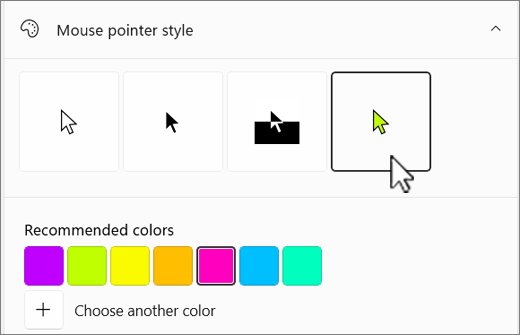
Wenn Sie wieder zur Windows-Standardzeigerfarbe wechseln möchten, wählen Sie
 Weiß.
Weiß.
Der Textcursor ist schwer zu finden
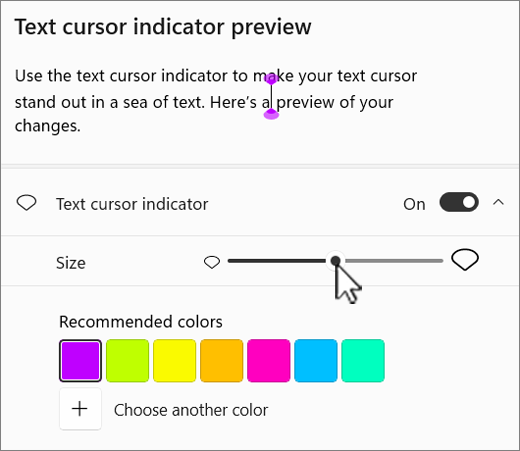
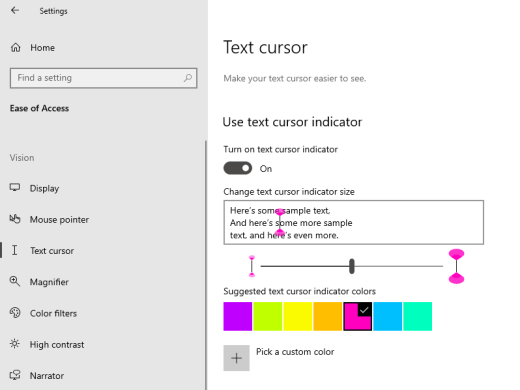
Wenn der Textcursor im Hintergrund zu verschwinden scheint, können Sie den Textcursorindikator aktivieren und eine Indikatorfarbe verwenden, die Ihnen hilft, den Cursor leichter zu sehen. Informationen zu zusätzlichen Textcursoroptionen finden Sie unter Windows-Anzeige erleichtern.
- Um zu den Einstellungen für Barrierefreiheit auf Ihrem Computer zu wechseln, drücken Sie die Windows-Logo-Taste+U, oder wählen Sie Starteinstellungen>>Bedienungshilfen aus.
- Wählen Sie Textcursor aus.
- Aktivieren Sie den Schalter Textcursoranzeige .
- Passen Sie den Schieberegler Größe an, bis die Größe in der Vorschau wie gewünscht aussieht.
- Um die Indikatorfarbe zu ändern, wählen Sie eine im Menü Empfohlene Farben aus, oder wählen Sie Andere Farbe auswählen aus, um eine benutzerdefinierte Farbe auszuwählen.
Siehe auch
Vereinfachen der Anzeige in Windows
Windows-Eingabehilfefunktionen entdecken
Bildschirmlupe verwenden, damit Elemente auf dem Bildschirm besser sichtbar sind
Barrierefreiheitstools für Microsoft Teams
Einrichten Ihres Geräts zum Arbeiten mit Bedienungshilfen in Microsoft 365




Technischer Support für Kunden mit Behinderungen
Microsoft möchte allen Kunden die bestmögliche Benutzererfahrung bieten. Wenn Sie eine Behinderung oder Fragen im Zusammenhang mit der Barrierefreiheit haben, wenden Sie sich an den Microsoft Disability Answer Desk , um technische Unterstützung zu erhalten. Das Supportteam des Disability Answer Desk ist gut geschult und mit vielen bekannten Hilfstechnologien vertraut und kann Unterstützung in den Sprachen Englisch, Spanisch und Französisch sowie in amerikanischer Gebärdensprache bieten. Wechseln Sie zur Website des Microsoft Disability Answer Desk, um die Kontaktdetails für Ihre Region zu erhalten.
Wenn Sie ein Behörden-, Kommerzieller oder Unternehmensbenutzer sind, wenden Sie sich bitte an den Disability Answer Desk des Unternehmens.