Hinweis
Die Anwendung Microsoft Clipchamp Videobearbeitung ist für persönliche Konten sowie für Geschäfts-, Schul- und Unikonten verfügbar. Sie können es unter Windows, Mac, Linux und Chromebook verwenden.
Clipchamp Video-Editor für persönliche Konten kann über app.clipchamp.com in einem Edge- oder Chrome-Browserfenster aufgerufen werden. Windows-Benutzer können auch die offizielle Microsoft Clipchamp-App herunterladen, um sie auf Windows 11- und Windows 10-Geräten zu bearbeiten.
Sehen Sie sich unser kurzes Tutorialvideo an, um zu demonstrieren, wie Clipchamp funktioniert, oder scrollen Sie nach unten, um schritt-für-Schritt-Anweisungen zu erhalten, die Ihnen bei den ersten Schritten bei der Verwendung der Bearbeitungsfunktionen helfen.
Für eine optimale Benutzererfahrung
Bevor Sie Clipchamp verwenden, empfehlen wir Ihnen, die folgenden Schritte zu befolgen, um sicherzustellen, dass Ihre Browsereinstellungen optimal sind, damit Sie die besten Bearbeitungsergebnisse erzielen.
Machen Sie sich mit dem Video-Editor vertraut
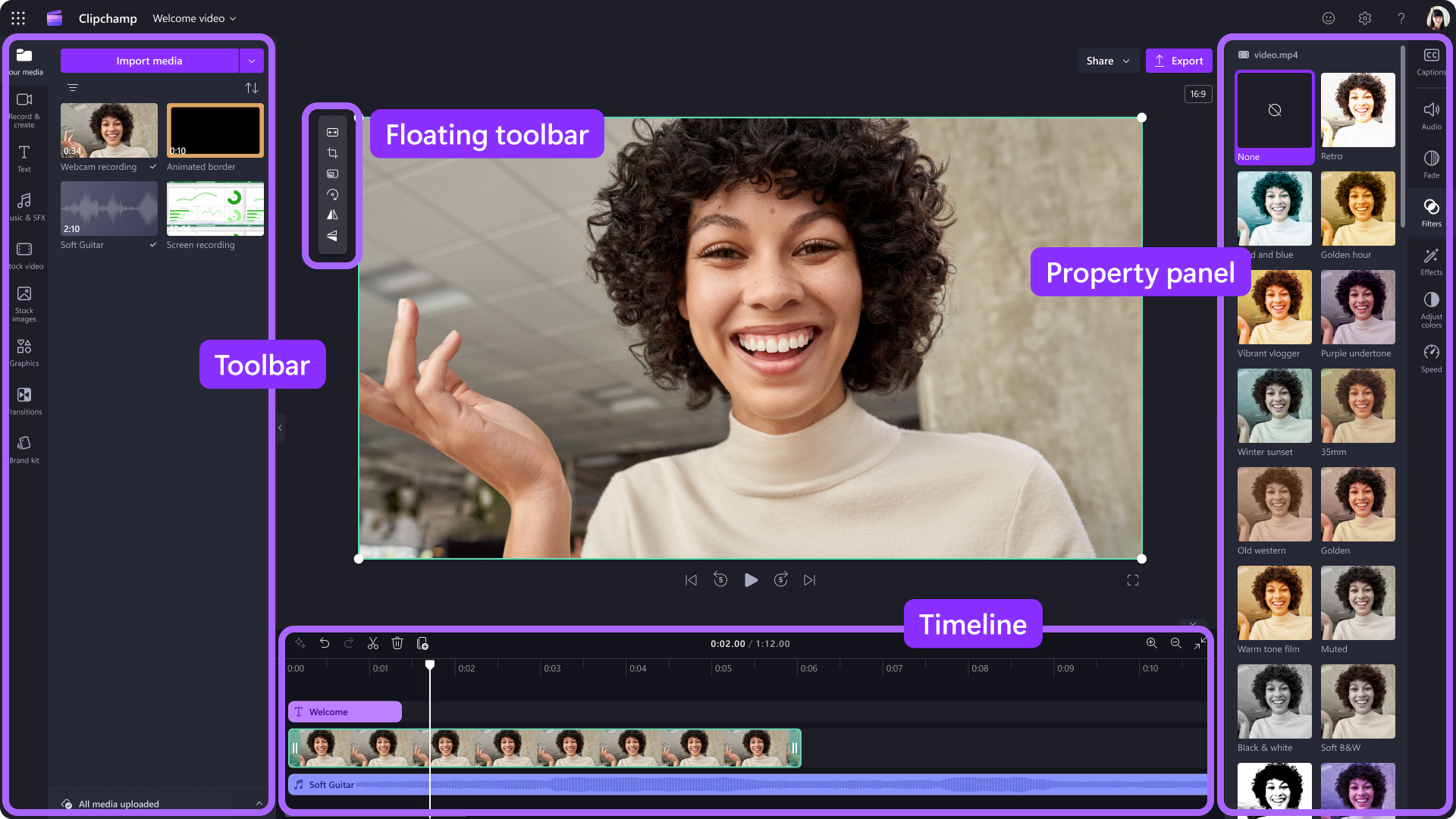
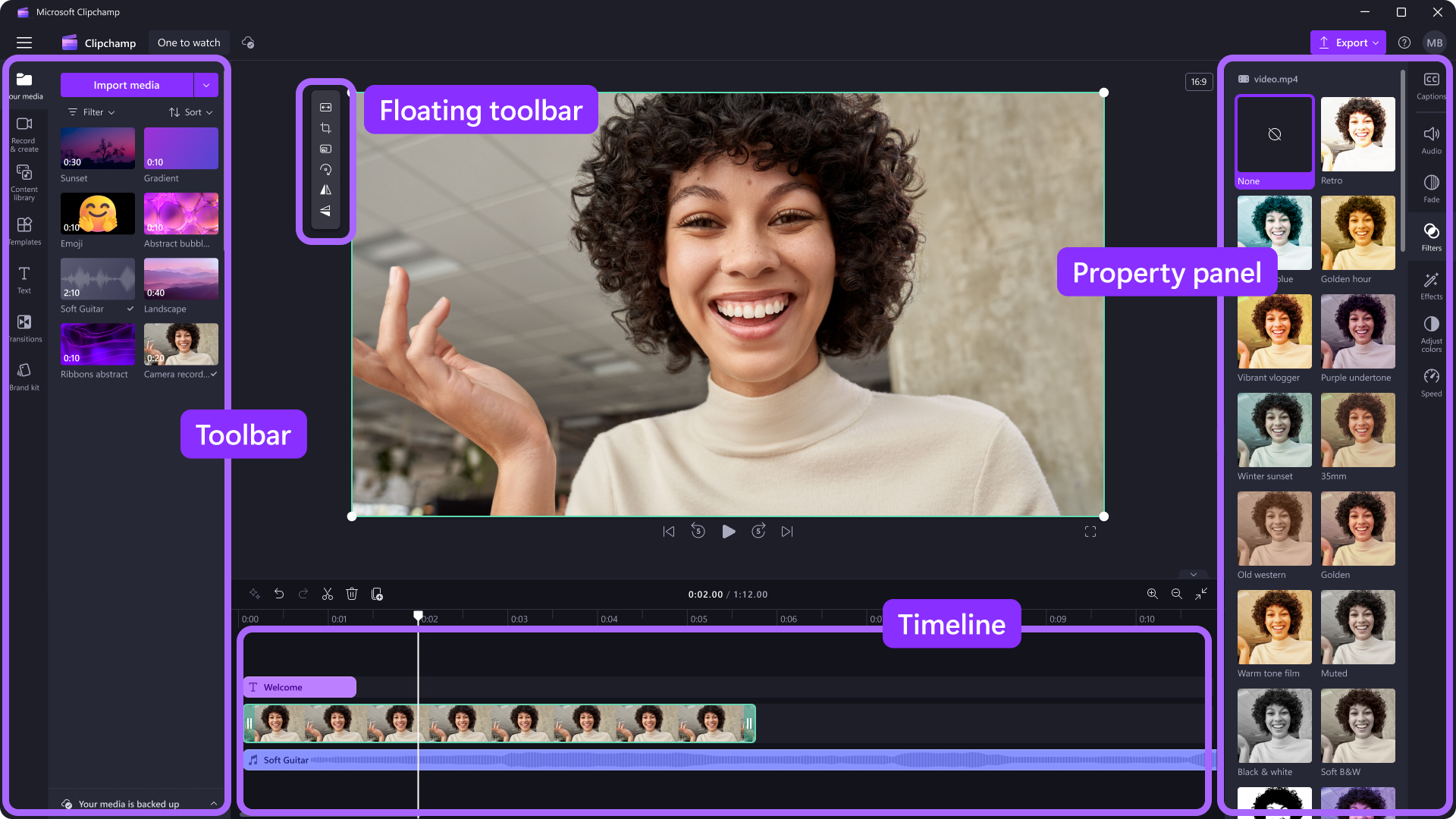
Die Oberfläche von Clipchamp ist einsteigerfreundlich und hilft Ihnen, alle professionellen Bearbeitungsfunktionen schnell zu finden:
- Zeitachse
- Symbolleiste
- Unverankerte Symbolleiste
- Eigenschaftenbereich
Erstellen eines neuen Videos
Eine schnelle Möglichkeit, ein Video in Clipchamp zu erstellen, ist es, im Windows Explorer mit der rechten Maustaste auf eine Mediendatei zu klicken und dann auf die Schaltfläche Mit Clipchamp bearbeiten zu klicken, oder auf die Option Video erstellen für eine Mediendatei in der Windows Fotos-App. Dadurch wird ein neues Video in Clipchamp gestartet, wobei die Mediendatei bereits in der Medienbibliothek und auf der Zeitachse geladen ist.
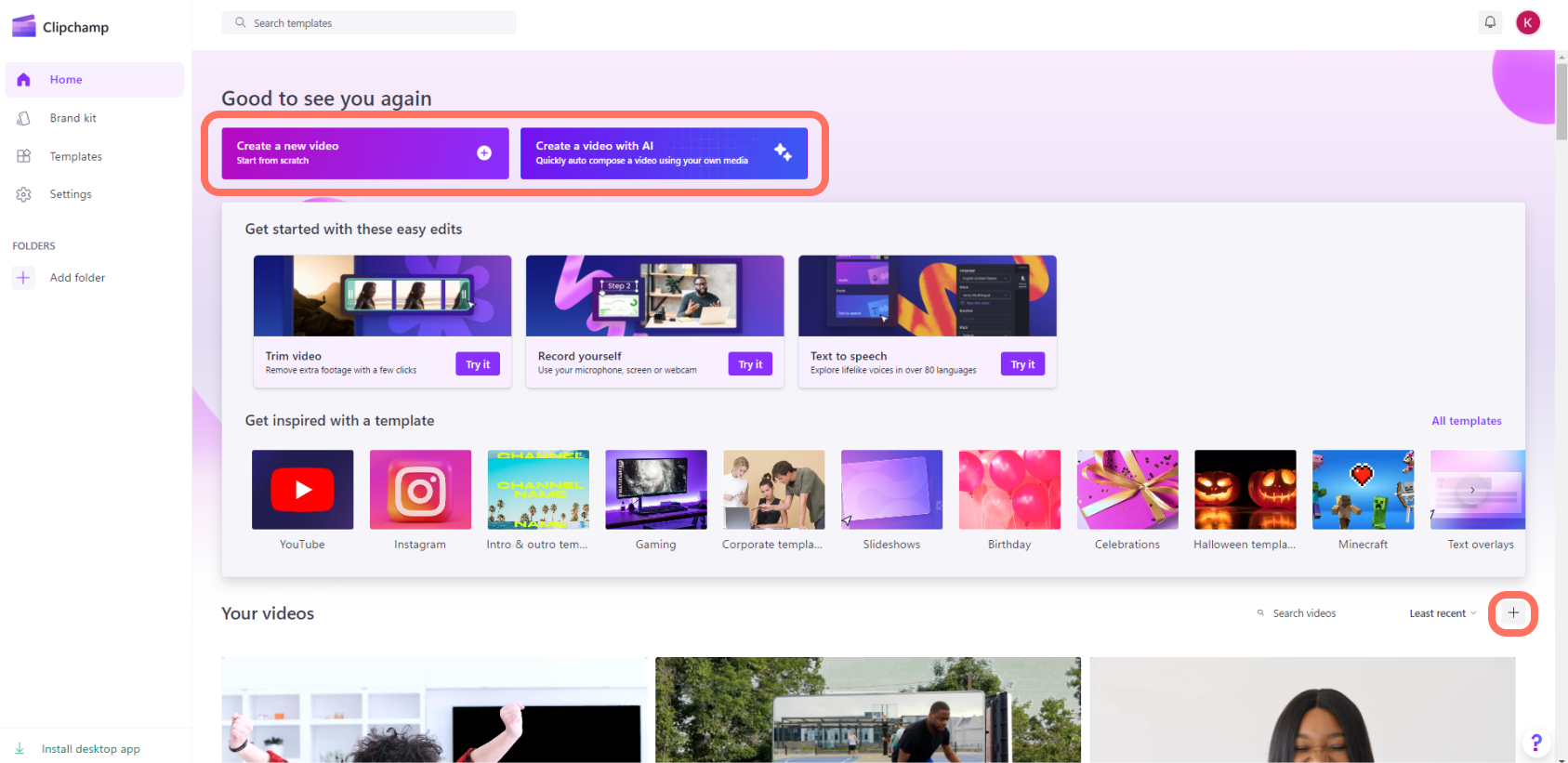
Alternativ können Sie Clipchamp auch über eine unserer Apps oder im Browser starten sowie auf der Editor-Startseite, die sich beim Start öffnet.
Um ein neues Video zu erstellen, klicken Sie auf die Schaltfläche „Neues Video erstellen“. Sie können auch ein neues Video mit unserem KI-Video-Editor erstellen, indem Sie auf die Schaltfläche Video mit KI erstellen klicken. Alternativ können Sie auf die Schaltfläche + klicken, um ein neues Video zu erstellen.
Hinzufügen von persönlichen Videos zur Registerkarte "Medien"
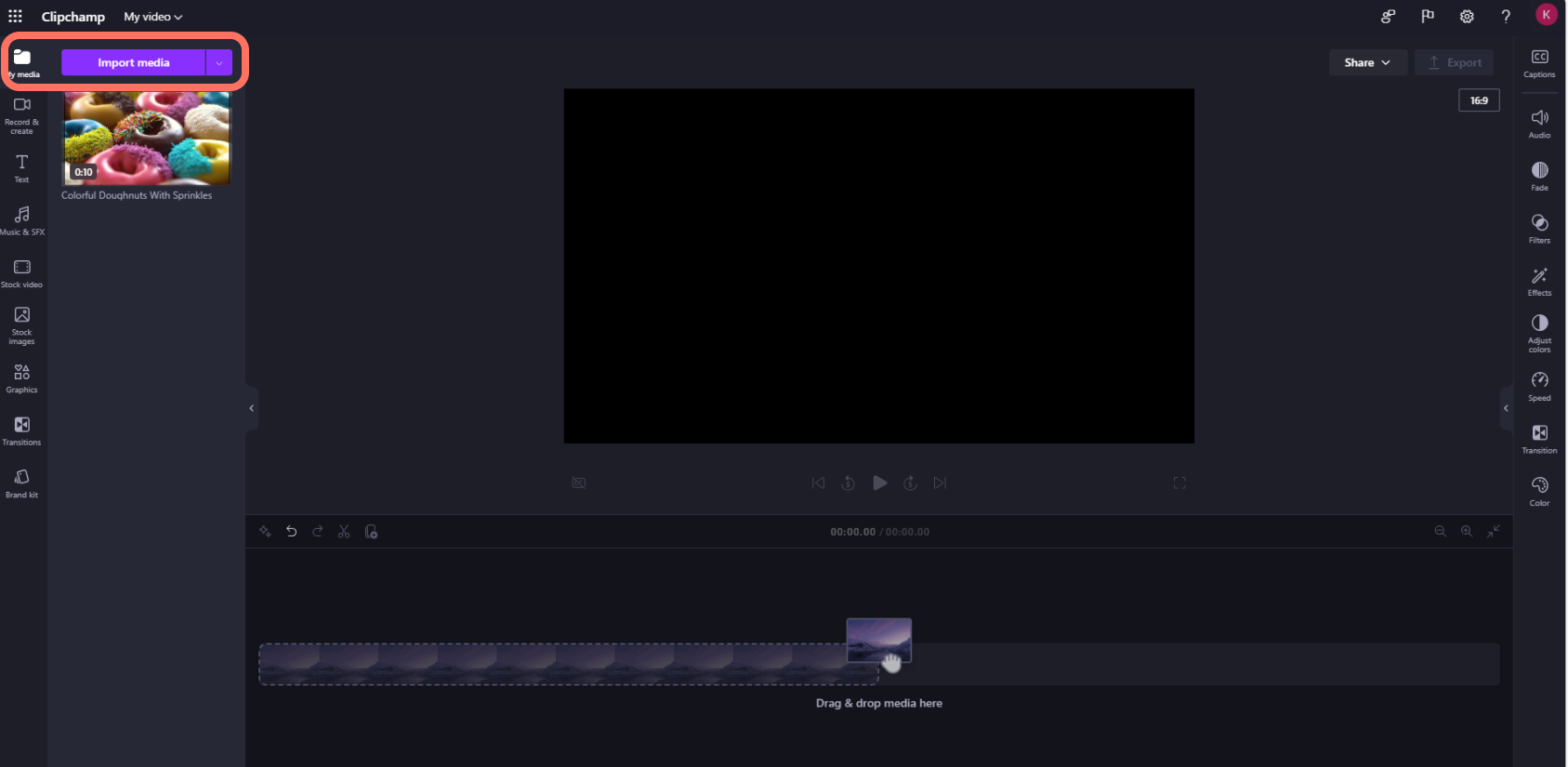
Bevor Sie mit der Bearbeitung beginnen können, müssen Sie der Medienbibliothek Videodateien hinzufügen .
Importieren Sie Medienobjekte mit den folgenden Optionen:
- Ziehen und Ablegen von Mediendateien von Ihrem Computer auf die Registerkarte "Medien"
- Klicken Sie auf die Schaltfläche Medien importieren, um Medien aus Ihren Computerdateien zu importieren
- Klicken Sie auf die Pfeilschaltfläche, um Medien über eine unserer Integrationen wie OneDrive, Google Drive, Dropbox und Xbox zu importieren.
Sie können Videodateien, Bilder und Audiodateien hinzufügen.
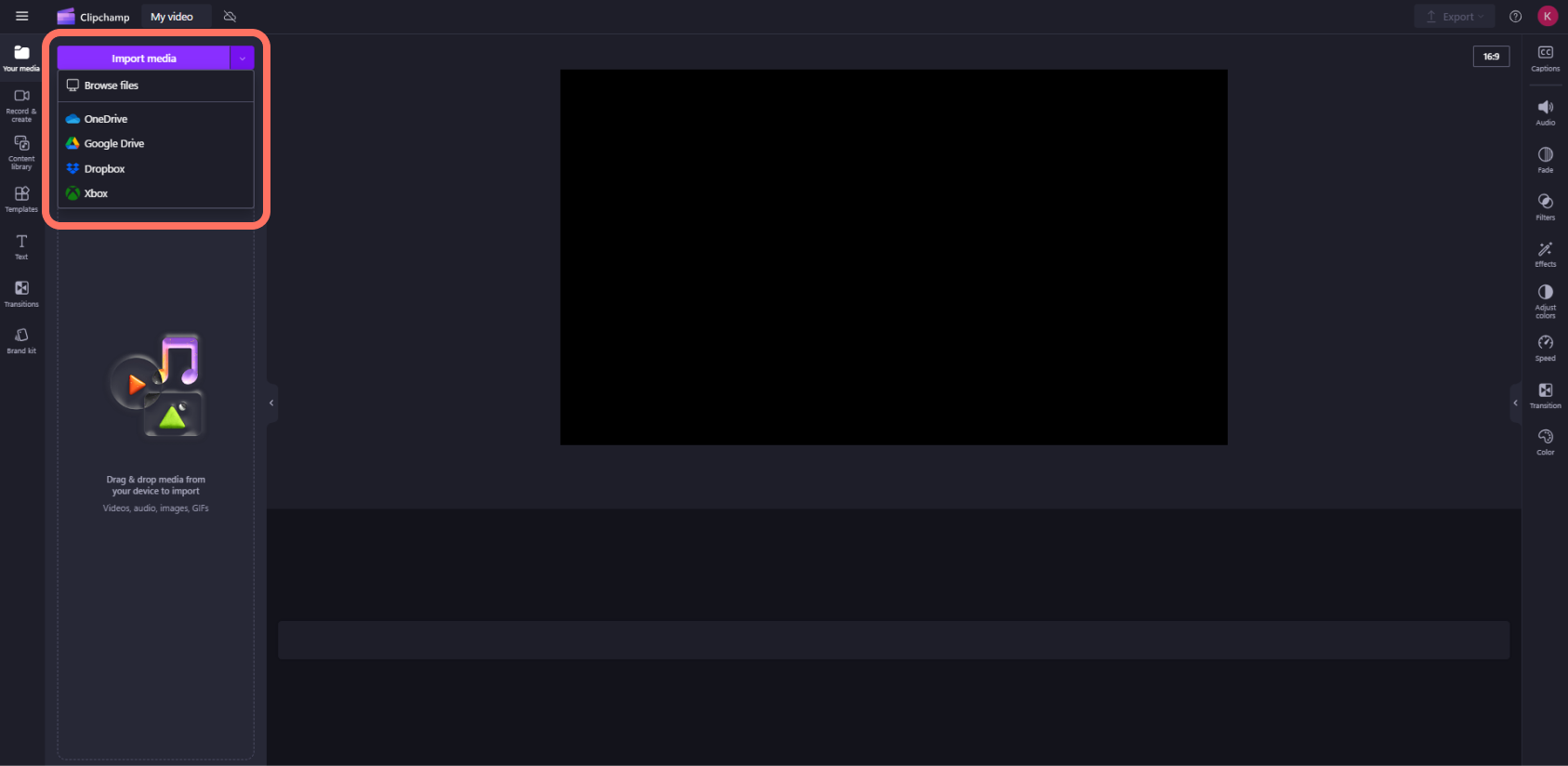
Ihre Medienobjekte werden auf der Registerkarte „Medien“ auf der Symbolleiste angezeigt.
Hinzufügen von Videos zur Zeitachse
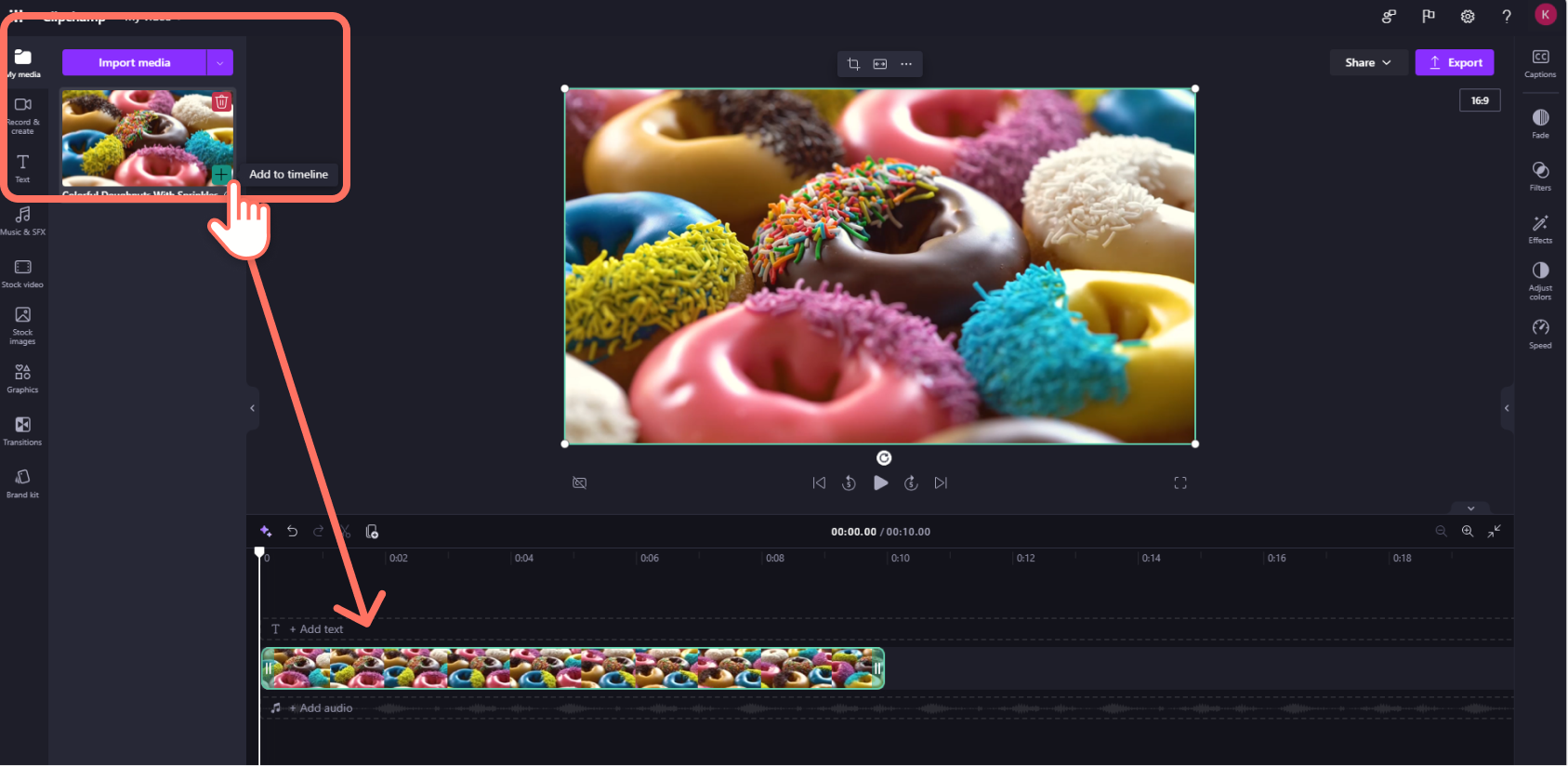
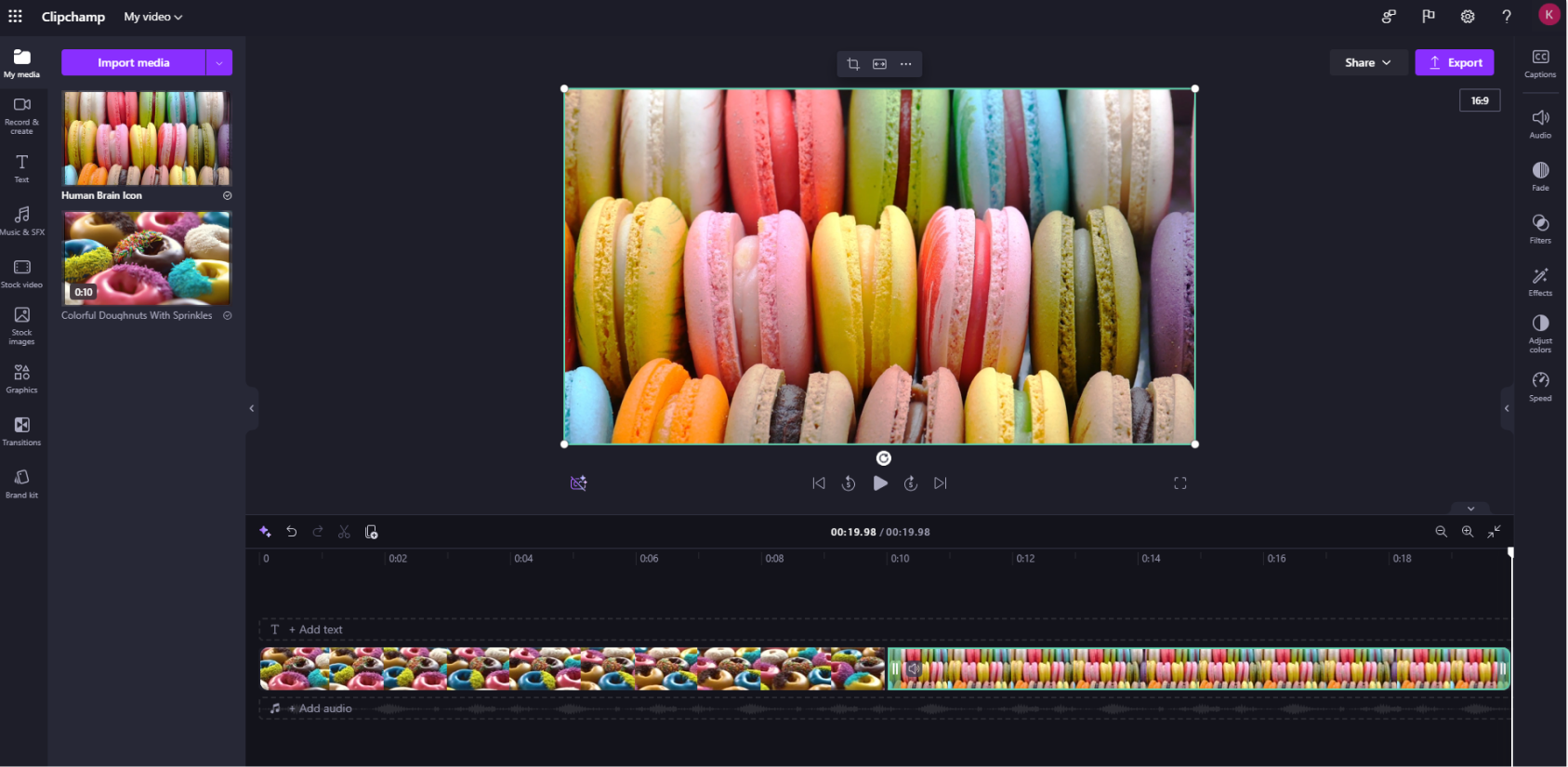
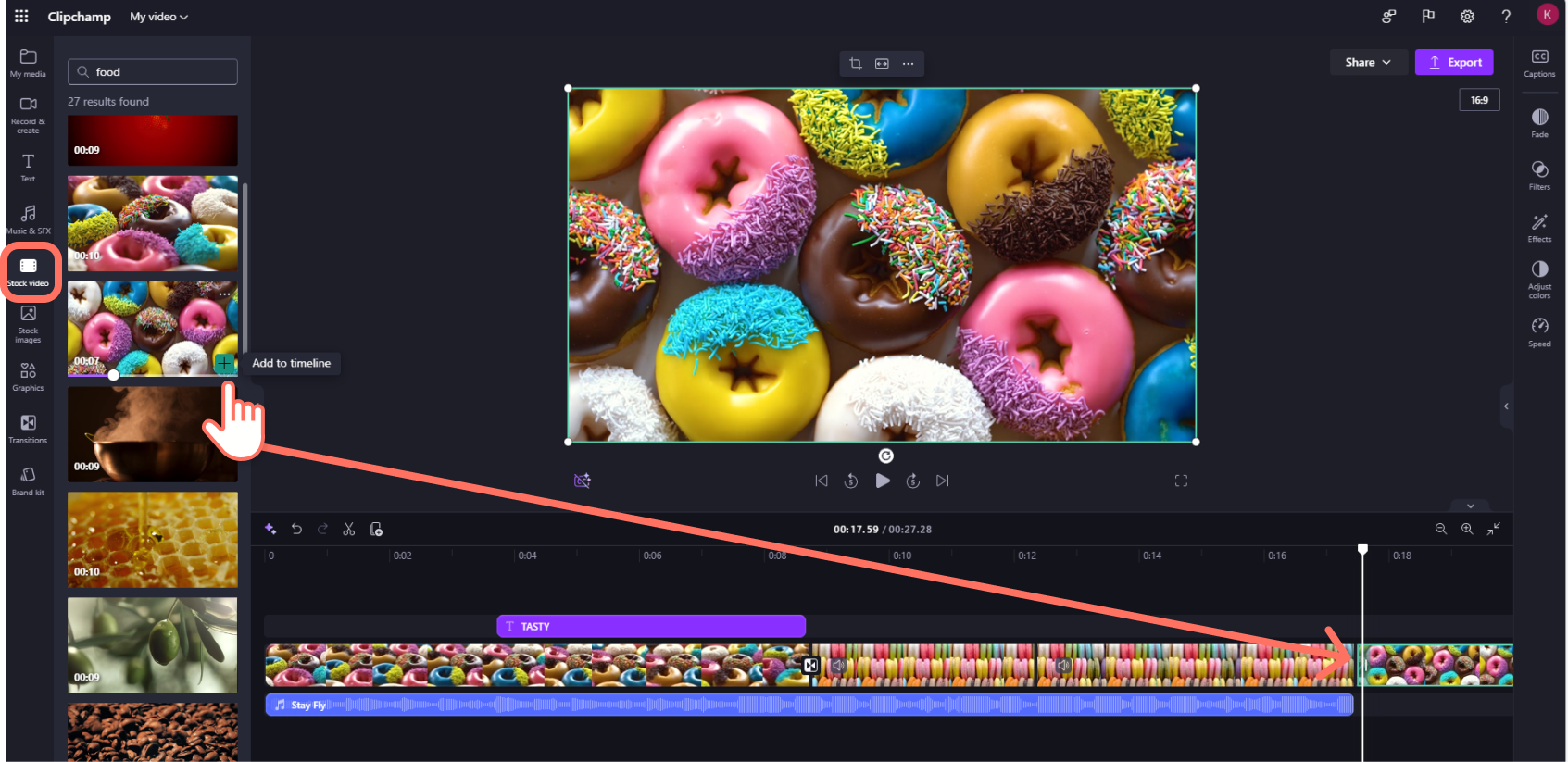
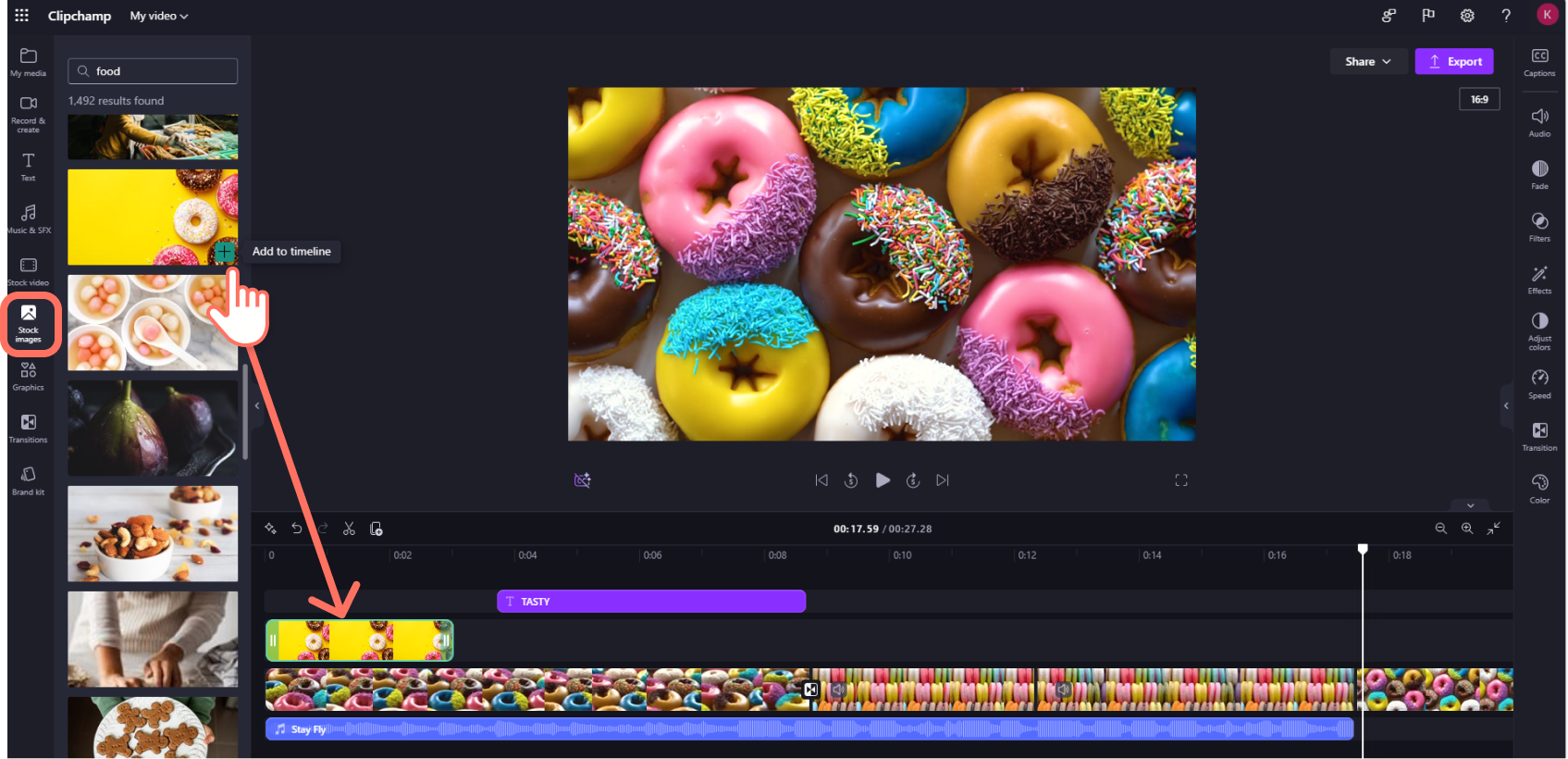
Fügen Sie Ihr Video zur Zeitachse hinzu, indem Sie entweder auf diegrüne „+“-Schaltfläche klicken oder Ihr Video per Drag-and-Drop auf die Zeitachse ziehen. Wenn Sie der Zeitachse mehrere Objekte hinzufügen möchten, wiederholen Sie einfach den Schritt oder markieren Sie alle Ihre Objekte, um sie per Drag & Drop auf die Zeitachse zu ziehen.
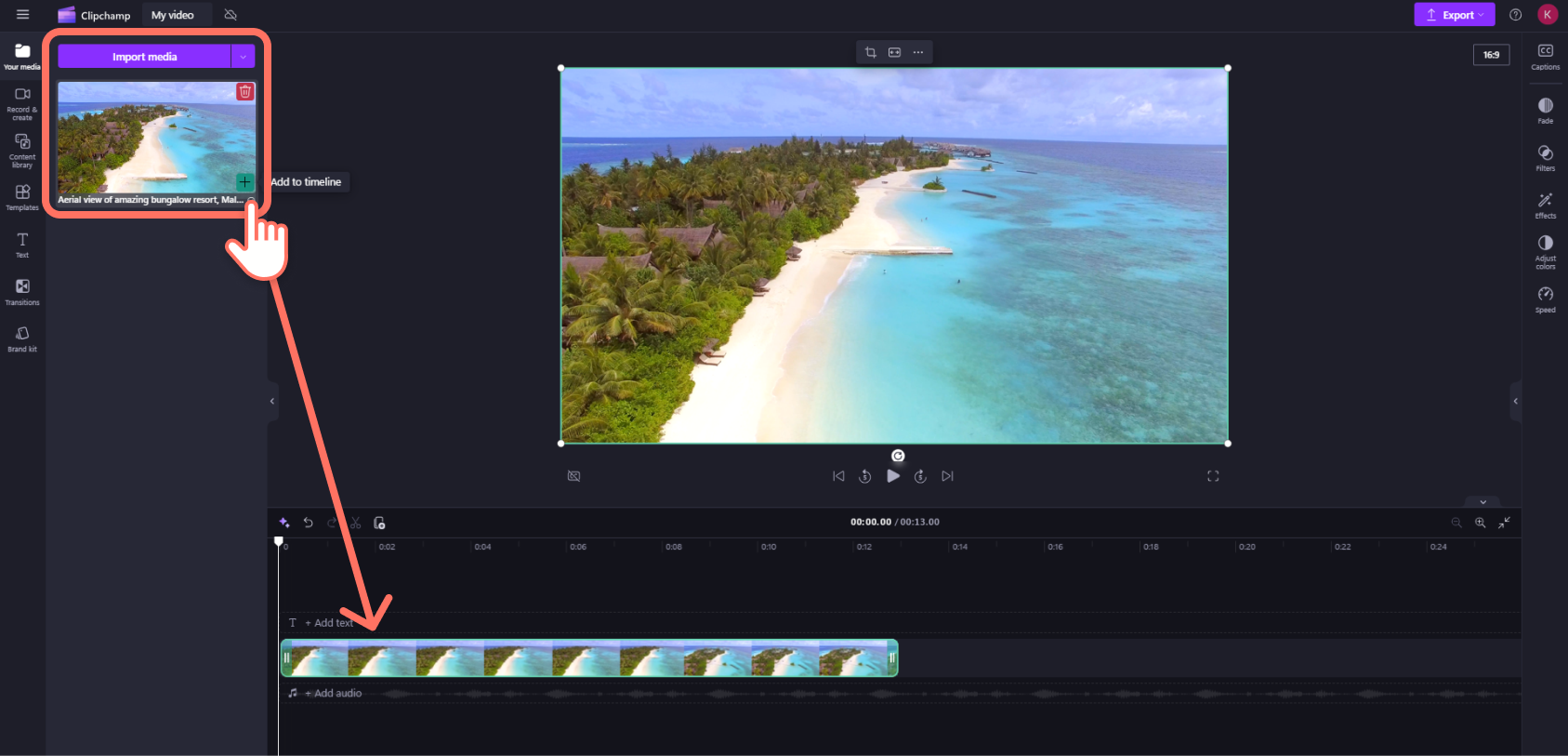
Bearbeiten eines Videos in Clipchamp
Hier ist eine Liste einiger der benutzerfreundlichen Bearbeitungstools, die wir derzeit anbieten.
Ausführlichere Anweisungen, Screenshots und Tipps für ein bestimmtes Tool finden Sie unter den unten aufgeführten Links.
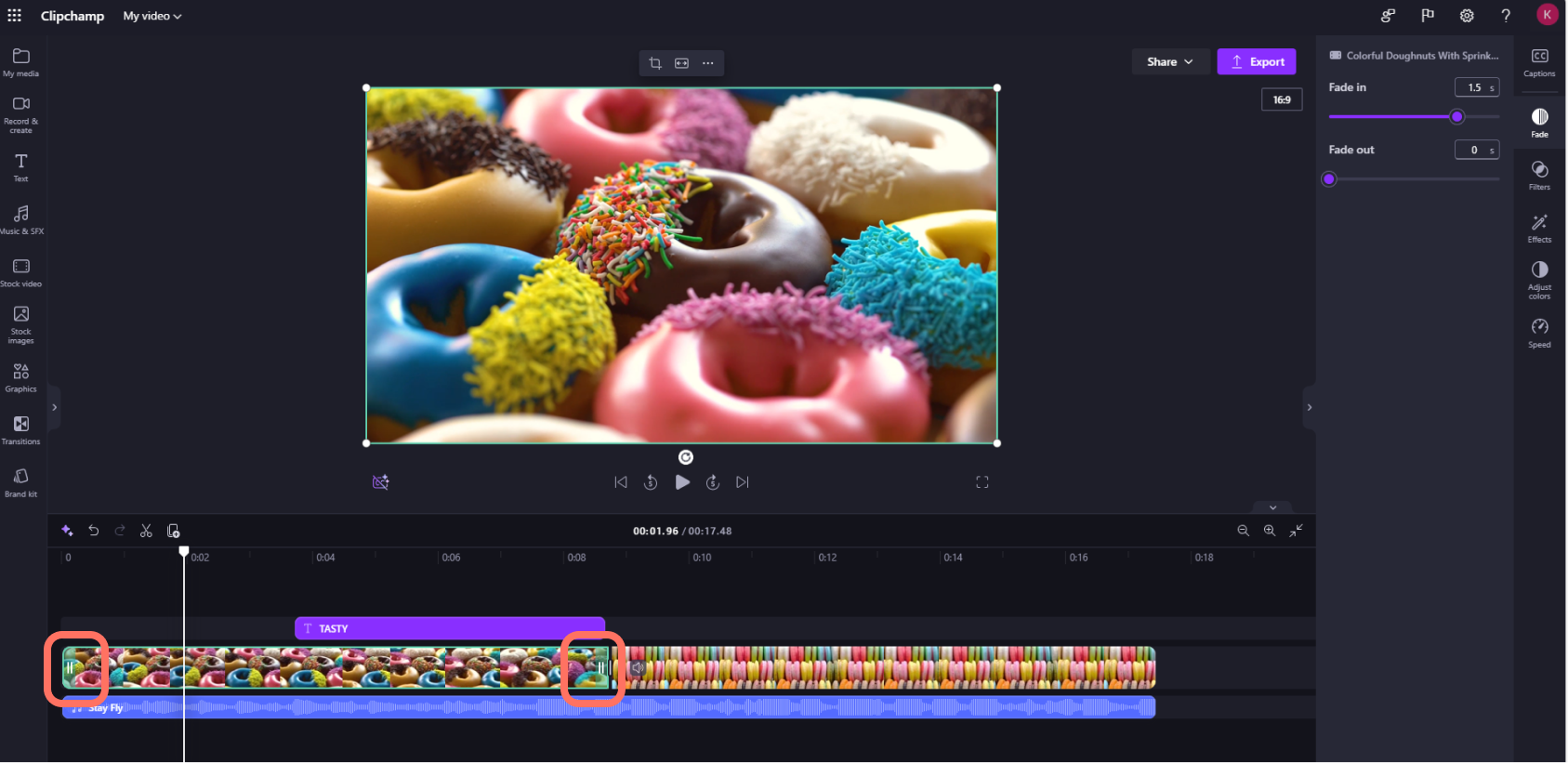
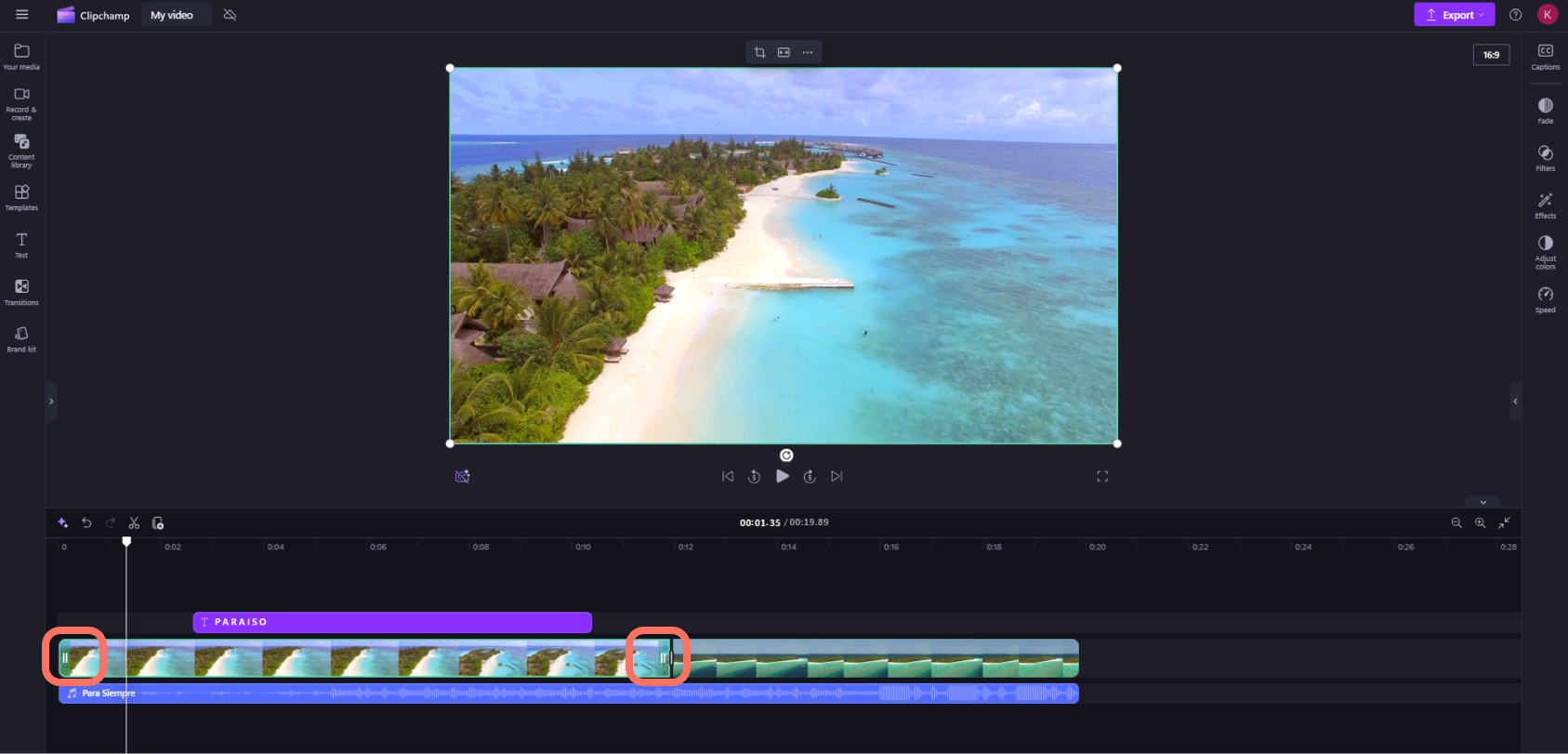
- Um ein Medienobjekt zu kürzen, klicken Sie es in der Zeitachse an (d. h. klicken Sie es an, damit es hervorgehoben wird) und ziehen Sie dann die grünen Balken hin und her.
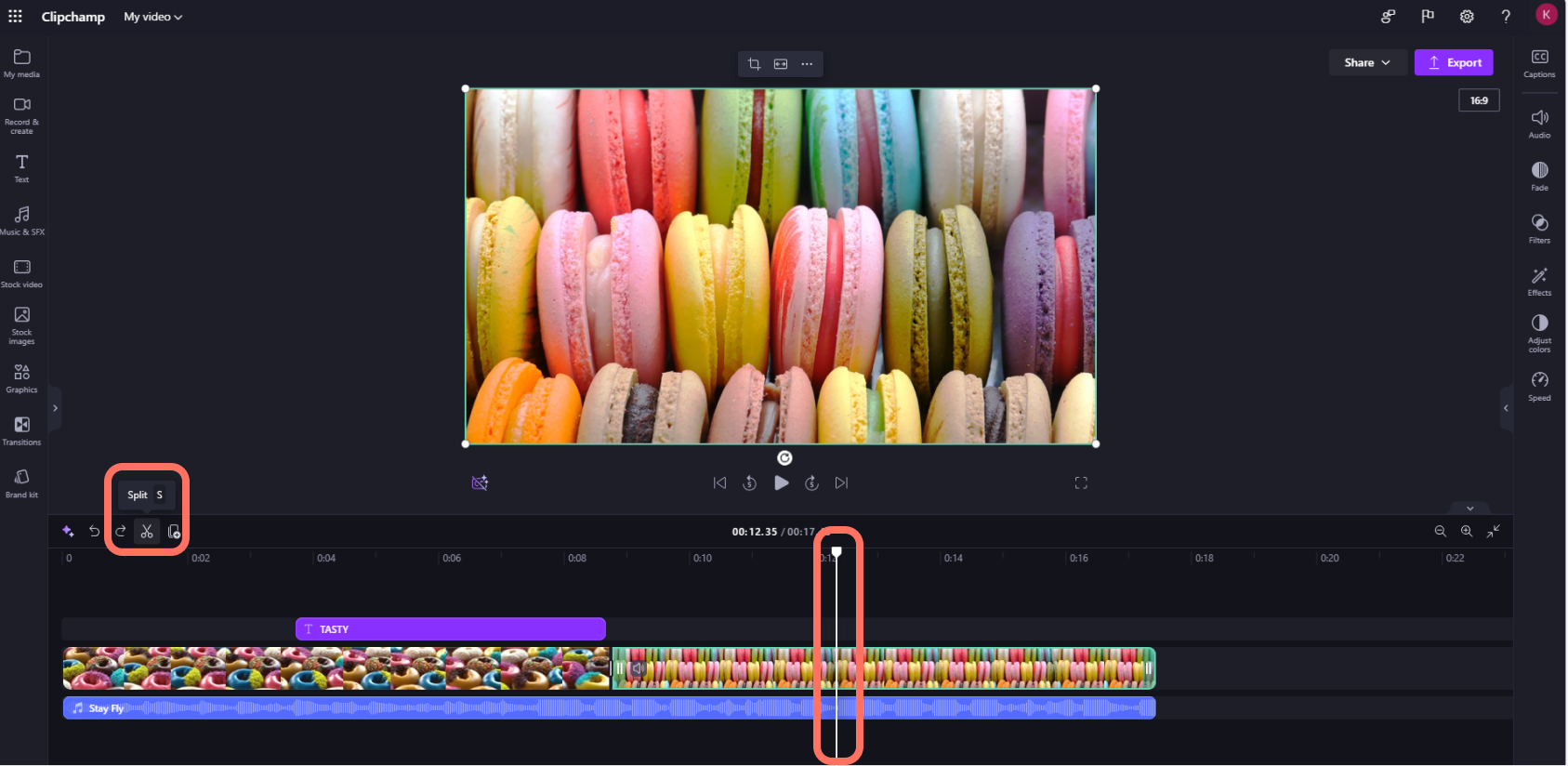
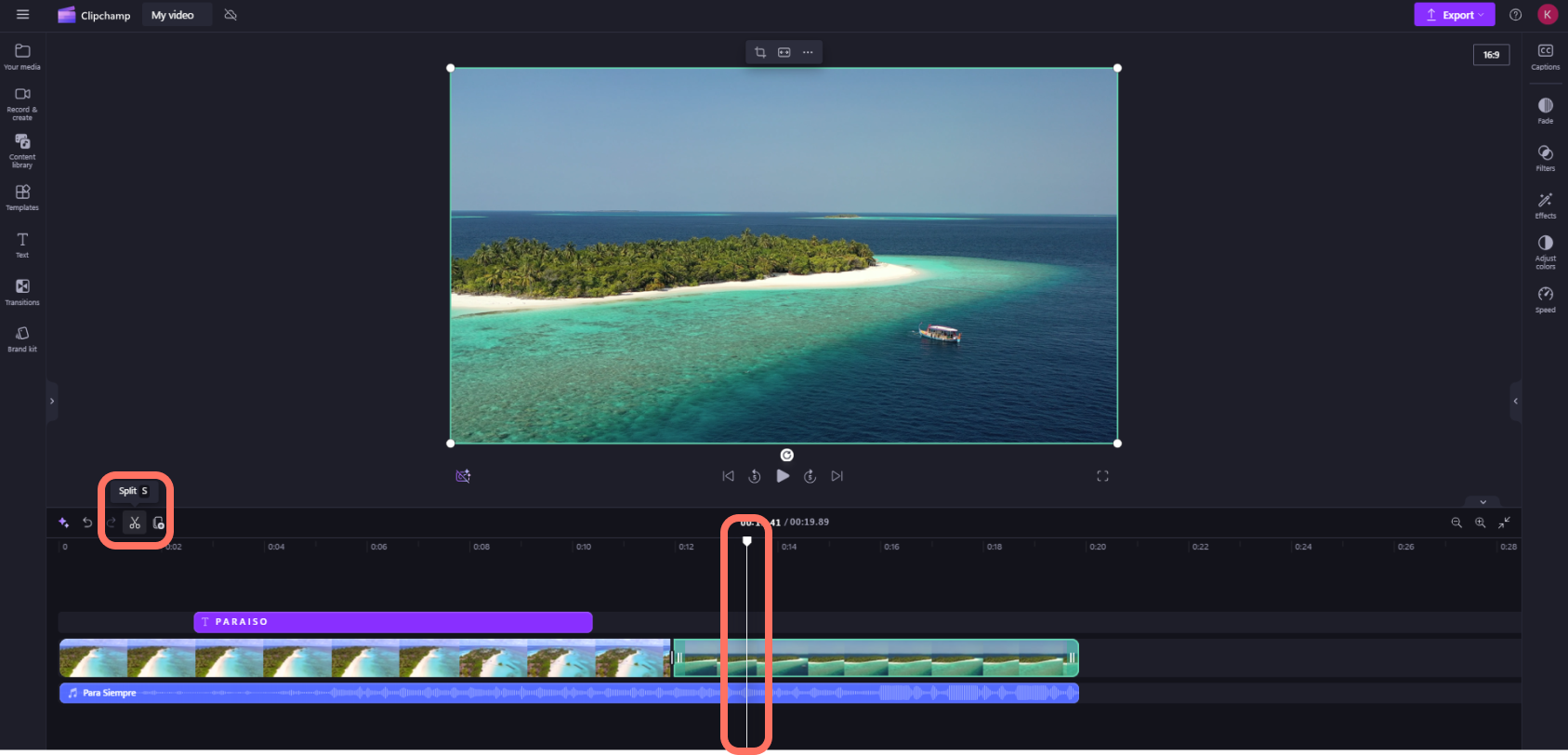
- Wenn Sie ein Objekt in zwei Teile teilen möchten, klicken Sie auf den Clip auf dem Zeitleiste und verschieben Sie dann den Sucher (die weiße vertikale Linie mit dem Kreis oben), sodass er an der Stelle positioniert ist, an der Sie den Clip ausschneiden möchten. Klicken Sie anschließend auf die Schaltfläche „Teilen“ in der Bearbeitungssymbolleiste.
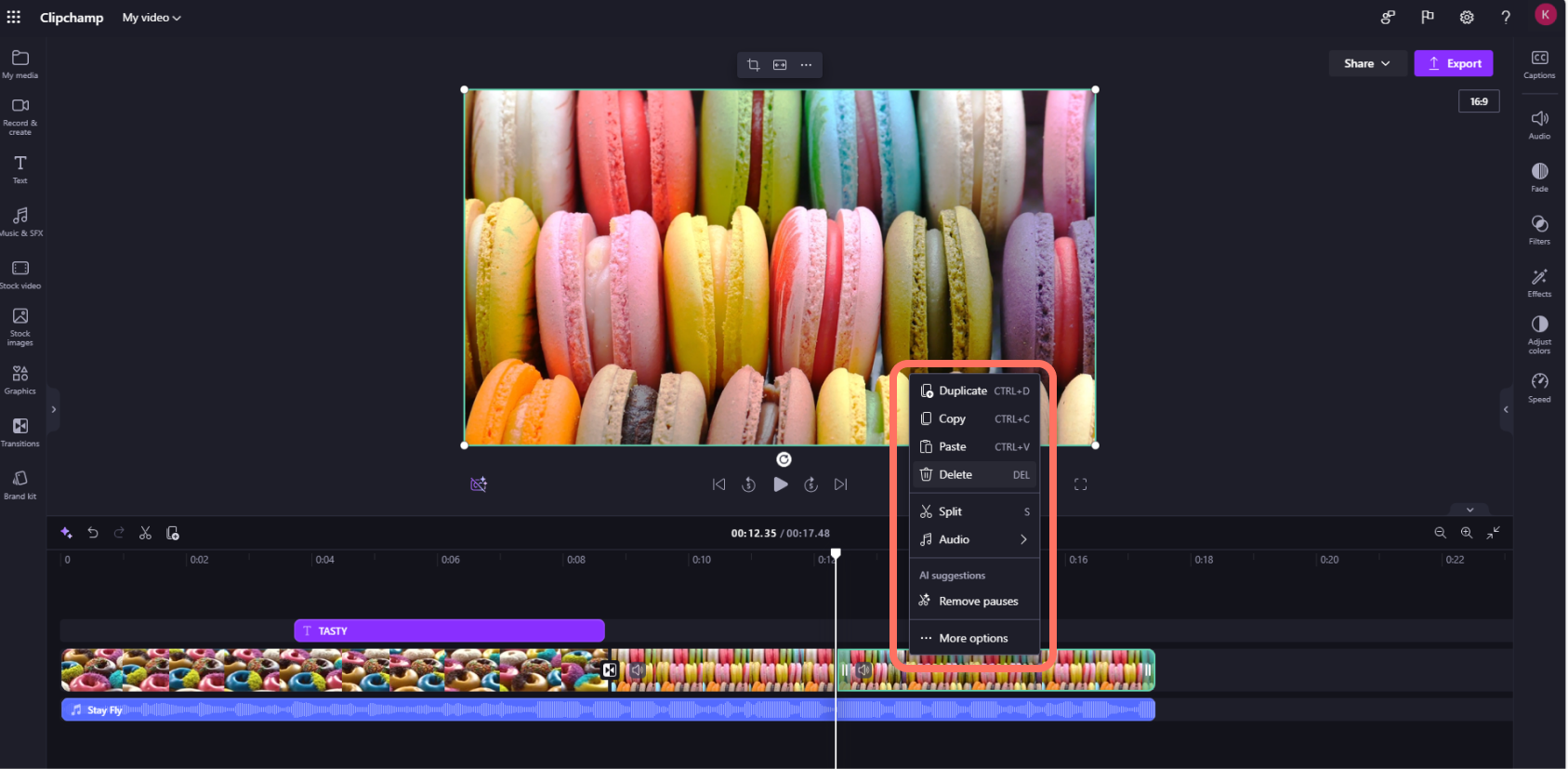
- Um Medien aus dem Zeitleiste zu löschen, klicken Sie auf das Medienobjekt auf dem Zeitleiste und dann auf die Schaltfläche "Löschen" (Papierkorbsymbol), oder drücken Sie die Löschtaste auf der Tastatur.
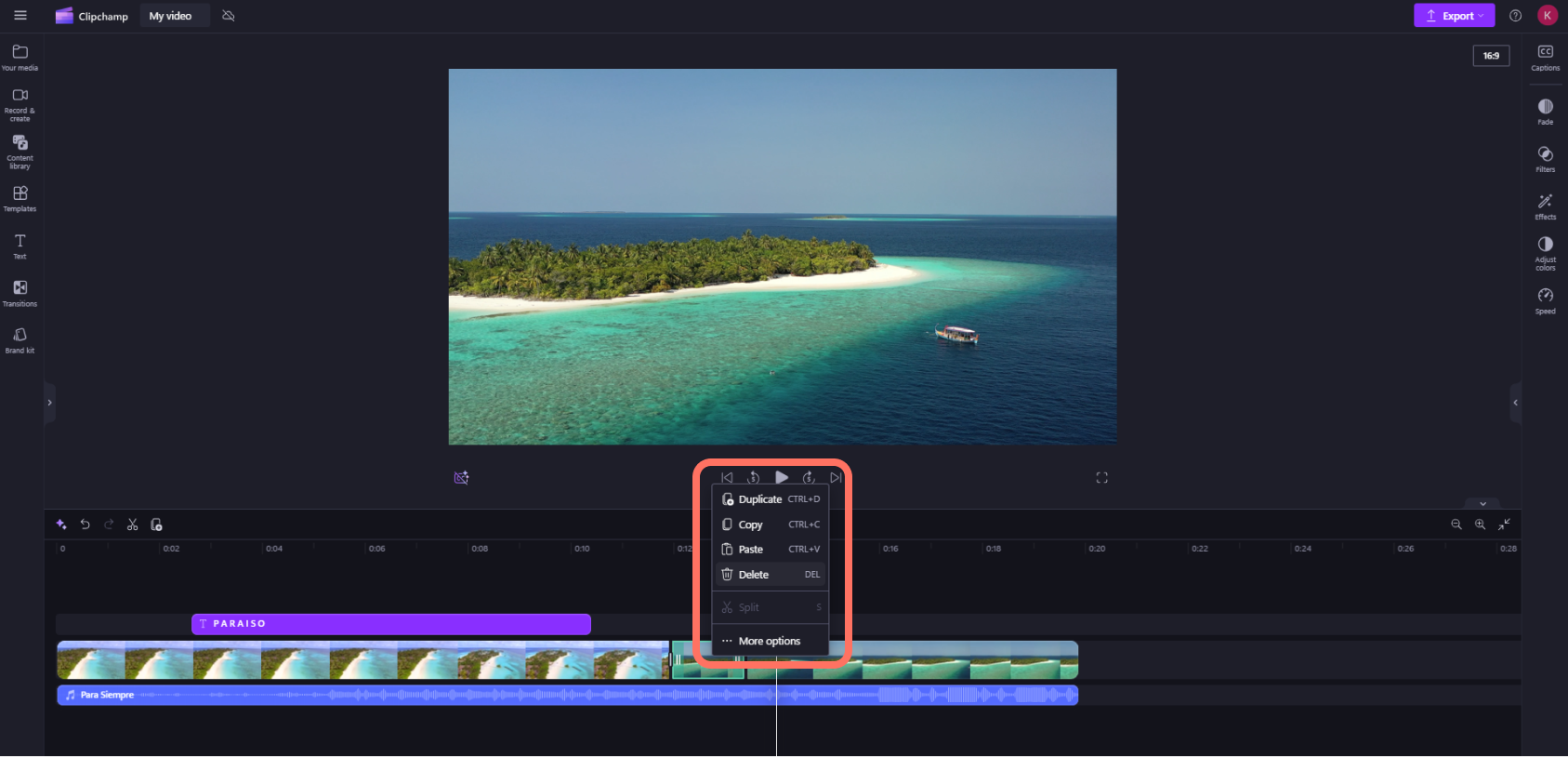
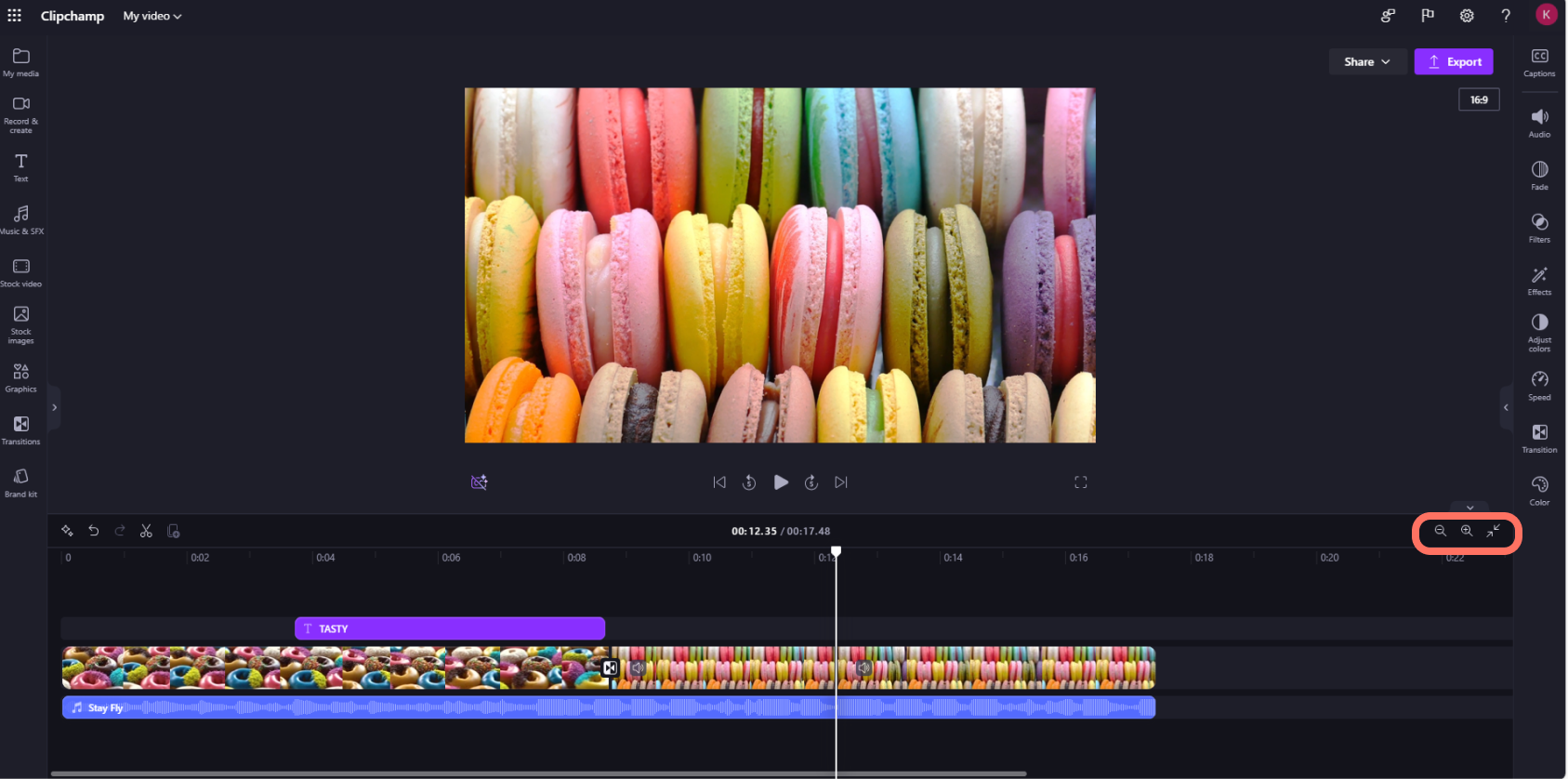
- Verwenden Sie zum Vergrößern und Verkleinern der Zeitachse verwenden Sie die Zoom-Schaltflächen in der Bearbeitungssymbolleiste (+ zum Vergrößern und – zum Verkleinern). Alternativ können Sie die Zoomtaste (–><–) verwenden, um alles, was sich auf dem Zeitleiste befindet, an den sichtbaren Bereich anzupassen.
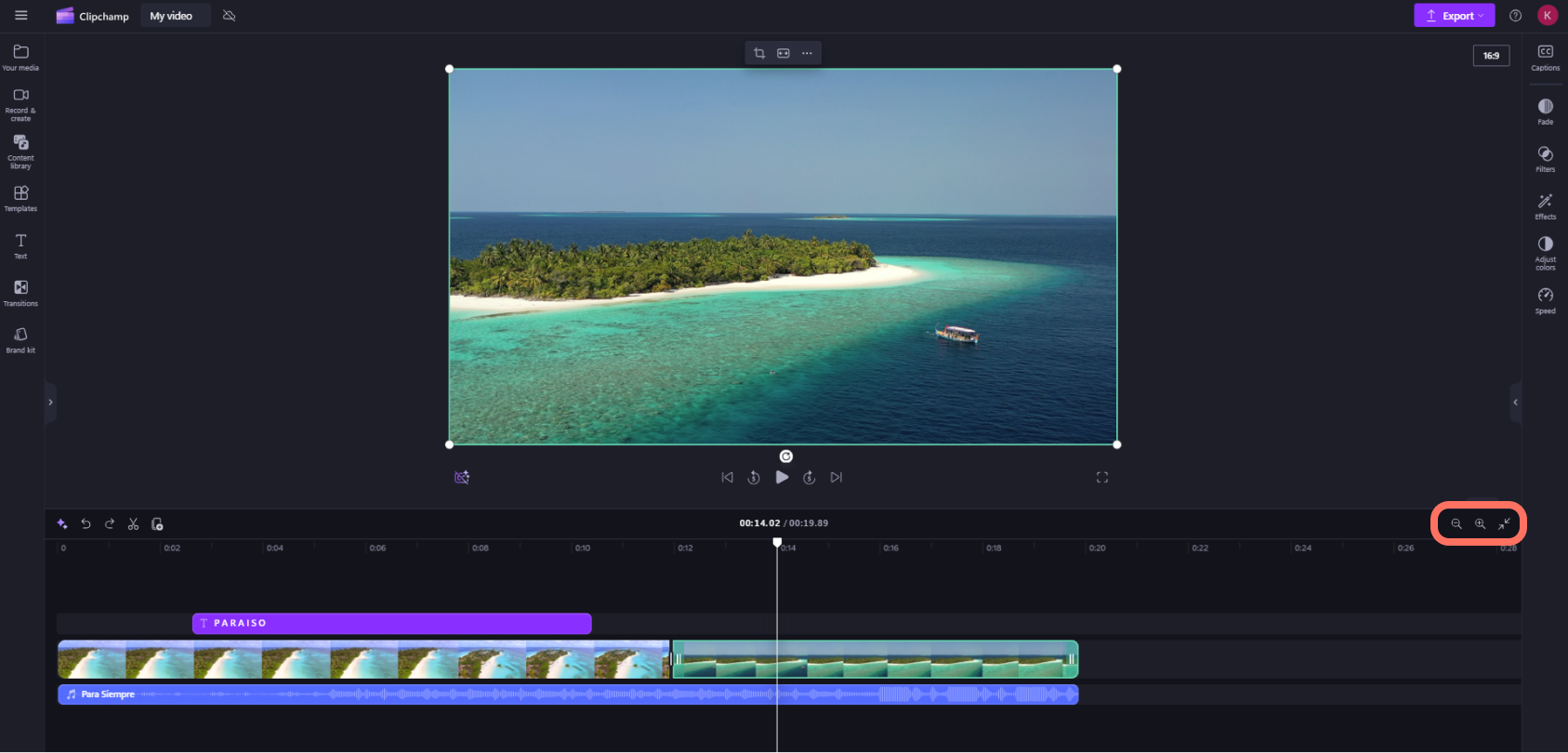
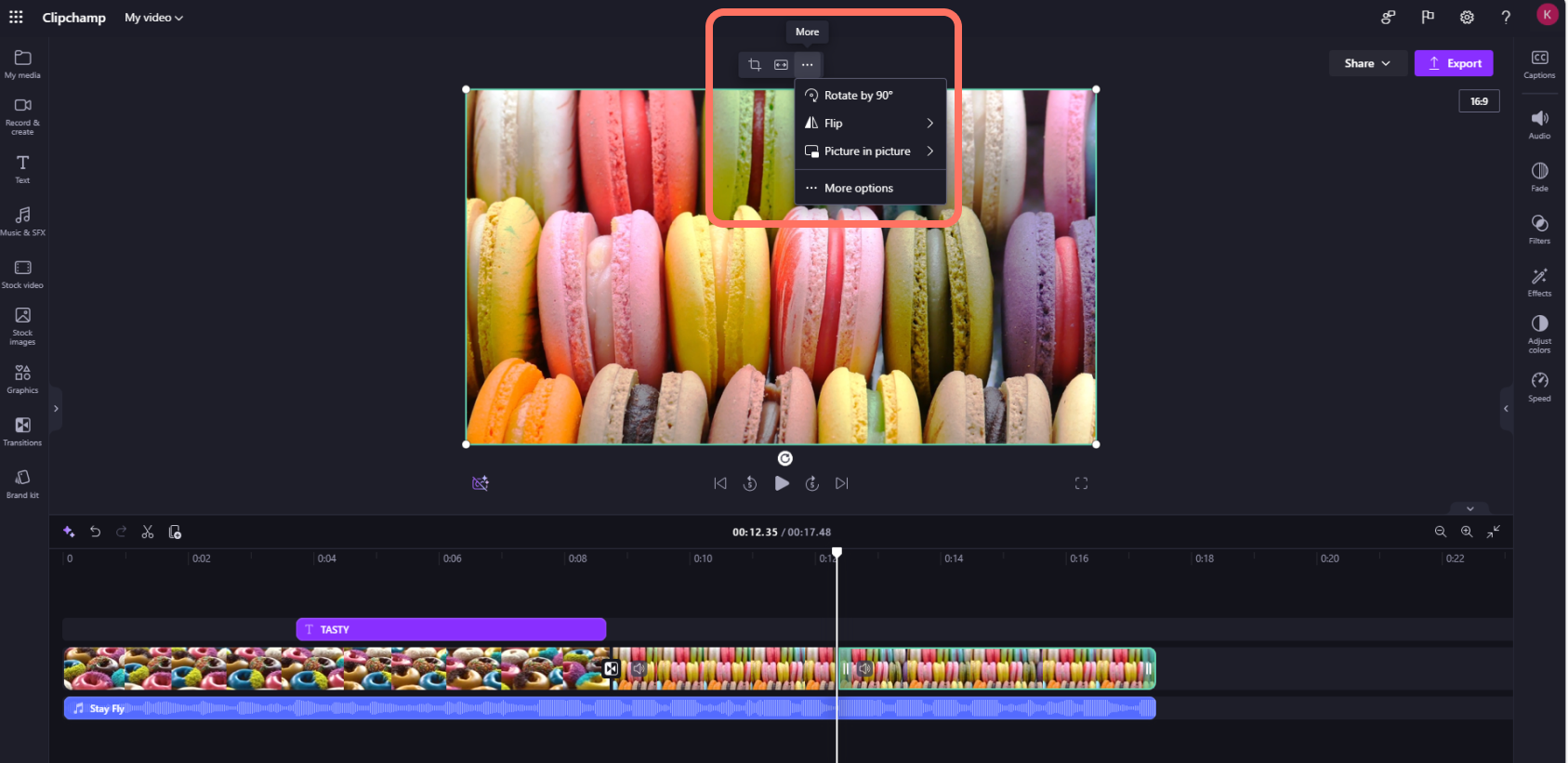
- Verwenden Sie die Optionen in der unverankerten Symbolleiste, um ein Bild im Bildeffekt zuzuschneiden , zu füllen, zu drehen, zu spiegeln oder zu erreichen.
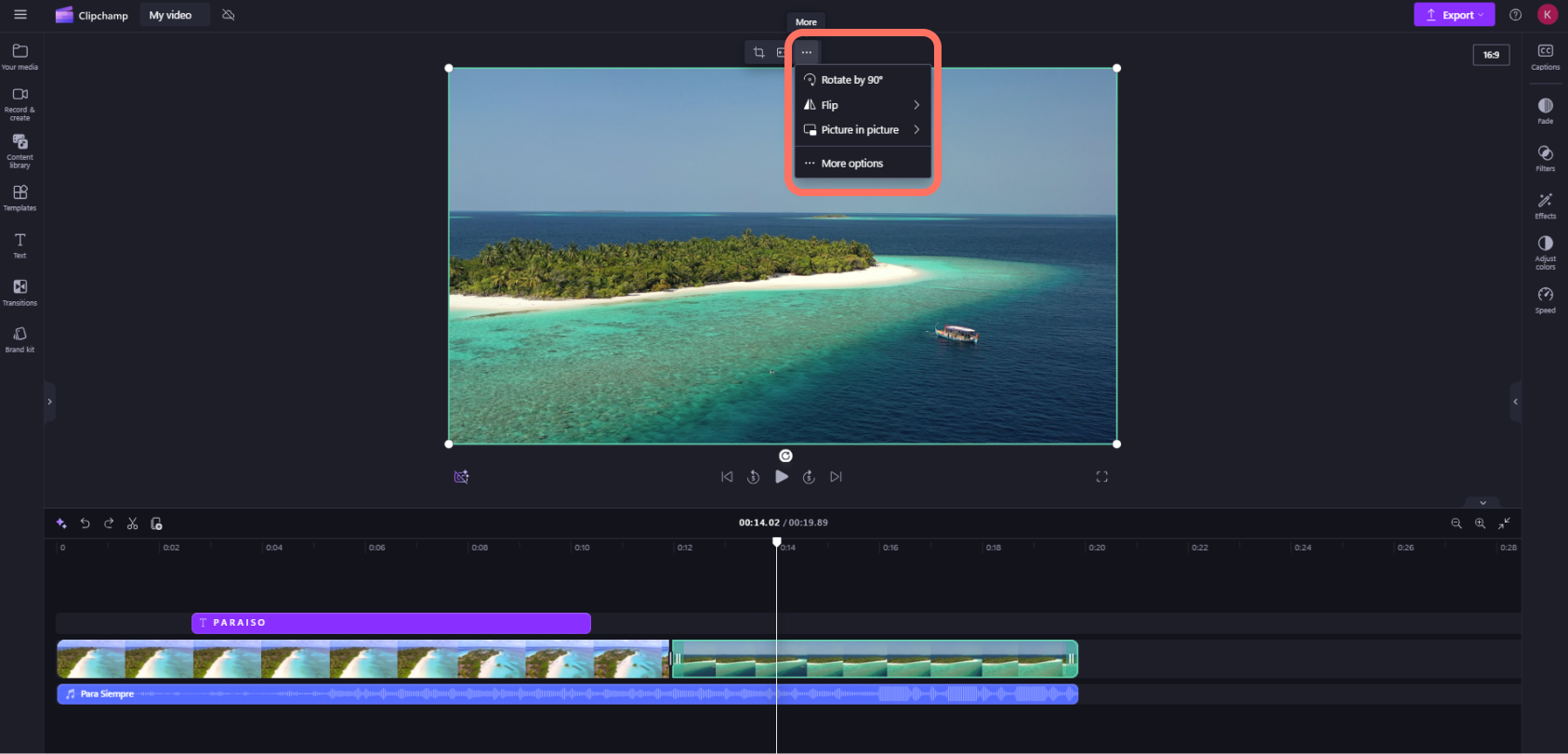
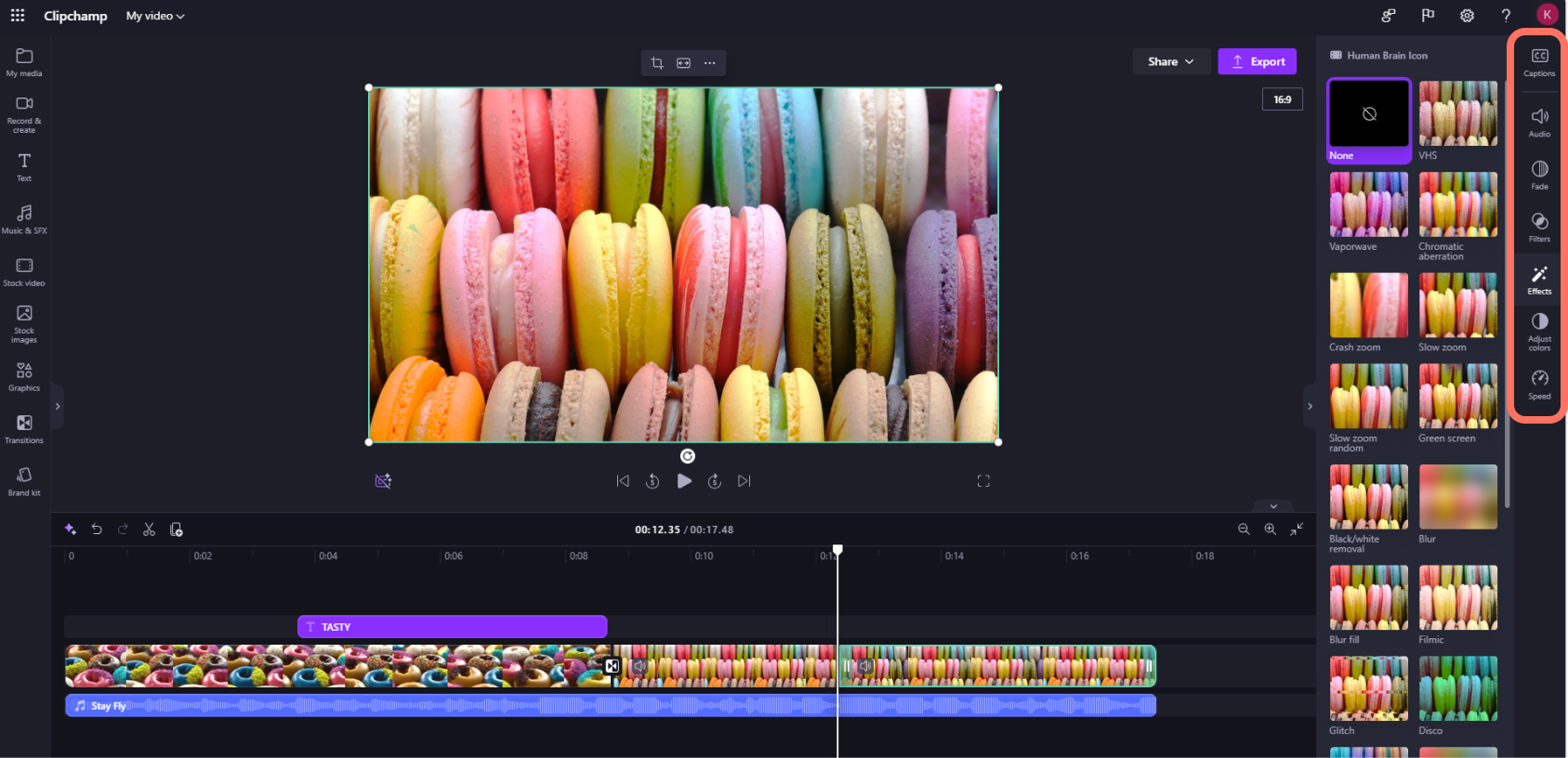
- Verwenden Sie die Features im Eigenschaftenbereich, um Einblendungen, Filter , Effekte hinzuzufügen, Farben anzupassen, die Lautstärke zu ändern oder die Geschwindigkeit zu bearbeiten.
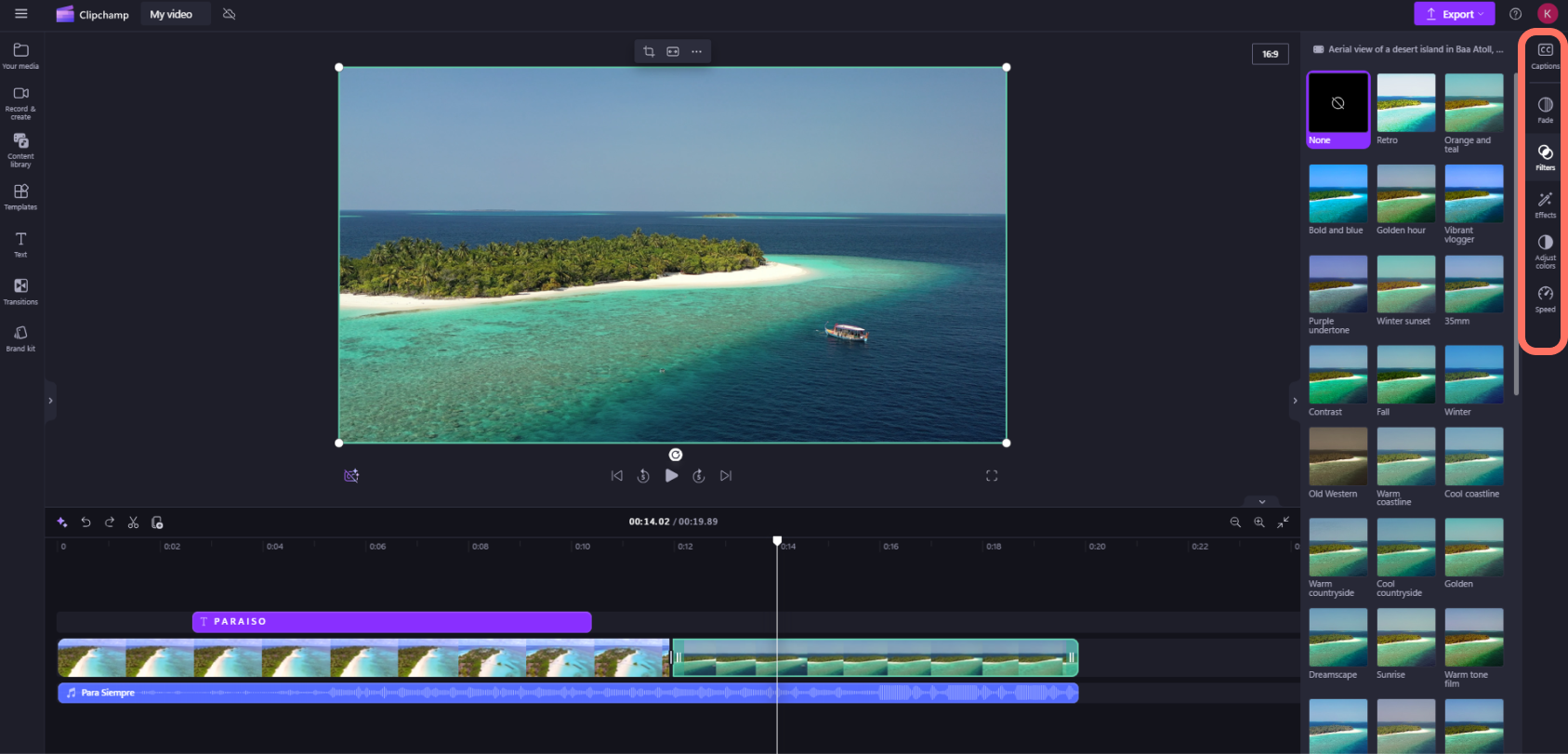
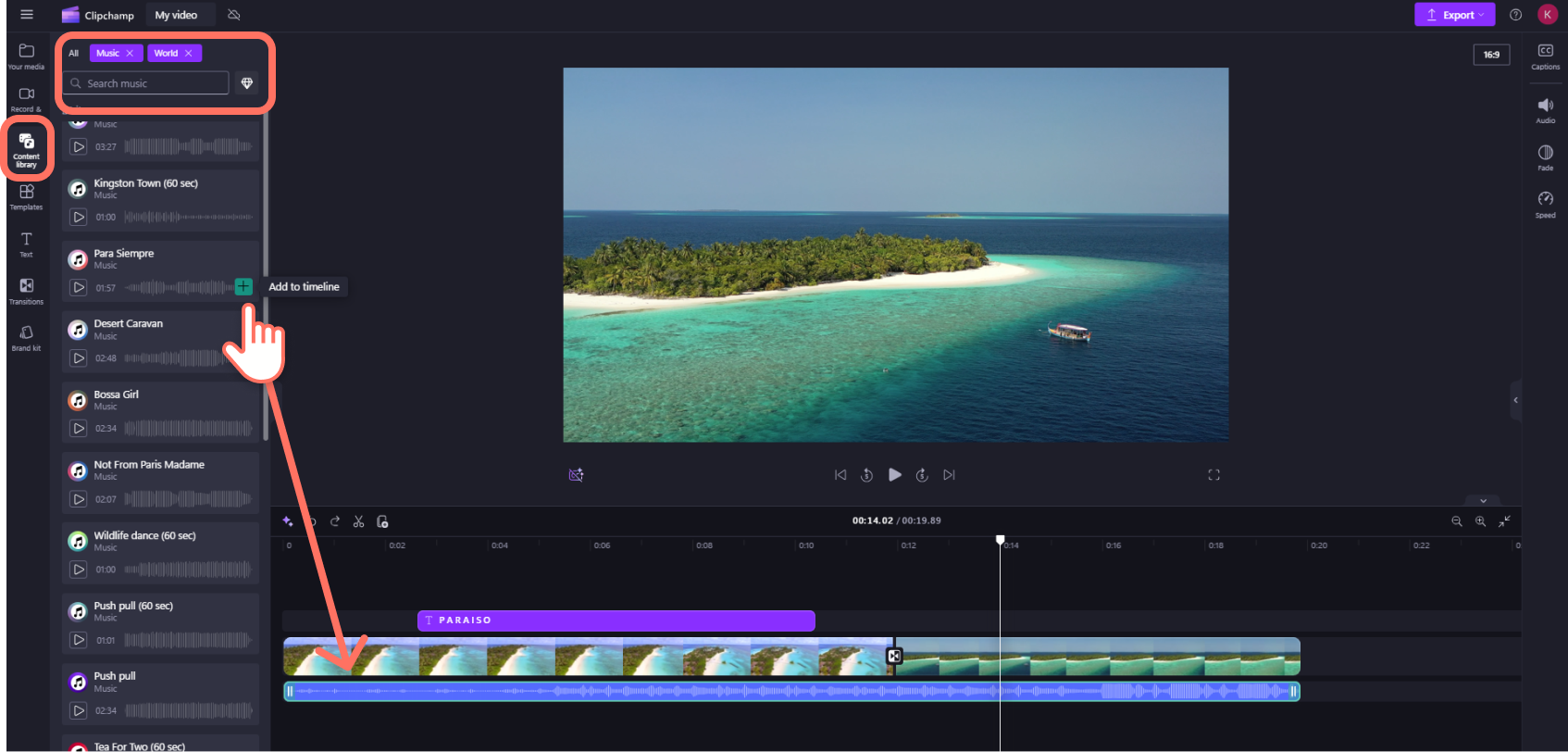
- Klicken Sie auf der Symbolleiste auf die Registerkarte "Inhaltsbibliothek", und klicken Sie dann auf die Audiokategorie, um Ihrem Video musikbestandsbezogene Musik hinzuzufügen. Hier finden Sie musikbestandene Musik, die Sie Ihrem Video hinzufügen können. Ziehen Sie den Titel mit Drag & Drop auf die Zeitachse über Ihrem Videoobjekt, oder klicken Sie auf die „+“-Schaltfläche, um ihn hinzuzufügen.
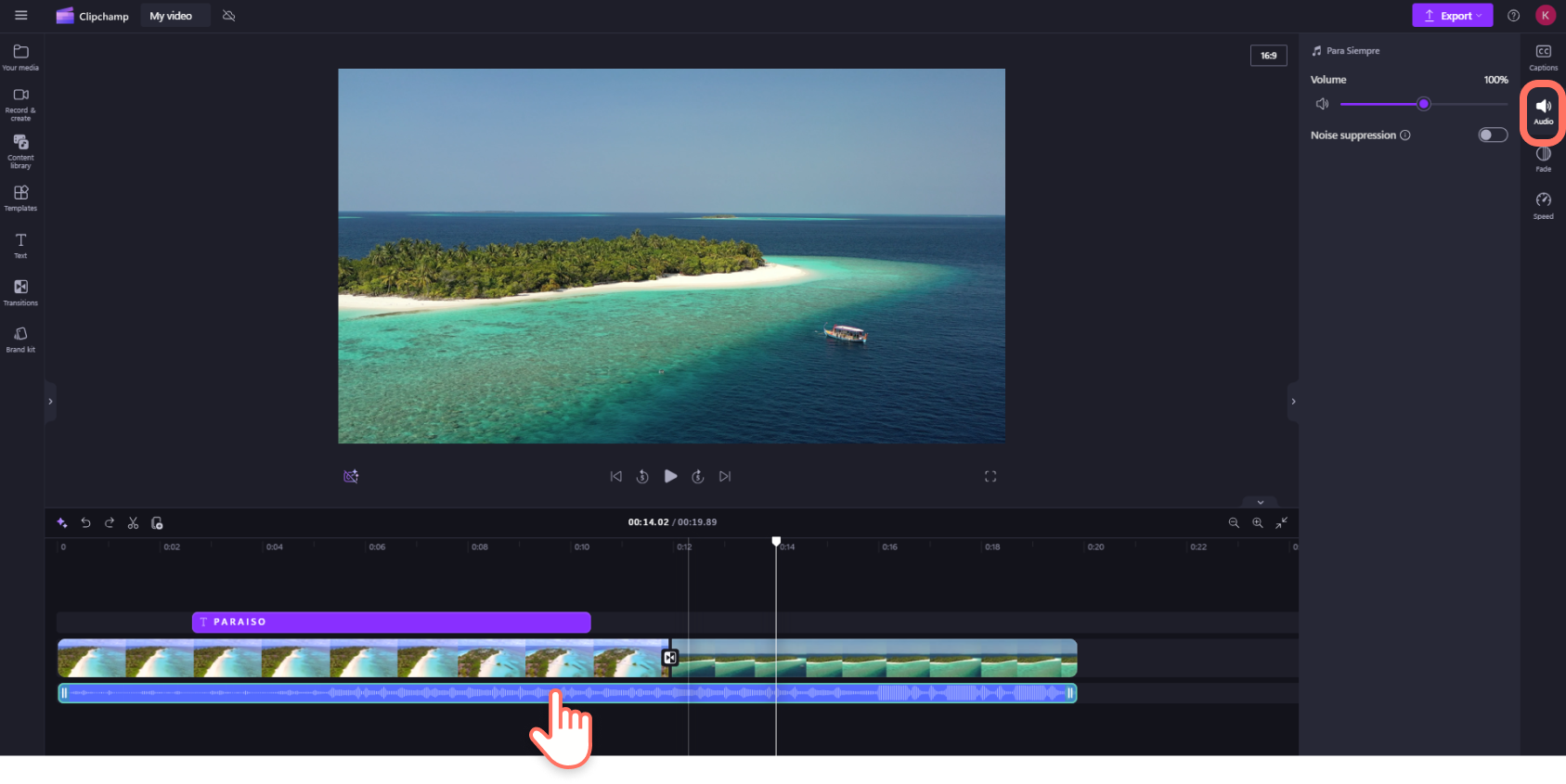
- Um die Lautstärke Ihrer Musik-/Audiodatei zu ändern, klicken Sie in der Zeitachse auf Ihr Audio und dann im Eigenschaftenbereich auf die Audio-Registerkarte. Ziehen Sie den Lautstärkeregler nach links, um die Lautstärke zu verringern, und nach rechts, um die Lautstärke zu erhöhen.
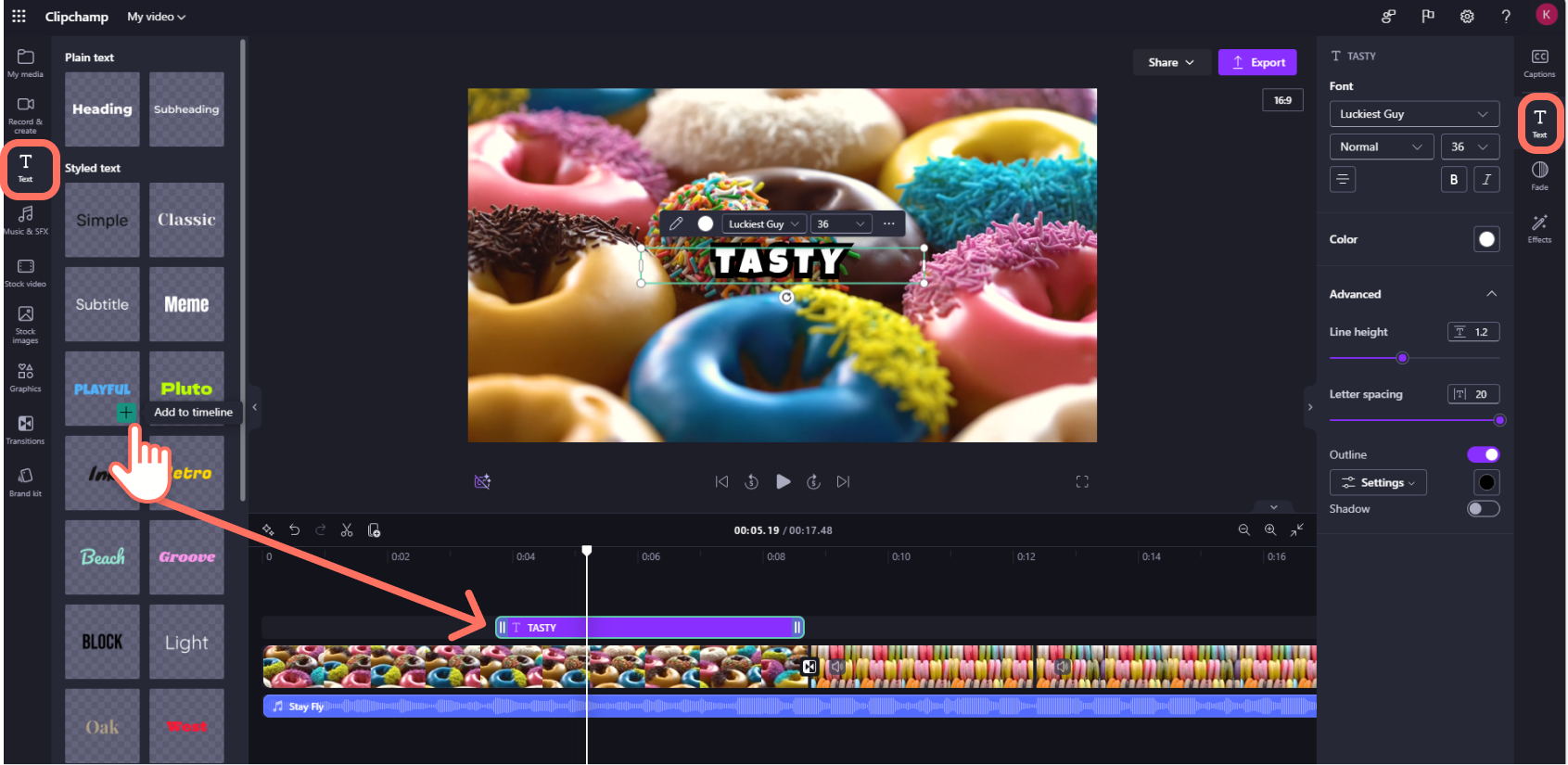
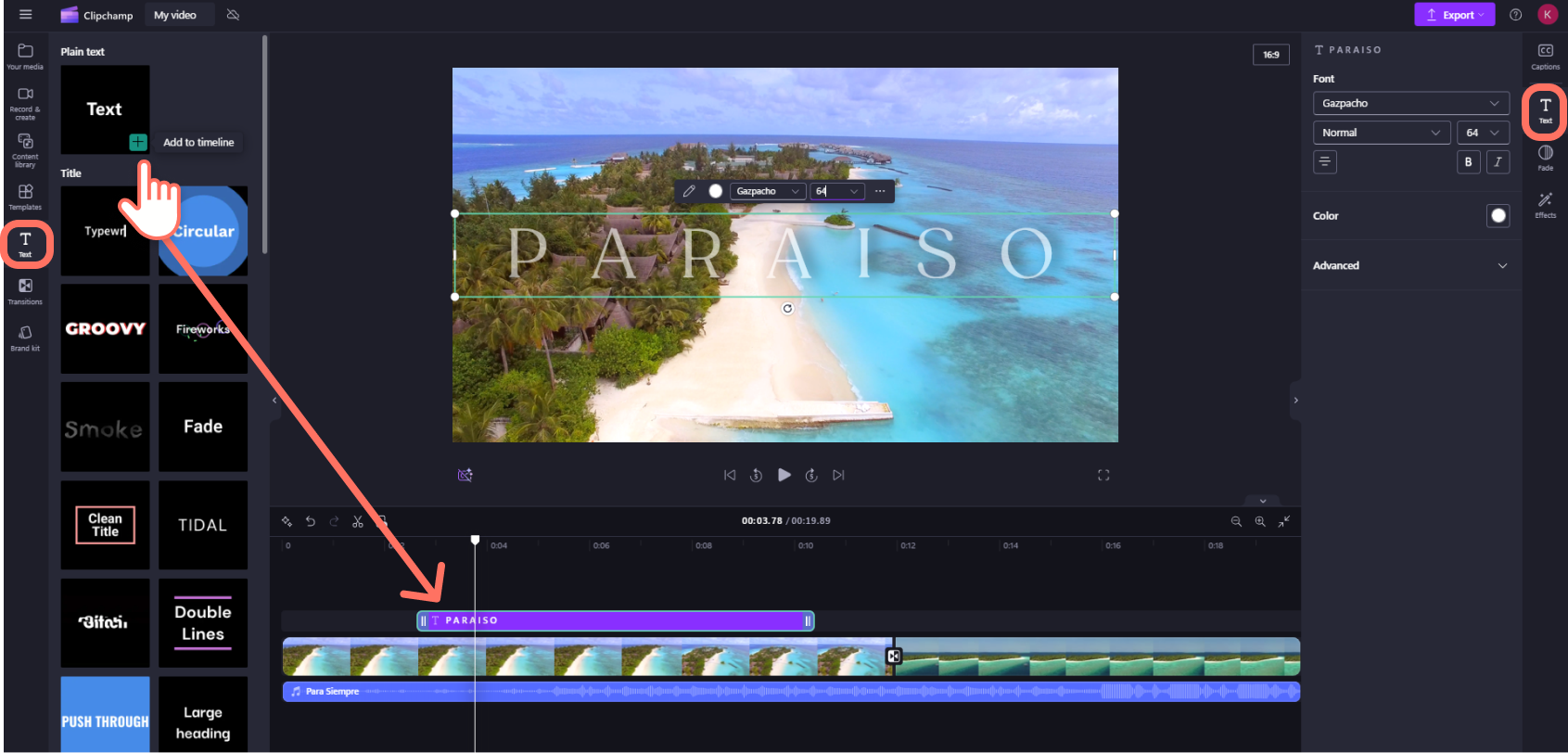
- Um ihrem Video einen Titel oder Text hinzuzufügen , klicken Sie auf der Symbolleiste auf die Registerkarte Text . Scrollen Sie durch unsere Textoptionen, um den passenden Titel für Ihr Video zu finden. Ziehen Sie den Titel per Drag & Drop auf die Zeitachse über Ihrem Videoobjekt, oder klicken Sie auf die „+“-Schaltfläche, um ihn hinzuzufügen.
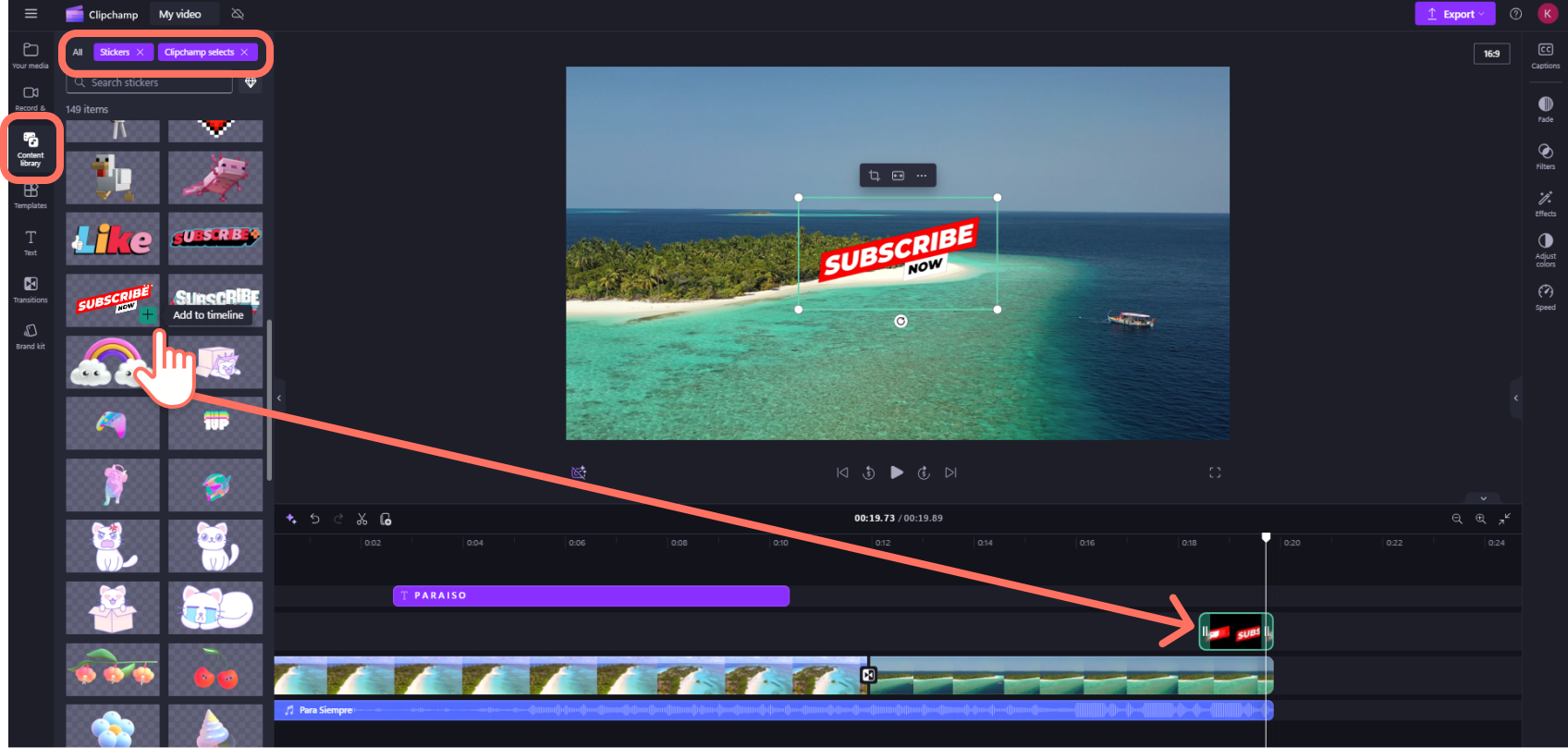
- Um eine Überlagerung wie Aufkleber, Hintergründe, Frames, Formen, Anmerkungen und GIFs hinzuzufügen, klicken Sie auf die Inhaltsbibliothek-Registerkarte in der Symbolleiste. Klicken Sie als Nächstes auf die Registerkarte Visuals und dann auf Aufkleber. Ziehen Sie einen Aufkleber auf den Zeitleiste, oder klicken Sie auf die Schaltfläche +.
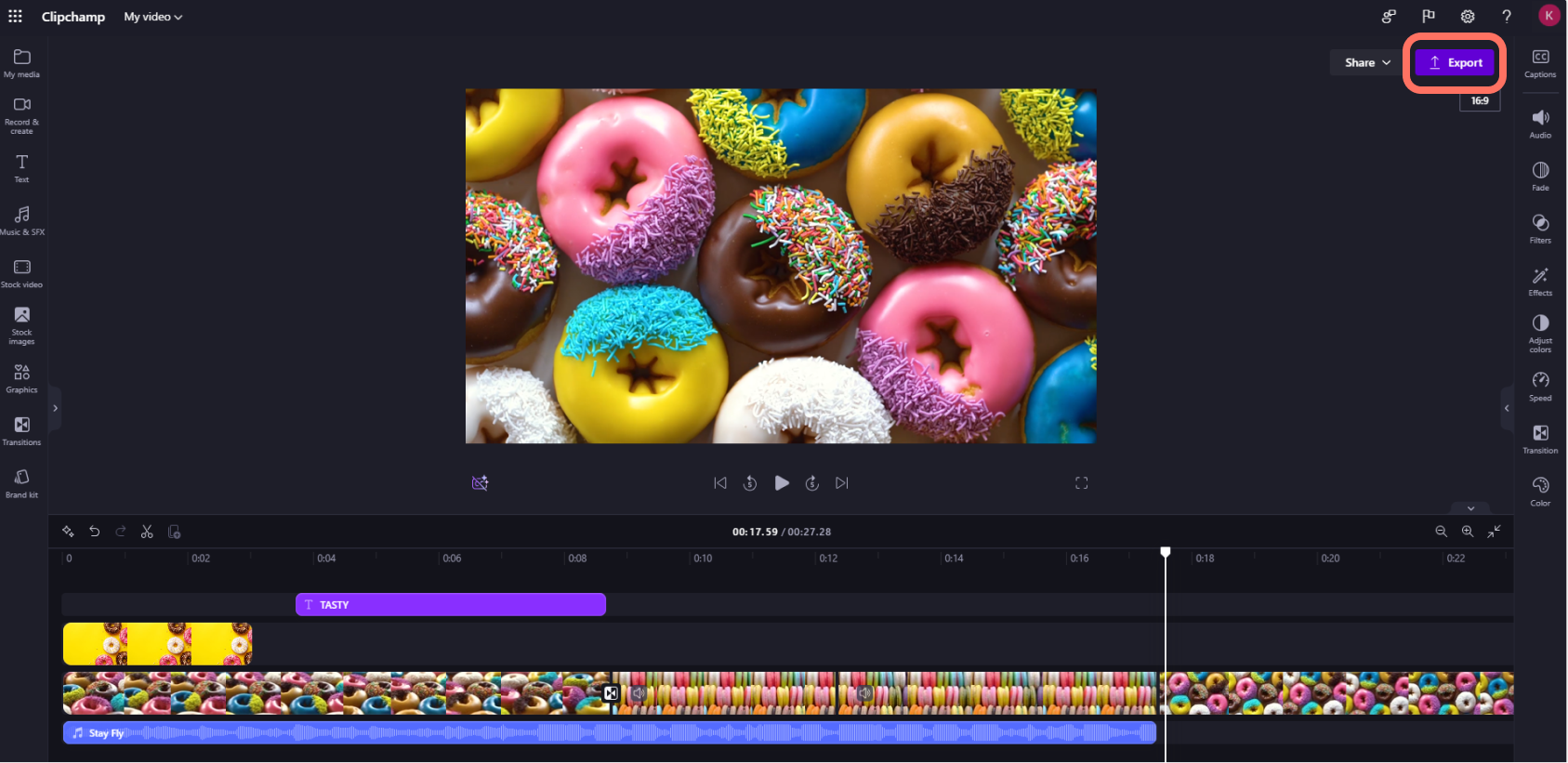
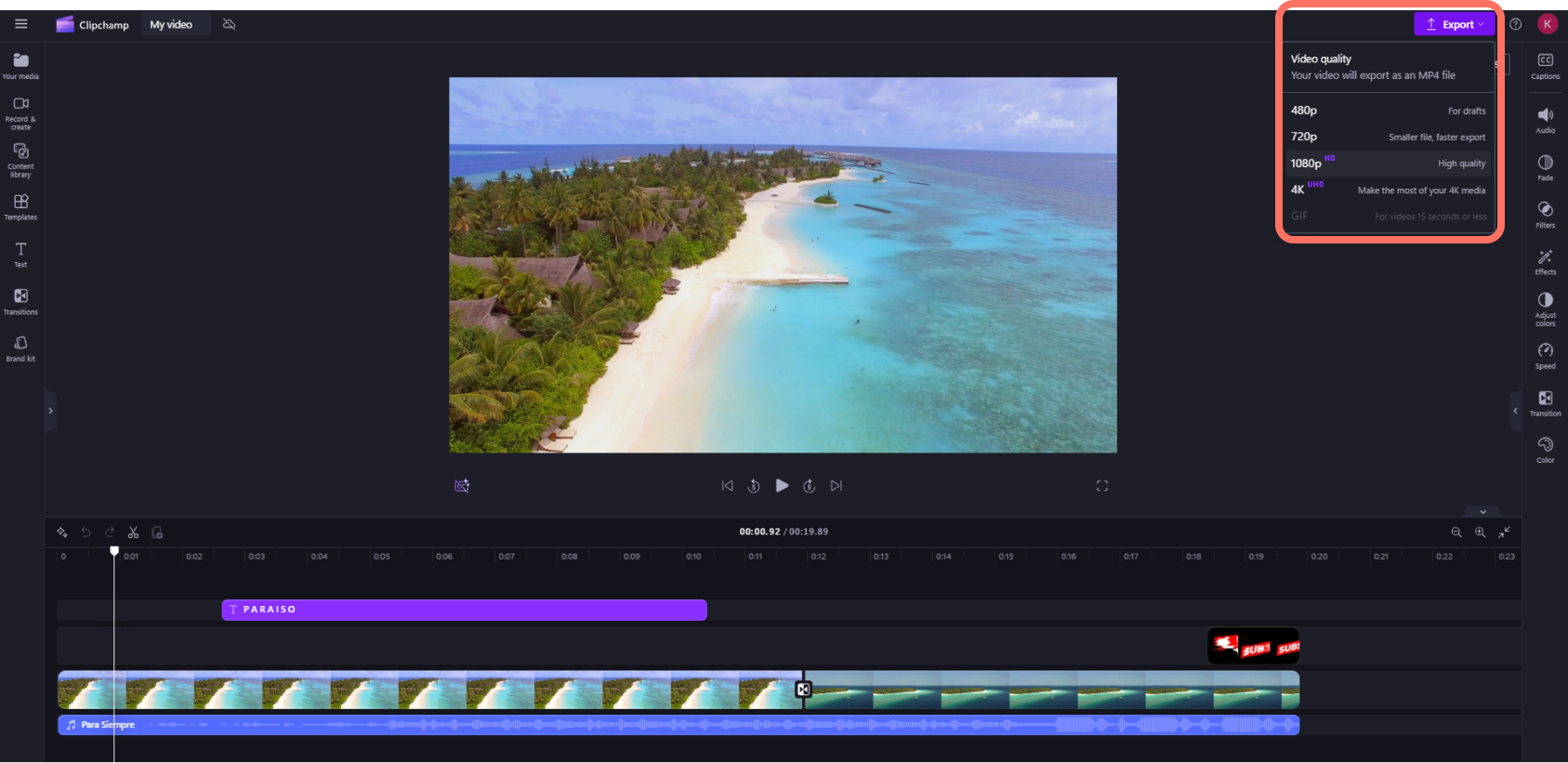
- Klicken Sie zum Exportieren Ihres Videos oben rechts im Editor auf die Schaltfläche zum Exportieren. Wählen Sie eine Videoqualität aus, um Ihr Video zu speichern. Hinweis: Abonnenten von Microsoft 365 für persönliche Und Familien sowie Clipchamp Premium-Planabonnenten können Videos in 4K-Videoauflösung exportieren.
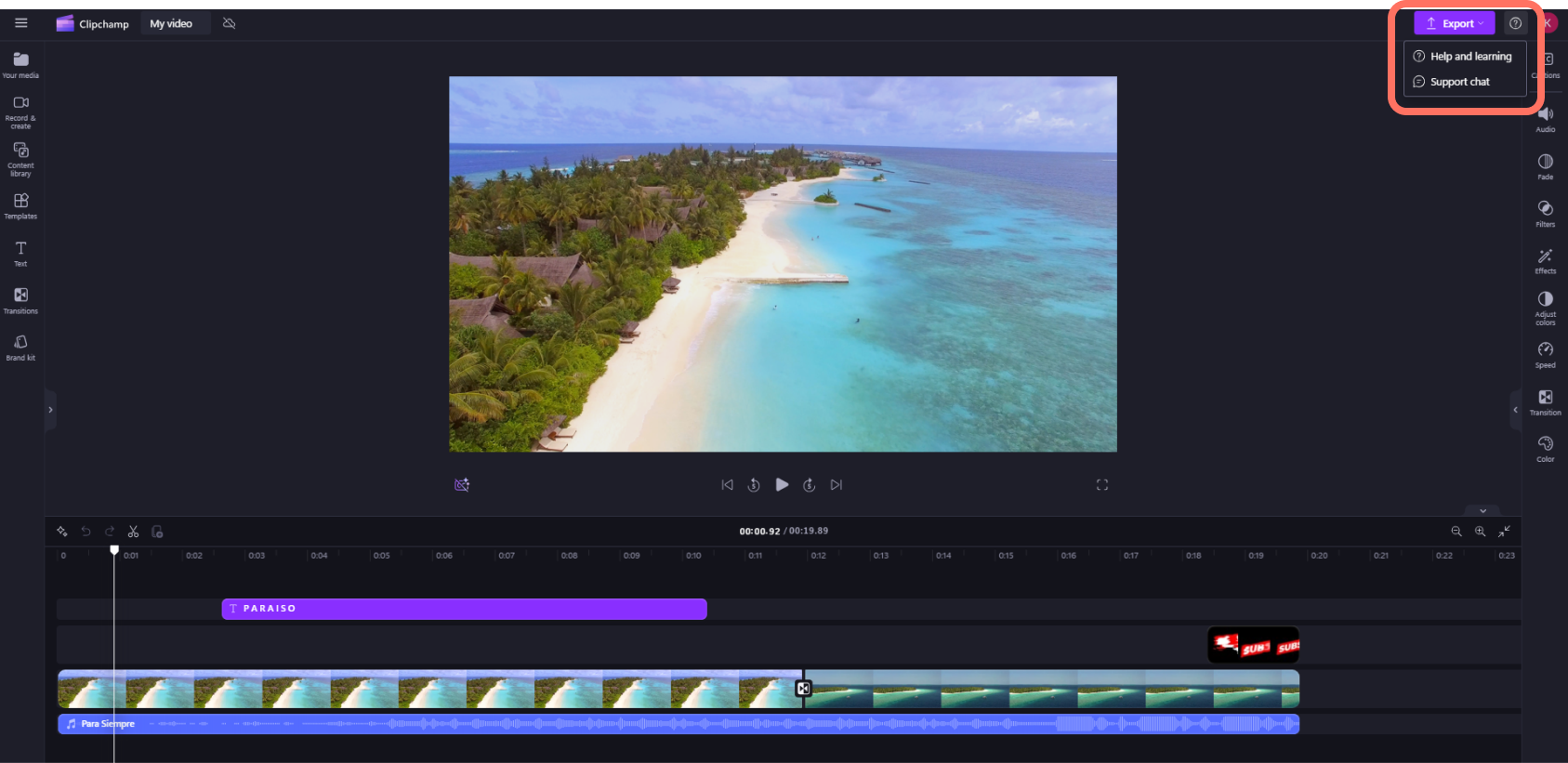
- Wenn Sie Hilfe benötigen, klicken Sie auf das Fragezeichen> um die Hilfe- und Lernoptionen oder den Supportchat zu finden.
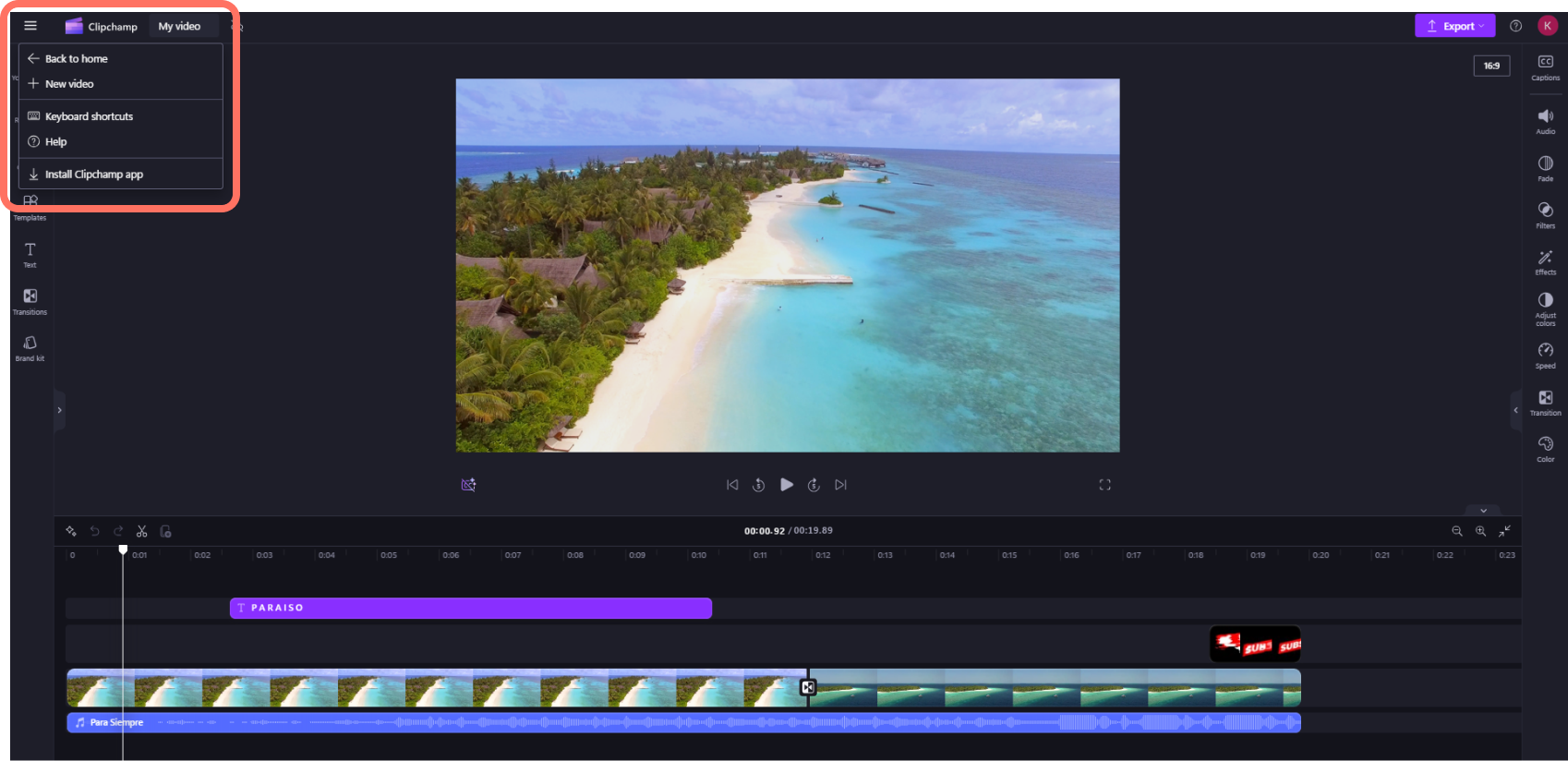
- Um das Startmenü zu suchen, klicken Sie auf die drei horizontalen Linien. Hier können Sie auf die Startseite zugreifen, ein neues Video starten, ein Feature vorschlagen, Tastenkombinationen verwenden, Hilfe erhalten und die App installieren.
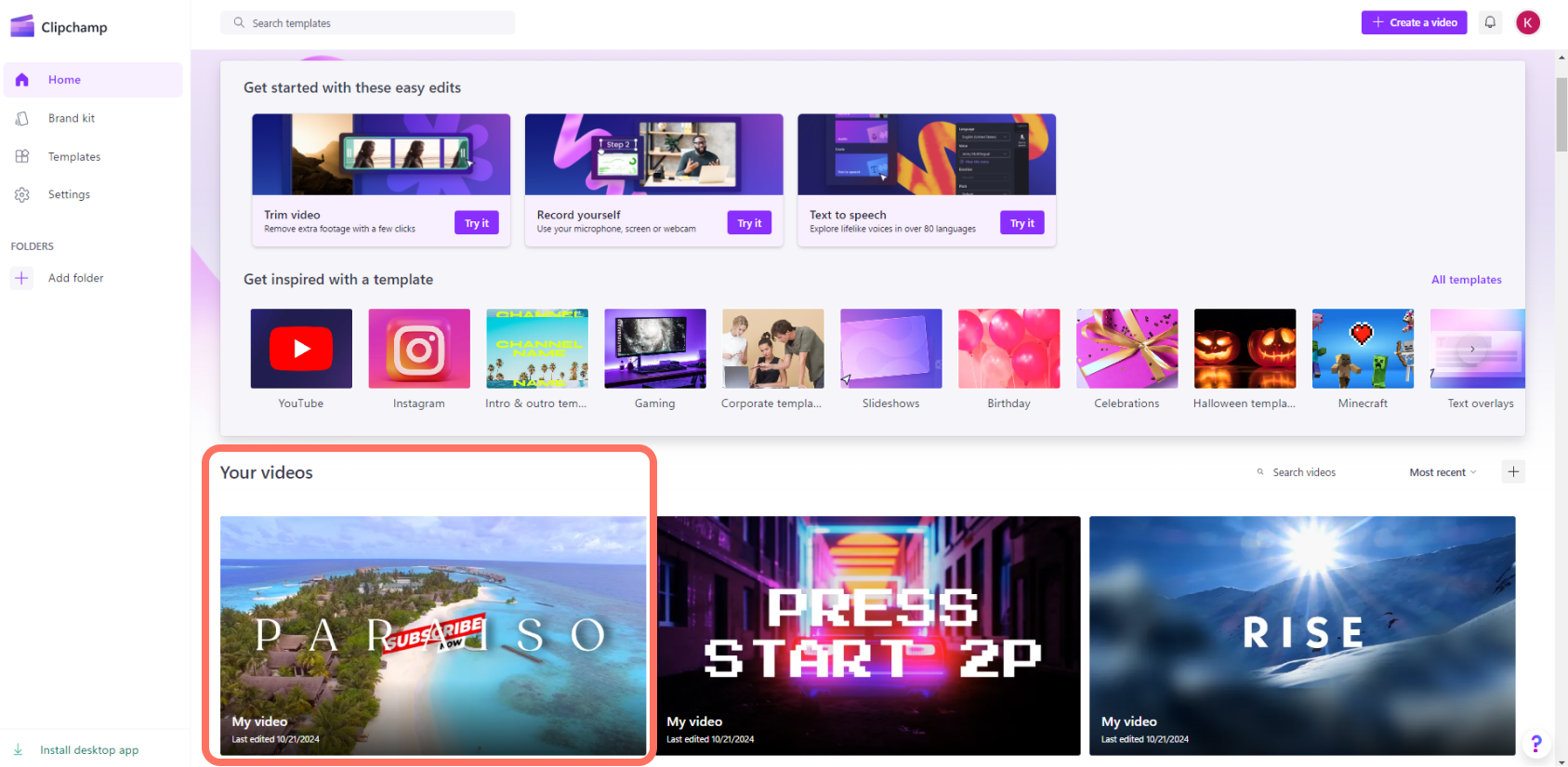
- Um ein Video erneut zu öffnen, klicken Sie auf ihrer Startseite auf ein Video. Das Video wird automatisch dort geöffnet, wo Sie aufgehört haben. Videos, die Sie bearbeiten, werden während der Arbeit automatisch gespeichert , sodass sie vor dem Beenden nicht gespeichert werden müssen.
Wichtig
Es ist sehr WICHTIG, dass Sie Ihre Quellvideo-, Bild- und Audiodateien beibehalten, d. h. die Originaldateien, die Sie auf Ihrem Gerät hinzugefügt haben, oder das Feature zur Inhaltssicherung in diesem Video aktivieren.
Clipchamp lädt Ihre Videos nicht zur Bearbeitung auf einen Server hoch. Stattdessen werden sie lokal auf Ihrem Computer verarbeitet. Um dies zu erreichen, nutzt es moderne Technologien, die es ermöglichen, eine Art Hybrid zwischen einer Online- und einer Desktop-Anwendung zu betreiben.
Dank dieser einzigartigen Technologie ist Clipchamp schnell und privat. Es kann jedoch sein, dass Sie von Zeit zu Zeit aufgefordert werden, Ihre Dateien neu zu verknüpfen – löschen Sie also die Originale nicht!
Das Aktivieren der Inhaltssicherung hat mehrere Vorteile, z. B.:
- Keine Gefahr, dass Ihre Dateien/Projekte verloren gehen. Sollten die ursprünglichen Mediendateien auf Ihrem Computer verloren gehen, bearbeitet oder gelöscht werden, können Sie weiterhin auf Ihre Videos zugreifen und mit ihnen arbeiten, wenn die Inhaltssicherung aktiviert ist.
- Keine Neuverknüpfung. Wenn Sie mit Clipchamp Projekten arbeiten, bei denen die Inhaltssicherung deaktiviert ist, werden Sie manchmal aufgefordert, Ihre ursprünglichen Mediendateien von Ihrem Computer neu zu verknüpfen. Bei gesicherten Mediendateien müssen Sie sich nie um eine erneute Verknüpfung kümmern.
- Greifen Sie auf Videos, die Sie gerade bearbeiten, von einem beliebigen Computer aus zu. Anstatt Ihre Mediendateien manuell übertragen und auf einem neuen Computer neu verknüpfen zu müssen, können Sie sich auf einem beliebigen Computer bei Ihrem Clipchamp-Konto anmelden und sofort mit dem Bearbeiten fortfahren.
Mit der Verwendung von Clipchamp beginnen
Wechseln Sie zum Clipchamp Online-Video-Editor, um mit der Arbeit an einem neuen Video zu beginnen.