
Wichtig
Dieses Feature ist nur für Benutzer mit einer Teams Premium-Lizenz verfügbar.
Mit PowerPoint Live Kapiteln, die automatisch aus Den Aufzeichnungen von Teams-Besprechungen generiert und dann in Clipchamp gespeichert werden, helfen Sie Zuschauern bei der Suche nach für sie relevanten Inhalten.
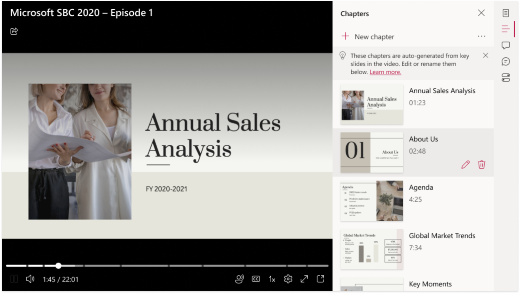
Um automatisch PowerPoint Live Kapitel aus Ihrer Teams-Besprechungsaufzeichnung zu generieren, stellen Sie sicher, dass Ihre Besprechung aufgezeichnet wird. Geben Sie dann eine PowerPoint-Präsentation über PowerPoint Live. Gehen Sie wie folgt vor:
- Bildschirm "Freigeben" auswählen
- Navigieren Sie im Menü Bildschirmfreigabe zur Option PowerPoint Live.
- Wählen Sie Ihr PowerPoint aus, um es zu öffnen und in der Teams-Besprechung freizugeben.
Kapitel werden in der Aufzeichnung angezeigt, sobald die Besprechung endet.
Wie generiert Microsoft PowerPoint Live Kapitel?
Wir erstellen Kapitel aus PowerPoint Live Präsentationen basierend auf den folgenden Richtlinien:
- PowerPoint Live Kapitel werden nur für eine Teams-Besprechungsaufzeichnung erstellt, in der powerPoint über PowerPoint Live freigegeben wurde.
- Kapitel werden nur aus Folienübergängen erstellt, die länger als fünf Sekunden sind.
- Es werden maximal 25 Kapitel erstellt. Bei Präsentationen mit mehr als 25 Folien werden Kapitel aus den 25 Folien mit den längsten Folienübergängen erstellt.
- Alle aufeinanderfolgenden Folien mit demselben Titel werden im selben Kapitel gruppiert.
Wie kann ich Kapitel hinzufügen, löschen und bearbeiten?
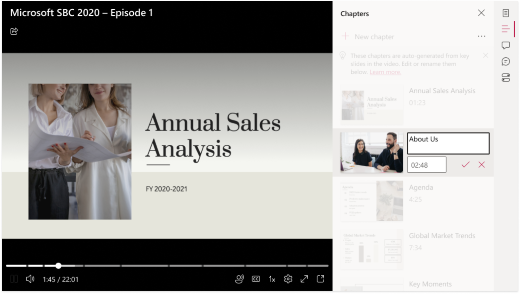
Weitere Informationen zum Hinzufügen, Bearbeiten und Löschen von Kapiteln finden Sie unter Verwenden manueller Kapitel mit Videos zu Clipchamp.
Mögliche Bedenken
Nicht übereinstimmende Kapiteltitel pro Änderungen außerhalb der Sequenz
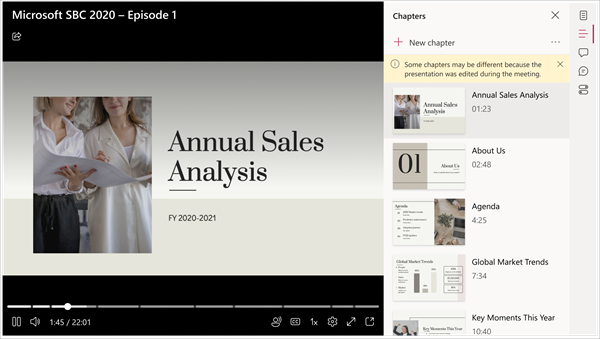
Andere verfügen möglicherweise über Berechtigungen zum Bearbeiten der powerPoint-Präsentation, die Sie freigegeben haben. Sie können dies tun, nachdem Sie die Präsentation über PowerPoint Live freigegeben haben, aber bevor die Zugehörige Teams-Besprechungsaufzeichnung erstellt wird. Wenn ja, stimmen die Kapiteltitel (die auf Schlüsselfolien basieren) möglicherweise nicht überein, was zu einem Warnhinweis im Kapitelbereich führt. Glücklicherweise können Sie die Kapiteltitel einfach ändern, wie in: Verwenden manueller Kapitel mit Videos zu Clipchamp.
Meine PowerPoint Live Kapitel wurden nicht automatisch generiert.
Einer PowerPoint-Präsentation kann eine Vertraulichkeitsbezeichnung angefügt sein, um Microsoft Information Protection zu erzwingen, die zu einer Gruppe vertraulicher Bezeichnungen gehört. In einem solchen Fall werden keine PPT-Livekapitel erstellt. Weitere Informationen zu Vertraulichkeitsbezeichnungen finden Sie unter Anwenden von Vertraulichkeitsbezeichnungen auf Ihre Dateien.