
Wenn beim Erstellen eines Bildschirms oder einer Kameraaufzeichnung Probleme auftreten, während Sie den Aufzeichnungsrekorder von Clipchamp verwenden, den Sie über die Microsoft 365-Videohomepage starten können, ist ein häufiger Grund dafür, dass Sie Ihrem Webbrowser Berechtigungen erteilen müssen, um Ihre Kamera zu verwenden, Ihr Mikrofon zu verwenden oder auf Ihren Bildschirm zuzugreifen.
Hinweis
Microsoft 365-Mandantenadministratoren: Wenn Sie benutzer in Ihrem Mandanten die Aufzeichnung ihrer Bildschirme deaktivieren möchten, können Sie die Bildschirmaufzeichnung für Ihren Mandanten über Browsereinstellungen deaktivieren.
Erteilen von Kamera- und Mikrofonberechtigungen in Google Chrome oder Microsoft Edge unter Windows oder macOS
- Wenn Sie die Kamera zum ersten Mal in Clipchamp verwenden, werden Sie mit einem Popup aufgefordert, dass diese Website Ihr Mikrofon und Ihre Kamera verwenden möchte. "Diese Website" enthält die SharePoint-URL Ihres organization, z. B. contoso.sharepoint.com.
- Wählen Sie Zulassen aus, wenn Sie dazu aufgefordert werden. Ihre Auswahl wird für zukünftige Sitzungen gespeichert.
Wenn Sie Kamera- und Mikrofonberechtigungen verweigern und diese später aktivieren möchten, oder wenn Sie nicht aufgefordert werden, Berechtigungen zu erteilen, können Sie dies wie folgt beheben:
In Microsoft Edge:
- Wechseln Sie zu Einstellungen.
- Wählen Sie Cookies und Websiteberechtigungen>Alle Websites aus.
- Suchen Sie nach Clipchamp oder SharePoint, um die richtige URL zu finden, und stellen Sie dann sicher, dass Kamera und Mikrofon auf Zulassen festgelegt sind.
In Google Chrome:
- Wechseln Sie zu Einstellungen.
- Wählen Sie Datenschutz und Sicherheit>Websiteeinstellungen aus.
- Wählen Sie unter Letzte Aktivität die Clipchamp- oder SharePoint-URL aus.
- Stellen Sie sicher, dass Kamera und Mikrofon auf Zulassen festgelegt sind.
Erteilen von Bildschirmaufzeichnungsberechtigungen in Google Chrome oder Microsoft Edge unter Windows
- Nachdem Sie sich für die Freigabe Ihres Bildschirms entschieden haben, werden Sie aufgefordert, auszuwählen, welchen Bildschirm Sie freigeben möchten: Ihren gesamten Bildschirm, ein Fenster oder eine Browserregisterkarte. Sie müssen bei jeder Videoerstellung eine der Optionen auswählen.
- Sie haben auch die Möglichkeit, Systemaudio freigeben auszuwählen. Überprüfen Sie dies, wenn Ihr Video Audio enthält, das auf Ihrem Gerät wiedergegeben wird.
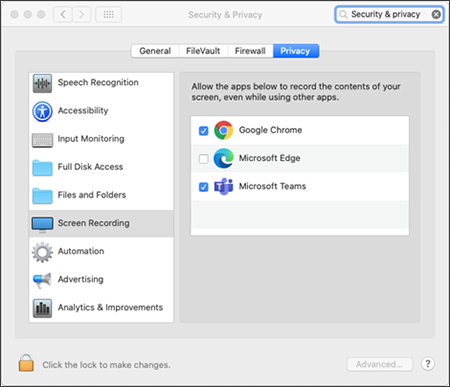
Erteilen von Bildschirmaufzeichnungsberechtigungen in Google Chrome oder Edge unter macOS Catalina oder höher
Wenn Sie zum ersten Mal versuchen, Ihren Bildschirm mit Clipchamp aufzuzeichnen, werden Sie aufgefordert, die Berechtigung zu erteilen.
Wählen Sie Systemeinstellungen öffnen (Systemeinstellungen für macOS Ventura oder höher) aus.
Wenn die Eingabeaufforderung nicht angezeigt wird, wechseln Sie zu Apple-Menü>Systemeinstellungen (Systemeinstellungen für macOS Ventura oder höher)>Sicherheit & Datenschutz (Datenschutz & Sicherheit für macOS Big Sur oder höher), und wählen Sie dann Bildschirmaufzeichnung (Bildschirm & Systemaudioaufzeichnung für macOS Sonoma) aus.Vergewissern Sie sich unter Bildschirmaufzeichnung, dass Ihr Browser ausgewählt ist.
Wichtig
Stellen Sie sicher, dass Sie einen unterstützten Browser verwenden, der auf dem neuesten Stand ist.
- Microsoft Edge, Version 79 und höher unter Windows 10, Windows 11 und macOS
- Google Chrome, Version 74 und höher unter Windows 10, Windows 11 und macOS
- Safari unter MacOS wird nicht unterstützt
Starten Sie Ihren Browser neu, damit die Änderungen wirksam werden.
Kehren Sie zur Kamera- und Bildschirmaufzeichnungserfahrung zurück. Sie werden aufgefordert, einen Bildschirm auszuwählen, der freigegeben werden soll. Sie müssen jedes Mal eine Auswahl treffen, wenn Sie ein Video erstellen.
Wählen Sie Systemaudio freigeben aus, wenn Sie auf Ihrem Gerät wiedergegebene Audiodaten einschließen möchten.
Für Mandantenadministratoren: Deaktivieren Sie die Bildschirmaufzeichnung für Ihren Mandanten in Edge oder Chrome.
Wenn Sie Benutzer in Ihrem organization von der Bildschirmaufzeichnung über Clipchamp deaktivieren möchten, besteht die sicherste Möglichkeit darin, eine Gruppenrichtlinie einzurichten, um die gesamte webbasierte Bildschirmaufnahme zu verweigern.
Anweisungen zum Deaktivieren der Bildschirmaufzeichnung in Edge
Anweisungen zum Deaktivieren der Bildschirmaufzeichnung in Chrome (suchen Sie im Hilfeartikel nach Bildschirmvideoaufnahme)