
Mit einem Bildsteuerelement können Sie ein Bild einbetten, z. B. eine Bitmap, ein JPEG oder GIF, und z. B. ein Firmenlogo oder eine ClipArt anzeigen.
Wenn die Registerkarte Entwicklertools nicht verfügbar ist, zeigen Sie sie an.
Anzeigen der Registerkarte "Entwicklertools"- Klicken Sie auf der Registerkarte Datei auf Optionen, und klicken Sie dann auf Menüband anpassen
- Aktivieren Sie unter Hauptregisterkarten das Kontrollkästchen Entwicklertools, und klicken Sie dann auf OK.
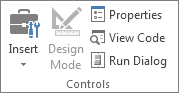
Klicken Sie auf der Registerkarte "Entwicklertools " in der Gruppe "Steuerelemente " auf "Einfügen" und dann unter "ActiveX-Steuerelemente" auf "Bild
 ".
".
Klicken Sie im Arbeitsblatt auf die Stelle, an der die obere linke Ecke des Bildsteuerelements angezeigt werden soll.
Wenn es noch nicht ausgewählt ist, wechseln Sie zur Registerkarte Entwickler, und klicken Sie in der Gruppe Steuerelemente auf
 .
.Klicken Sie auf derselben Registerkarte und Gruppe auf die Schaltfläche "Eigenschaften"

Tipp
Sie können auch mit der rechten Maustaste auf das Steuerelement klicken und dann auf Eigenschaften klicken.
Das Dialogfeld Eigenschaften wird angezeigt. Um ein Bild hinzuzufügen, klicken Sie auf die Schaltfläche "Erstellen "-
 dem Eigenschaftenfeld "Bild ", und verwenden Sie dann das Dialogfeld " Bild laden ", um ein Bild zu suchen und zu öffnen.
Wenn Sie weitere Informationen zu einzelnen Eigenschaften wünschen, wählen Sie die betreffende Eigenschaft aus, und drücken Sie dann F1, um das zugehörige Thema der Hilfe zu Visual Basic anzuzeigen. Sie können auch den Eigenschaftsnamen in das Feld Suchen der Hilfe zu Visual Basic eingeben. Der folgende Abschnitt bietet einen Überblick über die verfügbaren Eigenschaften.
Überblick über die Eigenschaften nach Funktionskategorien
| Gewünschte Angabe | Eigenschaft |
|---|---|
| Allgemein: | |
| Das Steuerelement soll beim Öffnen der Arbeitsmappe geladen werden. (Wird für ActiveX-Steuerelemente ignoriert.) | AutoLoad (Excel) |
| Das Steuerelement soll den Fokus erhalten und auf vom Benutzer ausgelöste Ereignisse reagieren können. | Enabled (Formular) |
| Das Steuerelement soll bearbeitet werden können. | Locked (Formular) |
| Der Name des Steuerelements. | Name (Formular) |
| Wie das Steuerelement an die darunter befindlichen Zellen angefügt wird (frei beweglich; verschieben, aber Größe nicht ändern; verschieben und Größe ändern). | Placement (Excel) |
| Das Steuerelement soll gedruckt werden können. | PrintObject (Excel) |
| Das Steuerelement soll sichtbar oder ausgeblendet sein. | Visible (Formular) |
| Größe und Position: | |
| Die Größe des Steuerelements soll automatisch so angepasst werden, dass der gesamte Inhalt angezeigt wird. | AutoSize (Formular) |
| Die Höhe oder Breite in Punkten. | Height, Width (Formular) |
| Der Abstand zwischen dem Steuerelement und dem linken oder oberen Rand des Arbeitsblatts. | Left, Top (Formular) |
| Formatierung: | |
| Die Hintergrundfarbe. | BackColor (Formular) |
| Das Hintergrundformat (transparent oder undurchsichtig). | BackStyle (Formular) |
| Die Farbe des Rahmens. | BorderColor (Formular) |
| Die Art des Rahmens (keiner oder einzelne Linie). | BorderStyle (Formular) |
| Das Steuerelement soll eine Schattierung haben. | Shadow (Excel) |
| Darstellung des Rahmens (flach, erhöht, vertieft, graviert oder erhoben). | SpecialEffect (Formular) |
| Bild: | |
| Die im Steuerelement anzuzeigende Bitmap. | Picture (Formular) |
| Die Ausrichtung des Hintergrundbilds (oben links, oben rechts, zentriert usw.). | PictureAlignment (Formular) |
| Der Modus, in dem das Hintergrundbild auf dem Steuerelement angezeigt werden soll (abgeschnitten, gedehnt oder gezoomt). | PictureSizeMode (Formular) |
| Mehrere Kopien des Bilds sollen neben- bzw. untereinander im Steuerelement angezeigt werden. | PictureTiling (Formular) |
| Tastatur und Maus: | |
| Ein benutzerdefiniertes Maussymbol. | MouseIcon (Formular) |
| Der Zeigertyp, der angezeigt wird, wenn der Benutzer die Maus über ein bestimmtes Objekt positioniert (z. B. Standard, Pfeil, I-Balken). | MousePointer (Formular) |