
Sie können die Daten in Zellen mithilfe einer Füllfarbe hervorheben, indem Sie der Zelle eine Hintergrundfarbe oder ein Muster hinzufügen oder dieses ändern. Gehen Sie dazu wie folgt vor:
Markieren Sie die Zellen, die Sie hervorheben möchten.
Tipp
Wenn Sie eine andere Hintergrundfarbe für das gesamte Arbeitsblatt verwenden möchten, wählen Sie die Schaltfläche Alles auswählen aus. Auf diese Weise werden zwar die Gitternetzlinien ausgeblendet, jedoch können Sie die Lesbarkeit des Arbeitsblatt verbessern, indem Sie Zellrahmen um alle Zellen anzeigen.

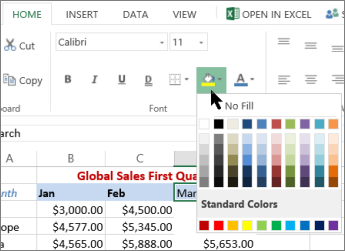
Wählen Sie start> den Pfeil neben
 Füllfarbe" aus, oder drücken Sie ALT+H, H.

Wählen Sie unter Designfarben oder Standardfarben die gewünschte Farbe aus.
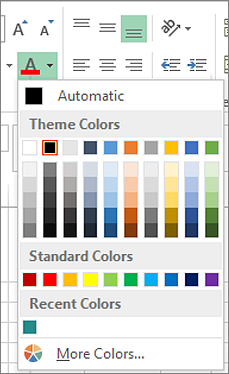
Um eine benutzerdefinierte Farbe zu verwenden, wählen Sie Weitere Farben und dann im Dialogfeld Farben die gewünschte Farbe aus.
Tipp
Um die zuletzt ausgewählte Farbe anzuwenden, können Sie einfach Füllfarbe
auswählen. Sie finden bis zu zehn der zuletzt ausgewählten benutzerdefinierten Farben unter Zuletzt verwendete Farben.
Anwenden eines Musters oder von Fülleffekten
Wenn Sie etwas anderes als nur eine einfarbige Füllung verwenden möchten, versuchen Sie es mit einem Muster oder einem Fülleffekt.
Markieren Sie die Zelle oder den Zellbereich, die oder den Sie formatieren möchten.
> Wählen SieStartbildschirm fürschriftarteneinstellungen aus, oder drücken Sie STRG+UMSCHALT+F.

Wählen Sie auf der Registerkarte Ausfüllen unter Hintergrundfarbe die gewünschte Farbe aus.
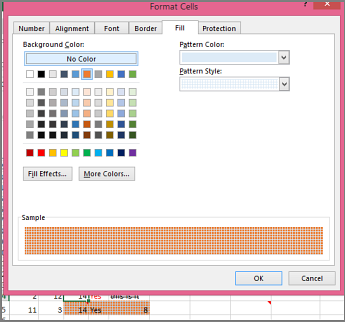
Wenn Sie ein Muster mit zwei Farben verwenden möchten, wählen Sie im Feld Musterfarbe eine Farbe aus, und wählen Sie anschließend im Feld Musterformat ein Muster aus.
Um ein Muster mit Spezialeffekten zu verwenden, wählen Sie Fülleffekte und dann die gewünschten Optionen aus.Tipp
Im Feld Beispiel können Sie eine Vorschau der ausgewählten Hintergrund-, Muster- und Fülleffekte anzeigen.
Entfernen von Zellfarben, Mustern oder Fülleffekten
Wenn Sie Hintergrundfarben, Muster oder Fülleffekte aus Zellen entfernen möchten, markieren Sie einfach die Zellen. Wählen Sie dann Start> den Pfeil neben Füllfarbe und dann Keine Füllung aus.
Drucken von Zellfarben, Mustern oder Fülleffekten in Farbe
Wenn druckoptionen auf Schwarzweiß oder Entwurfsqualität festgelegt sind – entweder absichtlich oder weil die Arbeitsmappe große oder komplexe Arbeitsblätter und Diagramme enthält, die dazu geführt haben, dass der Entwurfsmodus automatisch aktiviert wurde –, werden Zellen nicht in Farbe gedruckt. Im Folgenden wird erläutert, wie Sie das Problem beheben können:
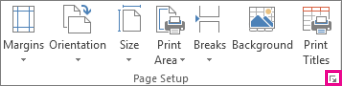
- Wählen Sie Das Startfeld für das Dialogfeld Seitenlayoutseite>einrichten aus.
- Deaktivieren Sie auf der Registerkarte Blatt unter Drucken die Kontrollkästchen Schwarzweißdruck und Entwurfsqualität.
Hinweis
Wenn Ihr Arbeitsblatt keine Farben enthält, kann es sein, dass Sie im Modus für hohen Kontrast arbeiten. Wenn Bei der Vorschau vor dem Drucken keine Farben angezeigt werden, ist möglicherweise kein Farbdrucker ausgewählt.

Benötigen Sie weitere Hilfe?
Sie können jederzeit einen Experten in der Excel Tech Community fragen oder Unterstützung in Communitys erhalten.