
|
WICHTIG: "Ideen in Excel" ist jetzt "Daten analysieren" Um besser darzustellen, wie Ideen die Datenanalyse einfacher, schneller und intuitiver macht, wurde die Funktion in "Daten analysieren" umbenannt. Die Erfahrung und Funktionalität ist die gleiche und richtet sich immer noch nach den gleichen Datenschutz- und Lizenzierungsbestimmungen. Wenn Sie sich im halbjährlichen Enterprise-Kanal befinden, sehen Sie möglicherweise noch „Ideen“, bis Excel aktualisiert wurde. |
|---|
Die Datenanalyse in Excel ermöglicht es Ihnen, Ihre Daten durch Abfragen in natürlicher Sprache zu verstehen, mit denen Sie Fragen zu Ihren Daten stellen können, ohne komplizierte Formeln schreiben zu müssen. Darüber hinaus bietet Datenanalyse allgemeine visuelle Zusammenfassungen, Trends und Muster.
Haben Sie eine Frage? Wir können sie beantworten.
Wählen Sie einfach eine Zelle in einem Datenbereich aus, und wählen Sie dann auf der Registerkarte Start die Schaltfläche "Daten analysieren " aus. Die Datenanalyse In Excel analysiert Ihre Daten und gibt in einem Aufgabenbereich interessante Visualisierungen dazu zurück.
Wenn Sie an weiteren spezifischen Informationen interessiert sind, geben Sie eine Frage in das Abfragefeld am oberen Rand des Bereichs ein, und drücken Sie die EINGABETASTE. Die Datenanalyse bietet Antworten mit visuellen Elementen, z. B. Tabellen, Diagrammen oder PivotTables, die dann in die Arbeitsmappe eingefügt werden können.
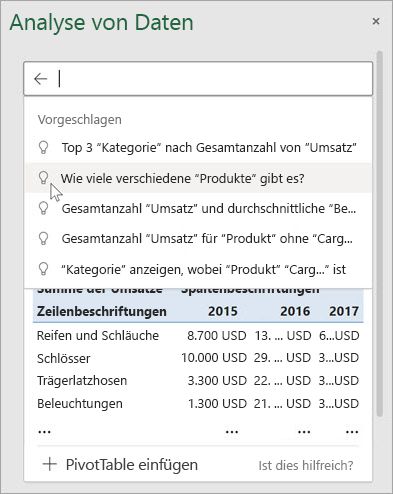
Wenn Sie Ihre Daten untersuchen oder einfach nur wissen möchten, was möglich ist, bietet Datenanalyse auch personalisierte Vorschläge für Fragen, auf die Sie zugreifen können, indem Sie das Abfragefeld auswählen.
Vorgeschlagene Fragen testen
Stellen Sie Ihre Frage
Wählen Sie oben im Bereich „Datenanalyse“ das Textfeld aus, und es wird Ihnen eine Liste mit Vorschlägen angezeigt, die auf Ihren Daten basieren.
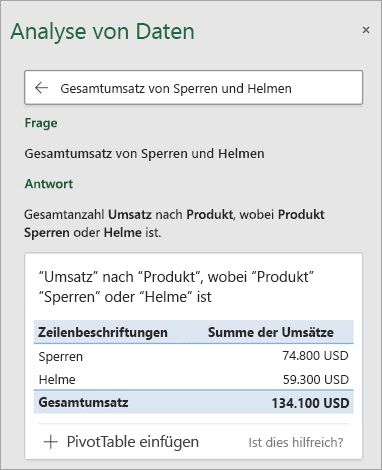
Sie können auch eine bestimmte Frage zu Ihren Daten eingeben.
Hinweis
- Die Datenanalyse steht Microsoft 365-Abonnenten in Englisch, Französisch, Spanisch, Deutsch, vereinfachtem Chinesisch und Japanisch zur Verfügung. Wenn Sie Microsoft 365-Abonnent sind, vergewissern Sie sich, dass Sie über die neueste Office-Version verfügen. Weitere Informationen zu den verschiedenen Updatekanälen für Office finden Sie unter: Übersicht über die Updatekanäle für Microsoft 365-Apps.
- Die Funktion für Abfragen in natürlicher Sprache in "Daten analysieren" wird Kunden schrittweise zur Verfügung gestellt. Es ist möglicherweise noch nicht in allen Ländern oder Regionen verfügbar.
Spezifische Informationen mit Datenanalyse
Wenn Sie keine Frage im Sinn haben, analysiert Analyze Data neben der natürlichen Sprache auch Ihre Daten und stellt allgemeine visuelle Zusammenfassungen, Trends und Muster bereit.
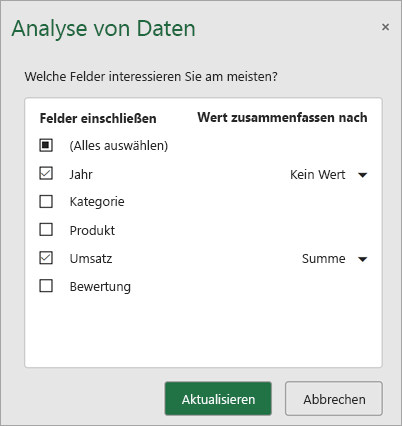
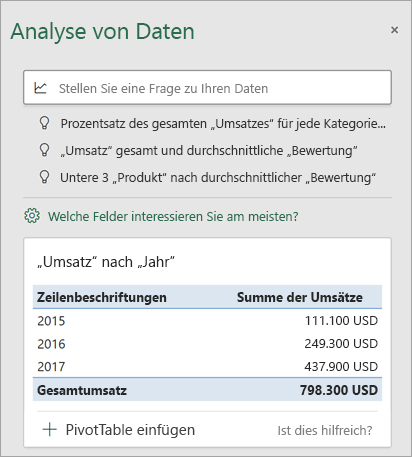
Sie können Zeit sparen und eine fokussiertere Analyse erhalten, indem Sie nur die Felder auswählen, die Sie anzeigen möchten. Wenn Sie Felder auswählen und angeben, wie diese zusammengefasst werden sollen, schließt "Daten analysieren" andere verfügbare Daten aus, wodurch der Vorgang beschleunigt wird und weniger, aber gezieltere Vorschläge bereitgestellt werden. Beispielsweise möchten Sie vielleicht nur die Summe der Verkäufe pro Jahr sehen. Oder Sie könnten Datenanalyse bitten, die durchschnittlichen Umsätze pro Jahr anzuzeigen.
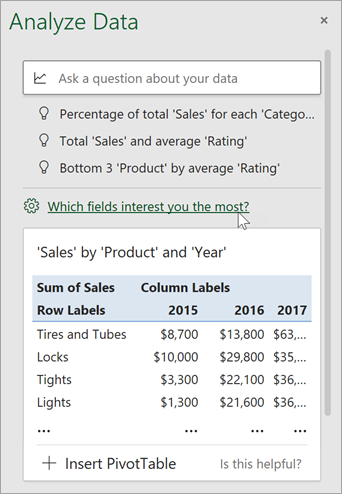
Wählen Sie Welche Felder interessieren Sie am meisten?
Wählen Sie die Felder aus, und geben Sie an, wie die Daten zusammengefasst werden sollen.
"Daten analysieren" bietet weniger, aber gezieltere Vorschläge.
Hinweis
Die Option Kein Wert in der Feldliste bezieht sich auf Felder, die normalerweise nicht addiert oder gemittelt werden. Beispielsweise würden Sie die angezeigten Jahre nicht summieren, aber Sie könnten die Werte der angezeigten Jahre summieren. Bei Verwendung mit einem anderen Feld, das summiert oder gemittelt wird, funktioniert Kein Wert wie eine Zeilenbeschriftung, aber wenn es allein verwendet wird, zählt Kein Wert eindeutige Werte des ausgewählten Felds.
"Daten analysieren" funktioniert am besten mit sauberen, tabellarischen Daten.
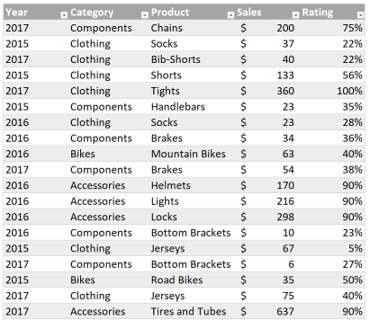
Hier sind einige Tipps für die optimale Nutzung von Datenanalyse:
- Die Datenanalyse funktioniert am besten mit Daten, die als Excel-Tabelle formatiert sind. Um eine Excel-Tabelle zu erstellen, klicken Sie auf eine beliebige Stelle in Ihren Daten, und drücken Sie dann STRG+T.
- Stellen Sie sicher, dass die Kopfzeilen für die Spalten gut geeignet sind. Kopfzeilen sollten aus einer einzelnen Zeile von eindeutigen, nicht leeren Beschriftungen für jede Spalte bestehen. Vermeiden Sie doppelte Zeilen von Spaltenüberschriften, verbundenen Zellen usw.
- Wenn Ihre Daten kompliziert oder verschachtelt sind, können Sie Power Query verwenden, um Tabellen mit Kreuztabellen oder mehrere Zeilen mit Spaltenüberschriften zu konvertieren.
Haben Sie "Daten analysieren" nicht erhalten? Der Grund dafür liegt wahrscheinlich bei uns, nicht bei Ihnen.
Hier sind einige Gründe, warum die Datenanalyse bei Ihren Daten möglicherweise nicht funktioniert:
- Die Datenanalyse unterstützt derzeit nicht die Analyse von Datasets, die mehr als 1,5 Millionen Zellen enthalten. Für dieses Verhalten gibt es zurzeit keine Problemumgehung. In der Zwischenzeit können Sie Ihre Daten filtern und dann an eine andere Position kopieren, um dort die Datenanalyse auszuführen.
- Datumszeichenfolgen wie "01.01.2017" werden analysiert, als ob sie Textzeichenfolgen wären. Erstellen Sie als Problemumgehung eine neue Spalte mit der Funktion DATUM oder DATWERT, und formatieren Sie sie als Datum.
- Die Datenanalyse funktioniert nicht, wenn Excel sich im Kompatibilitätsmodus befindet (d. h. wenn die Datei .xls Format vorliegt). Speichern Sie ihre Datei in der Zwischenzeit als XLSX-, XLSM- oder XLSB-Datei.
- Auch verbundene Zellen können schwierig zu verstehen sein. Wenn Sie versuchen, Daten zu zentrieren (z. B. in einem Berichtskopf), entfernen Sie als Problemumgehung alle verbundenen Zellen. Formatieren Sie die Zellen dann mit "Zentriert über Spalten". Drücken Sie STRG+1 und gehen Sie dann zu Ausrichtung>horizontal>über Auswahl zentrieren.

Wir verbessern Datenanalyse ständig
Selbst wenn bei Ihnen keine der vorstehenden Bedingungen zutrifft, finden wir möglicherweise keine Empfehlung. Der Grund: Wir suchen nach einer bestimmten Gruppe von Einblickklassen, und der Dienst findet nicht immer etwas dazu. Wir arbeiten kontinuierlich daran, die vom Dienst unterstützten Analysetypen zu erweitern.
Hier ist die verfügbare aktuelle Liste:
-
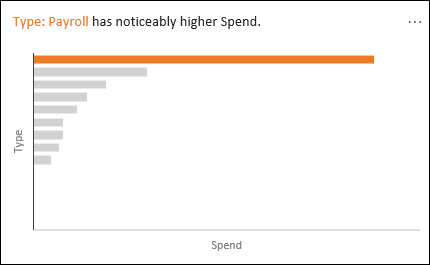
Rang: Ordnet das Element ein, das erheblich größer als die übrigen Elemente ist, und hebt es hervor.
-
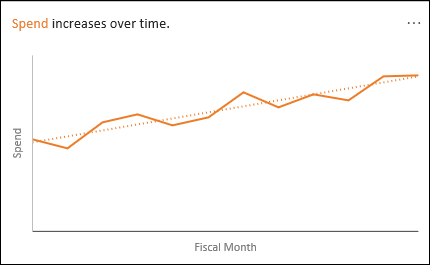
Trend: Hebt hervor, wenn es ein gleichbleibendes Trendmuster über eine Zeitreihe von Daten gibt.
-
Ausreißer: Hebt Ausreißer in Zeitreihen hervor.
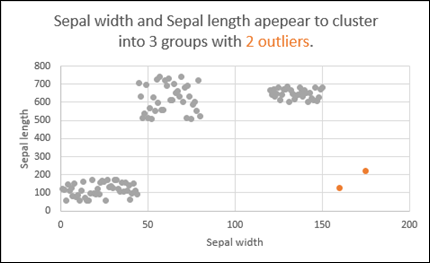
-
Mehrheit: Findet Fälle, in denen eine Mehrheit eines Gesamtwerts einem einzelnen Faktor zugeschrieben werden kann.
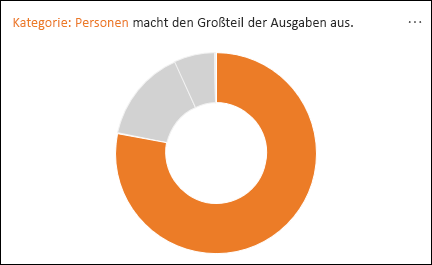
Wenn Sie keine Ergebnisse erhalten, senden Sie uns bitte Feedback, indem Sie zu"Feedbackeinreichen>" wechseln.
Microsoft Privacy Policy
Da die Datenanalyse Ihre Daten mit Diensten der künstlichen Intelligenz analysiert, sind Sie möglicherweise über Ihre Datensicherheit besorgt. You can read the Microsoft privacy statement for more details.
Lizenzierungsinformationen für Datenanalyse
Die Datenanalyse verwendet Material von Drittanbietern. Wenn Sie die Details lesen möchten, lesen Sie Lizenzierungsinformationen für Datenanalyse.
Benötigen Sie weitere Hilfe?
Sie können jederzeit einen Experten in der Excel Tech Community fragen oder in Communitys Unterstützung erhalten.