
In diesem Artikel wird gezeigt, wie Sie automatisch jede zweite Zeile oder Spalte in einem Arbeitsblatt schattieren.
Es gibt zwei Möglichkeiten, Schattierungen auf alternative Zeilen oder Spalten anzuwenden: Sie können die Schattierung mithilfe einer einfachen Formel für bedingte Formatierung oder eine vordefinierte Excel-Tabellenformatvorlage auf Ihre Daten anwenden.
Technik 1: Anwenden einer Schattierung auf alternative Zeilen oder Spalten mithilfe von bedingter Formatierung
Eine Möglichkeit zum Anwenden einer Schattierung auf alternative Zeilen oder Spalten in Ihrem Arbeitsblatt besteht darin, eine Regel zur bedingten Formatierung zu erstellen. Diese Regel verwendet eine Formel, um zu bestimmen, ob eine Zeile gerade oder ungerade nummeriert ist, und wendet dann die Schattierung entsprechend an. Die Formel ist hier angegeben:
=REST(ZEILE();2)=0
Hinweis
Wenn Sie Schattierung abwechselnd auf Spalten anstatt auf Zeilen anwenden möchten, geben Sie stattdessen die Formel =REST(SPALTE(),2)=0 ein.
Führen Sie im Arbeitsblatt eine der folgenden Aktionen aus:
- Zum Anwenden der Schattierung auf einen bestimmten Zellbereich, wählen Sie die zu formatierenden Zellen aus.
- Um die Schattierung auf das gesamte Arbeitsblatt anzuwenden, klicken Sie auf die Schaltfläche Alle auswählen .

Klicken Sie auf der Registerkarte Start in der Gruppe Formatvorlagen auf den Pfeil neben Bedingte Formatierung, und wählen Sie dann Neue Regel aus.
Wählen Sie im Dialogfeld Neue Formatierungsregel unter Regeltyp auswählen die Option Formel verwenden, um zu bestimmen, welche Zellen formatiert werden sollen.
Geben Sie im Feld Werte formatieren, für die diese Formel wahr ist die Formel =REST(ZEILE();2)=0 ein, wie in der folgenden Abbildung dargestellt.
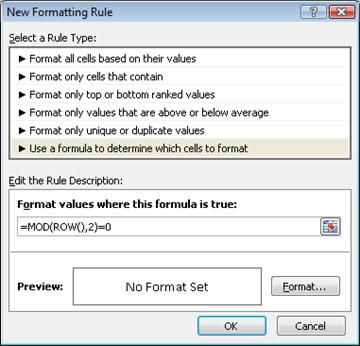
Wählen Sie Format aus.
Wählen Sie im Dialogfeld "Zellen formatieren " die Registerkarte "Ausfüllen " aus.
Wählen Sie die Hintergrund- oder Musterfarbe aus, die Sie für die schattierten Zeilen verwenden möchten, und wählen Sie dann OK aus.
An diesem Punkt sollte die soeben ausgewählte Farbe im Fenster Vorschau im Dialogfeld Neue Formatierungsregel angezeigt werden.Um die Formatierung auf die Zellen in Ihrem Arbeitsblatt anzuwenden, wählen Sie "OK" aus
Hinweis
Um die Regel zur bedingten Formatierung anzuzeigen oder zu bearbeiten, wählen Sie auf der Registerkarte Start in der Gruppe Formatvorlagen den Pfeil neben Bedingte Formatierung und dann Regeln verwalten aus.
Technik 2: Anwenden einer Schattierung auf alternative Zeilen oder Spalten mithilfe einer Excel-Tabellenformatvorlage
Eine andere schnelle Möglichkeit, Schattierung oder farbliches Absetzen abwechselnd auf Zeilen anzuwenden, besteht im Anwenden einer vordefinierten Excel-Tabellenformatvorlage. Dies ist insbesondere nützlich, wenn Sie einen bestimmten Bereich von Zellen formatieren und die zusätzlichen Vorzüge von Tabellen nutzen möchten, wie etwa die Möglichkeit, schnell Summen- oder Überschriftenzeilen anzuzeigen, in denen automatisch Filter-Dropdownlisten angezeigt werden.
Standardmäßig wird auf die Zeilen einer Tabelle farblich abgesetzte Formatierung automatisch angewendet, um die Lesbarkeit der Daten zu verbessern. Das automatische farbliche Absetzen wird beim Hinzufügen oder Löschen von Zeilen in der Tabelle fortgesetzt.
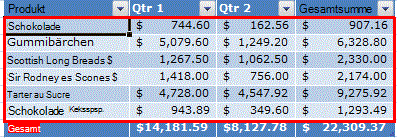
Wenn Sie die Tabellenformatvorlage ohne die Tabellenfunktionalität anwenden möchten, konvertieren Sie die Tabelle in einen gewöhnlichen Datenbereich. In diesem Fall erfolgt beim Hinzufügen weiterer Daten zum Bereich jedoch kein automatisches farbliches Absetzen mehr.
Wählen Sie auf dem Arbeitsblatt den zu formatierenden Zellbereich aus.
Wählen Sie auf der Registerkarte Start in der Gruppe Formatvorlagendie Option Als Tabelle formatieren aus.
Wählen Sie unter Hell, Mittel oder Dunkel das gewünschte Tabellenformat aus.
Tipp
Wenn Sie benutzerdefinierte Tabellenformate erstellt haben, stehen diese unter Benutzerdefiniert zur Verfügung. Informationen zum Erstellen eines benutzerdefinierten Tabellenformats finden Sie unter Formatieren einer Excel-Tabelle.
Klicken Sie im Dialogfeld "Als Tabelle formatieren" auf "OK".
Beachten Sie, dass das Kontrollkästchen Gebänderte Zeilen in der Gruppe Optionen für Tabellenformat standardmäßig aktiviert ist.
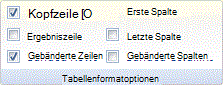
Wenn Sie Schattierung abwechselnd auf Spalten statt auf Zeilen anwenden möchten, können Sie dieses Kontrollkästchen deaktivieren und stattdessen Verbundene Spalten aktivieren.Wenn Sie die Excel-Tabelle wieder in einen normalen Zellbereich konvertieren möchten, wählen Sie eine beliebige Stelle in der Tabelle aus, um die Tools anzuzeigen, die zum Konvertieren der Tabelle zurück in einen Datenbereich erforderlich sind.
Wählen Sie auf der Registerkarte Tabellenentwurf in der Gruppe Toolsdie Option In Bereich konvertieren aus.
Tipp
Sie können auch mit der rechten Maustaste auf die Tabelle klicken, "Tabelle" und dann "In Bereich konvertieren" auswählen.
Benötigen Sie weitere Hilfe?
Sie können jederzeit einen Experten in der Excel Tech Community fragen oder in Communitys Unterstützung erhalten.