
Sie können eine Formular-Steuerelementschaltfläche oder eine Befehlsschaltfläche (ein ActiveX-Steuerelement) verwenden, um ein Makro auszuführen, das eine Aktion ausführt, wenn ein Benutzer darauf klickt. Beide Tasten werden auch als Drucktaste bezeichnet, die eingerichtet werden kann, um das Drucken eines Arbeitsblatts, das Filtern von Daten oder das Berechnen von Zahlen zu automatisieren. Im Allgemeinen weisen eine Formularsteuerelementschaltfläche und eine ActiveX-Steuerelement-Befehlsschaltfläche ein ähnliches Aussehen und eine ähnliche Funktion auf. Es gibt jedoch einige Unterschiede, die in den folgenden Abschnitten erläutert werden.
Tipp
Die Informationen in diesem Artikel richten sich an fortgeschrittene Excel-Benutzer. Weitere Informationen zu Makros finden Sie unter Hinzufügen oder Bearbeiten eines Makros für ein Steuerelement in einem Arbeitsblatt.
Schaltfläche (Formularsteuerelement)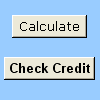
|
Befehlsschaltfläche (ActiveX-Steuerelement)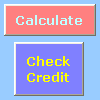
|
|---|
In den folgenden Abschnitten erfahren Sie, wie Sie einer Schaltfläche in Excel ein Makro hinzufügen – für Windows oder Mac.
Hinweis
ActiveX-Steuerelemente werden auf dem Mac nicht unterstützt.
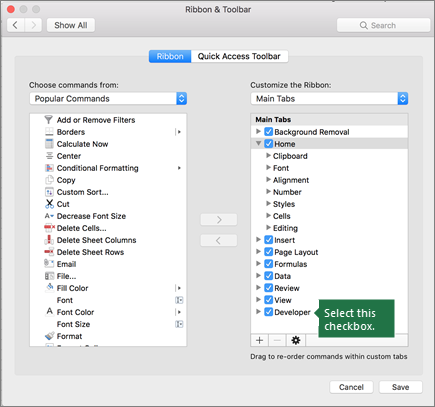
Makros und VBA-Tools finden Sie auf der Registerkarte Entwicklertools , die standardmäßig ausgeblendet ist.
Der erste Schritt besteht darin, sie zu aktivieren. Weitere Informationen finden Sie im Artikel: Anzeigen der Registerkarte "Entwicklertools".
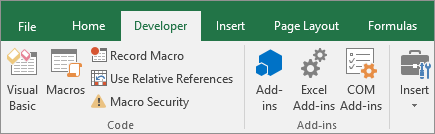
Hinzufügen einer Schaltfläche (Formularsteuerelement)
- Klicken Sie auf der Registerkarte "Entwicklertools" in der Gruppe "Steuerelemente" auf "Einfügen", und klicken Sie dann unter "Formularsteuerelemente" auf
 ".
". - Klicken Sie auf dem Arbeitsblatt auf die Stelle, an der die obere linke Ecke der Schaltfläche angezeigt werden soll. Das Popupfenster "Makro zuweisen " wird angezeigt.
- Weisen Sie der Schaltfläche ein Makro zu, und klicken Sie dann auf OK.
- Um die Steuerelementeigenschaften der Schaltfläche anzugeben, klicken Sie mit der rechten Maustaste auf die Schaltfläche, und klicken Sie dann auf Steuerelement formatieren.
Hinzufügen einer Befehlsschaltfläche (ActiveX-Steuerelement)
Klicken Sie auf der Registerkarte "Entwicklertools" in der Gruppe "Steuerelemente" auf "Einfügen" und dann unter "ActiveX-Steuerelemente" auf Abbildung
.Klicken Sie auf die Arbeitsblattstelle, an der die obere linke Ecke der Befehlsschaltfläche angezeigt werden soll.
Klicken Sie in der Gruppe Steuerelemente auf Code anzeigen. Dadurch wird der Visual Basic-Editor gestartet. Stellen Sie sicher, dass in der Dropdownliste auf der rechten Seite Klicken ausgewählt ist. Die Unterprozedur CommandButton1_Click (siehe Abbildung unten) führt diese beiden Makros aus, wenn auf die Schaltfläche geklickt wird: SelectC15 und HelloMessage.
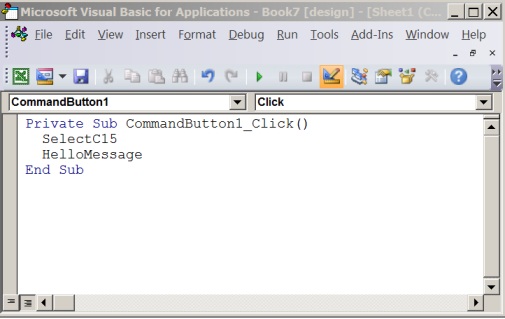
Führen Sie in der Unterprozedur für die Befehlsschaltfläche eine der folgenden Aktionen aus:
- Geben Sie den Namen eines vorhandenen Makros in die Arbeitsmappe ein. Sie können Makros finden, indem Sie in der Gruppe "Code" auf "Makros" klicken. Sie können mehrere Makros über eine Schaltfläche ausführen, indem Sie die Makronamen in separaten Zeilen innerhalb der Unterprozedur eingeben.
- Fügen Sie bei Bedarf Ihren eigenen VBA-Code hinzu.
Schließen Sie den Visual Basic-Editor, und klicken Sie auf
 im Entwurfsmodus, um sich zu vergewissern, dass der Entwurfsmodus deaktiviert ist.
Klicken Sie zum Ausführen des VBA-Codes, der jetzt Teil der Schaltfläche ist, auf die soeben erstellte ActiveX-Befehlsschaltfläche.
Damit Sie das ActiveX-Steuerelement bearbeiten können, muss der Entwurfsmodus aktiv sein. Klicken Sie auf der Registerkarte Entwicklertools in der Gruppe Steuerelemente auf Entwurfsmodus.
Um die Steuerelementeigenschaften der Befehlsschaltfläche anzugeben, klicken Sie auf der Registerkarte Entwickler in der Gruppe Steuerelemente auf Abbildung
 . Sie können auch mit der rechten Maustaste auf die Befehlsschaltfläche klicken und dann auf Eigenschaften klicken.
Hinweis
Vergewissern Sie sich vor dem Klicken auf Eigenschaften, dass das Objekt, dessen Eigenschaften Sie prüfen oder ändern möchten, bereits markiert ist.
Das Feld Eigenschaften wird angezeigt. Wenn Sie weitere Informationen zu einzelnen Eigenschaften wünschen, wählen Sie die betreffende Eigenschaft aus, und drücken Sie dann F1, um das zugehörige Thema der Hilfe zu Visual Basic anzuzeigen. Sie können auch den Eigenschaftsnamen in das Feld Suchen der Hilfe zu Visual Basic eingeben. In der folgenden Tabelle sind die verfügbaren Eigenschaften zusammengefasst.
| Gewünschte Angabe | Eigenschaft |
|---|---|
| Allgemein: | |
| Das Steuerelement soll beim Öffnen der Arbeitsmappe geladen werden. (Wird für ActiveX-Steuerelemente ignoriert.) | AutoLoad (Excel) |
| Gibt an, ob das Steuerelement den Fokus erhalten und auf benutzergenerierte Ereignisse reagieren kann. | Enabled (Formular) |
| Das Steuerelement soll bearbeitet werden können. | Locked (Formular) |
| Der Name des Steuerelements. | Name (Formular) |
| Wie das Steuerelement an die darunter befindlichen Zellen angefügt wird (frei beweglich; verschieben, aber Größe nicht ändern; verschieben und Größe ändern). | Placement (Excel) |
| Das Steuerelement soll gedruckt werden können. | PrintObject (Excel) |
| Das Steuerelement soll sichtbar oder ausgeblendet sein. | Visible (Formular) |
| Text: | |
| Zeichenformatierung (fett, kursiv, Schriftgrad, durchgestrichen, unterstrichen und Schriftbreite). | Bold, Italic, Size, StrikeThrough, Underline, Weight (Formular) |
| Beschreibender Text für das Steuerelement. | Caption (Formular) |
| Der Inhalt des Steuerelements soll am Ende einer Zeile automatisch umbrochen werden. | WordWrap (Formular) |
| Größe und Position: | |
| Die Größe des Steuerelements soll automatisch so angepasst werden, dass der gesamte Inhalt angezeigt wird. | AutoSize (Formular) |
| Die Höhe oder Breite in Punkten. | Height, Width (Formular) |
| Der Abstand zwischen dem Steuerelement und dem linken oder oberen Rand des Arbeitsblatts. | Left, Top (Formular) |
| Formatierung: | |
| Die Hintergrundfarbe. | BackColor (Formular) |
| Das Hintergrundformat (transparent oder undurchsichtig). | BackStyle (Formular) |
| Die Vordergrundfarbe. | ForeColor (Formular) |
| Das Steuerelement soll eine Schattierung haben. | Shadow (Excel) |
| Bild: | |
| Die im Steuerelement anzuzeigende Bitmap. | Picture (Formular) |
| Die Position des Bilds im Verhältnis zur zugehörigen Beschriftung (links, oben, rechts usw.). | PicturePosition (Formular) |
| Tastatur und Maus: | |
| Die Tastenkombination für das Steuerelement. | Accelerator (Formular) |
| Ein benutzerdefiniertes Maussymbol. | MouseIcon (Formular) |
| Der Zeigertyp, der angezeigt wird, wenn der Benutzer die Maus über ein bestimmtes Objekt positioniert (Standard, Pfeil, I-Balken usw.). | MousePointer (Formular) |
| Gibt an, ob das Steuerelement den Fokus einnimmt, wenn geklickt wird. | TakeFocusOnClick (Formular) |
Benötigen Sie weitere Hilfe?
Sie können jederzeit einen Experten in der Excel Tech Community fragen oder in Communitys Unterstützung erhalten.